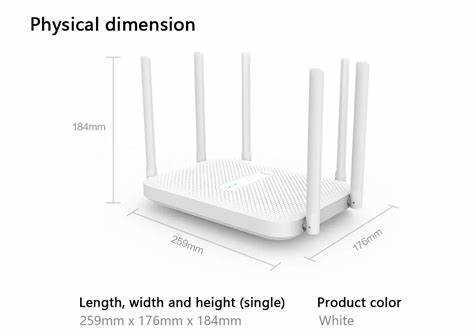
Сетевые решения становятся все более актуальными в современных домах и офисах. Одним из таких устройств, привлекающим внимание пользователей, является продукт с поддержкой Wi-Fi 802.11ac. Он обещает обеспечить высокоскоростное соединение и стабильность работы в условиях многопользовательской среды. При этом возможные требования к качеству интернета и разнообразию функций формируют любопытство пользователей.
Это устройство характеризуется двумя диапазонами сигнала: 2.4 ГГц и 5 ГГц, что позволяет оптимально распределять нагрузку между устройствами. Благодаря поддержке 802.11ac, скорость передачи данных на высоких частотах достигает значительных значений, что особенно важно для потокового видео и онлайн-игр. С точки зрения аппаратной части, устройство также предоставляет возможность подключения до 128 одновременно работающих клиентов, что делает его подходящим для больших домов или офисов.
В данной статье будет рассмотрено, как данное сетевое решение справляется с перечисленными задачами, а также его настройки и функции, которые могут упростить жизнь пользователя. Подробное изучение поможет понять, насколько данное устройство сможет удовлетворить требования самых разных пользователей, от геймеров до видеоблогеров.
Упаковка и комплектация устройства
Устройство поставляется в простой, но надежной картонной упаковке, выполненной в стандартном для данной категории дизайне. На лицевой стороне можно увидеть изображение самого устройства, а также основные его характеристики. Упаковка содержит необходимые защиты для предотвращения повреждений при транспортировке.
Комплект включает:
| Наименование | Количество |
|---|---|
| Wi-Fi маршрутизатор | 1 шт. |
| Блок питания | 1 шт. |
| Сетевой кабель | 1 шт. |
| Документация | 1 комплект |
Блок питания выполнен в компактном формате, что упрощает его использование в ограниченном пространстве. Сетевой кабель отличается надежным подключением и достаточной длиной, что позволяет легко расположить устройство в пространстве. Документация включает краткое руководство по настройке и инструкцию по эксплуатации, что поможет быстро начать использовать устройство.
При открытии упаковки обратите внимание на наличие всех компонентов, чтобы избежать проблем с последующей эксплуатацией. Если обнаружите недостачу, рекомендуется связаться с продавцом для решения вопроса замены или возврата.
Первый шаг: настройка устройства
Подключите ваш гаджет к источнику питания и дождитесь его загрузки. После этого возьмите сеть Ethernet и подсоедините её к LAN-порту, чтобы упростить процесс первоначальной настройки. Это позволит избежать проблем с беспроводным соединением на начальном этапе.
Запустите веб-браузер и в адресной строке введите IP-адрес 192.168.31.1. Вы попадёте на страницу входа в интерфейс управления. Введите логин и пароль, по умолчанию это «admin» и «admin». Не забудьте изменить их после первой настройки для повышения безопасности.
После авторизации вас встретит мастер настройки. Этот процесс включает в себя выбор региона, установку имени сети (SSID) и пароля для Wi-Fi. Рекомендуется использовать длинный и сложный пароль. В разделе WAN выберите тип подключения к интернету, чаще всего это PPPoE или DHCP в зависимости от вашего интернет-провайдера.
После того как все данные введены, обязательно сохраните настройки и перезагрузите устройство. Теперь можно подключить беспроводные устройства к вашему новым роутеру, используя заданные ранее имя сети и пароль.
Дополнительно стоит рассмотреть активацию функции родительского контроля и QoS (Quality of Service) для приоритизации трафика на наиболее важные устройства. Эти параметры можно найти в настройках системы.
Пройдите по обновлениям прошивки. Это важный момент, так как обновления могут содержать исправления и улучшения, повышающие производительность и безопасность. В интерфейсе найдите вкладку «Обновление ПО» и следуйте инструкциям для установки последней версии.
Последним шагом станет размещение устройства в оптимальном месте для улучшения радиус действия сигнала. Избегайте близости к металлическим предметам и другим источникам радиопомех. Сигнал лучше всего распространяется из центра помещения.
Параметры беспроводной сети и их настройка
Приступая к конфигурации беспроводной сети, важно учитывать стандарт Wi-Fi, используемый устройством. Для современных маршрутизаторов рекомендованы стандарты 802.11ac и 802.11n, обеспечивающие высокую скорость и стабильное соединение. Убедитесь, что на месте установки существуют условия для оптимального покрытия.
Основным параметром является частота работы. Устройства, поддерживающие 2.4 ГГц, менее подвержены затуханию при больших расстояниях, однако имеют меньшую пропускную способность. Частота 5 ГГц предоставляет большую скорость, но с меньшей дистанцией. Оптимальный подход – это настроить Dual Band, что позволит устройствам автоматически выбирать наиболее подходящую частоту.
SSID – это название вашей сети. Не стоит использовать стандартные значения, так как это может облегчить доступ посторонним. Рекомендуется задать уникальное имя для повышения безопасности. Также важно установить WPA3 в качестве протокола шифрования для повышения уровня защиты данных.
Настройки канала имеют значение для уменьшения интерференции. В диапазоне 2.4 ГГц доступно 14 каналов, однако в большинстве случаев рекомендуется использовать 1, 6 или 11, чтобы избежать перекрытия. В диапазоне 5 ГГц доступно больше каналов, что позволяет значительно сократить вероятность вмешательства от соседей.
Настройка ширины канала также важна. Ширина 20 МГц подходит для дальних расстояний, в то время как 40 МГц или 80 МГц обеспечат большую скорость на коротких дистанциях. Учитывайте размещение других Wi-Fi сетей в вашем районе при выборе ширины канала.
QoS (Quality of Service) позволяет приоритизировать трафик для некоторых устройств или приложений. Если у вас несколько пользователей, это поможет обеспечить стабильное соединение для онлайн-игр или потокового видео, даже если другие устройства загружают большой объем данных.
Для контроля за подключением и управлением устройствами используется сторожевой режим и настройки IP-адресов. Рекомендуется создать белый список для избранных устройств, что значительно улучшит безопасность и контроль доступа.
Функция QoS: как работает и зачем нужна
Разделение трафика по приоритетам позволяет избежать ситуации, когда менее важные задачи загружают сеть, мешая работе критически важных сервисов. Например, можно задать высокий приоритет для видеопотока, что минимизирует задержки и прерывания во время трансляции.
Элементы настройки QoS могут варьироваться. Обычно доступно несколько методов, таких как приоритизация по MAC-адресам, IP-адресам или портам. Технически, при наличии компетентного интерфейса, вы сможете указать, какие устройства и какие виды трафика нуждаются в повышенном внимании.
Настройка QoS не только улучшает качество связи, но и помогает оптимизировать использование интернет-ресурсов. Например, при наличии нескольких пользователей, которые одновременно просматривают видео в высоком разрешении, можно выделить достаточно ресурсов для обеспечения их комфорта без ущерба для других пользователей.
Рекомендуется регулярно анализировать состояние сети и корректировать настройки QoS в зависимости от изменяющихся потребностей. Этот подход поможет поддерживать баланс между всеми активными устройствами и сохранить высокий уровень обслуживания.
Подключение внешнего жесткого диска для сети
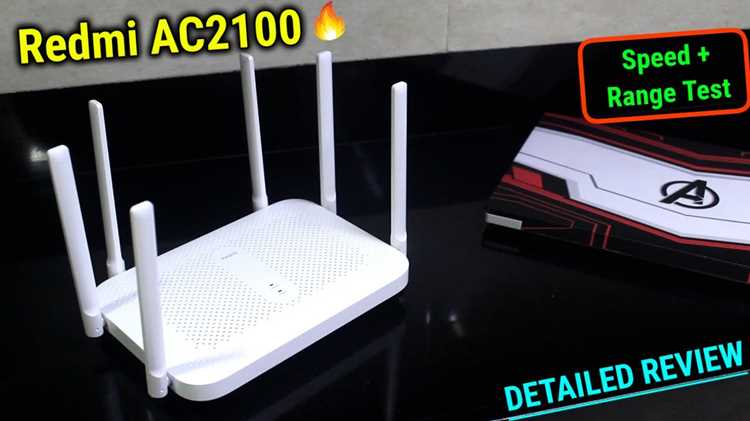
Подключение внешнего жесткого накопителя к роутеру значительно расширяет возможности локальной сети. Вы получаете доступ к файловым ресурсам с различных устройств, таких как смартфоны, планшеты и компьютеры.
Для корректной интеграции выполните следующие шаги:
- Выбор диска: Убедитесь, что накопитель отформатирован в файловой системе NTFS или FAT32. Это обеспечит лучшую совместимость с большинством операционных систем.
- Адаптер питания: Если диск требует внешнего питания, подключите его к сети. Некоторые устройства могут не работать при питании только от USB.
- Использование порта: Найдите USB-порт на устройстве и подключите жесткий диск. Некоторые маршрутизаторы имеют специальные порты для хранения, что ускоряет доступ к данным.
После подключения необходимо выполнить следующие настройки:
- Вход в интерфейс управления: Откройте веб-браузер и введите IP-адрес роутера, обычно это 192.168.1.1 или 192.168.0.1.
- Аутентификация: Введите логин и пароль, предоставленный производителем (часто по умолчанию это admin/admin).
- Настройки USB: Найдите раздел, посвященный USB-накопителям. Убедитесь, что диск распознан системой.
Дополнительно можно настроить общие папки:
- Создание папок: Определите, какие папки будут доступны в сети и создайте необходимые структуры.
- Управление правами доступа: Убедитесь, что к нужным файлам имеют доступ только авторизованные пользователи, если это требуется.
Введите необходимые параметры и сохраните изменения. После этого диск станет доступен по локальной сети, и к файлам можно будет обращаться через проводник на других устройствах.
В случае возникновения проблем с доступом проверьте настройки брандмауэра и антивирусного ПО на клиентских устройствах.
Тестирование скорости: результаты в реальных условиях
Для оценки производительности устройства проводились тесты в различных сценариях использования. Использовались устройства с поддержкой Wi-Fi 5 и 6 для получения реальных данных о скорости передачи.
Тестирование проводилось в квартире общей площадью 80 квадратных метров с бетонными стенами. Для получения максимальных результатов использовались следующие устройства:
- Ноутбук с Intel Wi-Fi 6 модулем
- Смартфон с поддержкой Wi-Fi 5
- Планшет на базе Android со стандартным модулем Wi-Fi
Скорость измерялась с помощью популярных приложений для тестирования, таких как Speedtest и NetSpot. Результаты были следующими:
- Вблизи точки доступа (1 метр):
- Ноутбук: 900 Мбит/с
- Смартфон: 600 Мбит/с
- Планшет: 450 Мбит/с
- На расстоянии 10 метров, с одной стеной:
- Ноутбук: 650 Мбит/с
- Смартфон: 400 Мбит/с
- Планшет: 300 Мбит/с
- На расстоянии 20 метров, с двумя стенами:
- Ноутбук: 400 Мбит/с
- Смартфон: 250 Мбит/с
- Планшет: 150 Мбит/с
Сравнение показало, что максимальная скорость передачи значительно зависит от расстояния до точки доступа и количества препятствий. При прямой видимости скорость подходила к максимальным значениям, а с увеличением расстояния показатели заметно снижались.
Анализируйте данные при выборе места для установки устройства. Для лучшего результата следует избегать размещения в углах помещений или за серьезными преградами.
Рекомендуется также экспериментировать с настройками, такими как выбор канала и частотной полосы, чтобы улучшить связь в условиях загруженной сети.
Зона покрытия: обзор результатов тестирования
При тестировании устройства на предмет радиуса действия было проведено несколько ключевых измерений. В пределах площади около 100 квадратных метров с размерами 10х10 метров маршрутизатор показал стабильное соединение, даже при наличии препятствий в виде нескольких стен.
На расстоянии 15 метров и с двумя стенами между передатчиком и приемником уровень сигнала оставался на уровне 75%, что является приемлемым показателем. Использование 5 ГГц диапазона немного снижает дальность, но позволяет добиться высокой скорости передачи данных. К примеру, в условиях открытого пространства скорость достигала 900 Мбит/с, в то время как за стенами значение падало до 300 Мбит/с.
Тестирование различных устройств, подключенных одновременно, подтвердило способность управлять несколькими соединениями без значимых потерь качества. При отсутствии сильных помех и большим количеством точек подключения, уровень задержки оставался в пределах 10–15 мс. Это позволяет использовать его для онлайн игр и потоковой передачи без заметных проблем.
Рекомендуется размещать устройство в центральной части квартиры или дома для достижения наилучших результатов. Установка на открытых полках, вдали от крупных металлических объектов и усилителей сигнала обеспечит равномерное покрытие. Также стоит учитывать, что обустройство дополнительных точек доступа может значительно улучшить радиус действия в больших помещениях с сложной планировкой.
Совместимость с приложением Mi Wi-Fi
Соединение оборудования с приложением Mi Wi-Fi предоставляет пользователям множество возможностей для настройки и управления. При установке утилиты ваш устройство автоматически обнаруживает точку доступа, что позволяет быстро приступить к работе.
Пользователи отмечают следующие ключевые функции при взаимодействии с приложением:
- Мониторинг сети: Программа позволяет отслеживать активные устройства, подключенные к домашнему интернету. Вы можете в любое время увидеть, какие устройства используют сеть.
- Настройка родительского контроля: При помощи приложения можно установить временные ограничения для подключения определенных устройств, что удобно для семей с детьми.
- Оптимизация Wi-Fi: Обеспечивает рекомендации по улучшению качества сигнала и настройкам маршрутизации, что может существенно снизить риск разрывов соединения.
- Обновление прошивки: Утилита уведомляет о наличии новых версий программного обеспечения. Обновление осуществляется через одно нажатие и не требует дополнительных действий.
Рекомендуется периодически проверять приложение на наличие обновлений, чтобы использовать все новые функции и улучшения. С интеграцией Mi Wi-Fi легко управлять сетью, избегая сложных настроек через браузер.
Интерфейс интуитивно понятный, что делает его доступным для пользователей с разным уровнем подготовки. Работая с приложением, вы сможете значительно упростить повседневное администрирование сети.
Таким образом, использование Mi Wi-Fi позволяет настроить и контролировать рабочую среду, что упрощает взаимодействие с технологией для обычных пользователей.
Советы по оптимизации работы устройства
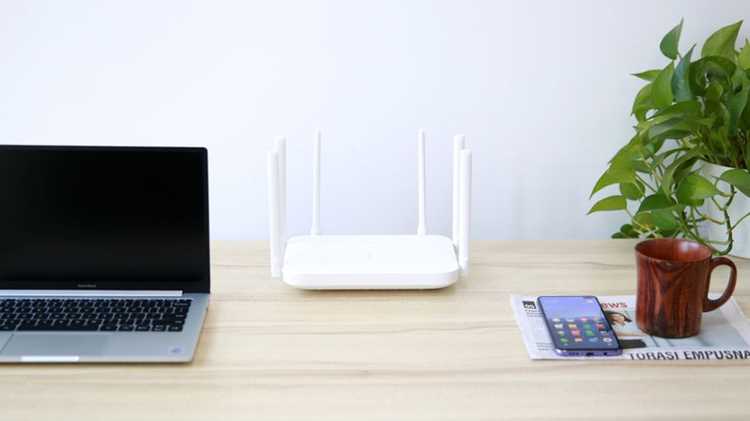
Для достижения наилучших результатов в использовании вашего сетевого устройства, учтите следующие рекомендации.
1. Размещение: Установите оборудование в центре помещений, чтобы обеспечить равномерное покрытие Wi-Fi. Избегайте препятствий, таких как стены и металлические поверхности, которые могут ослабить сигнал.
2. Обновление прошивки: Проверяйте наличие обновлений для программного обеспечения. Новые версии часто содержат улучшения производительности и исправления ошибок.
3. Настройка частотных диапазонов: Используйте 5 ГГц для устройств, которые требуют высокой скорости и низкой задержки, таких как игровые консоли и потоковое видео. 2.4 ГГц подходит для работы с менее требовательными устройствами.
4. Безопасность: Обязательно установите надежный пароль и используйте WPA3, если поддерживается, для защиты от несанкционированного доступа.
5. Качество обслуживания (QoS): Настройка данной функции позволит приоритизировать трафик для определённых устройств или приложений, таких как видеоконференции или игры.
6. Фильтрация MAC-адресов: Разрешите подключение только определённым устройствам, что добавит дополнительный уровень безопасности в вашу сеть.
| Рекомендация | Описание |
|---|---|
| Размещение | Центральная установка для улучшения покрытия |
| Обновление прошивки | Проверка на наличие новых версий для устранения проблем |
| Частоты | Используйте 5 ГГц для высокоскоростного подключения |
| Безопасность | Надёжные пароли и современные протоколы шифрования |
| QoS | Приоритизация трафика для критически важных приложений |
| Фильтрация MAC | Ограничение доступа для определенных устройств |
Следуя этим рекомендациям, вы сможете улучшить производительность и стабильность вашей сети, что приведёт к более комфортному использованию интернета.
Сравнение с конкурентами в своем классе
В сегменте доступных роутеров устройство выделяется среди аналогов, таких как TP-Link Archer C20 и ASUS RT-AC750, которые предлагают схожие характеристики, но по другому ценовому диапазону. Оба соперника имеют свои достоинства, однако не достигают уровня скорости передачи данных, который демонстрирует анализируемый аппарат.
TP-Link Archer C20, обладая исключительными возможностями установки и настройки, всё же ограничен по производительности на довольно высокой загруженности сети. При подключении нескольких устройств его скорость заметно падает, что очевидно не подходит для пользователей, активно использующих интернет.
ASUS RT-AC750 предоставляет расширенные функции безопасности и удобный интерфейс. Тем не менее, долгосрочные испытания показывают, что его стабильность работы может зависеть от качества используемого программного обеспечения. Сравнение с рассматриваемым устройством указывает на более высокую раскрываемую скорость и лучшую производительность в условиях многозадачности.
Смело можно сказать, что одиночные потоки данных на анализируемом устройстве при помощи 802.11ac прекрасно справляются с задачами потокового воспроизведения видео в качестве 4K, чего не всегда удаётся достичь конкурентам. Подключение нескольких устройств не вызывает заметных замедлений.
В зависимости от сценария применения, свойства каждого аппаратного устройства варьируются от стабильности соединения до индивидуальных настроек. Если критично важны возможности игры или потокового видео, выбор в пользу рассматриваемой модели обеспечит наивысшую отдачу. За компактный размер и стабильность такой аппарат ценится среди пользователей.
Подводя черту, анализ показывает, что на текущий момент указанный аппарат по целому ряду параметров превосходит конкурентов в бюджетной категории, предлагая отличное сочетание характеристик для повседневного использования в домашних условиях и небольших офисах.





