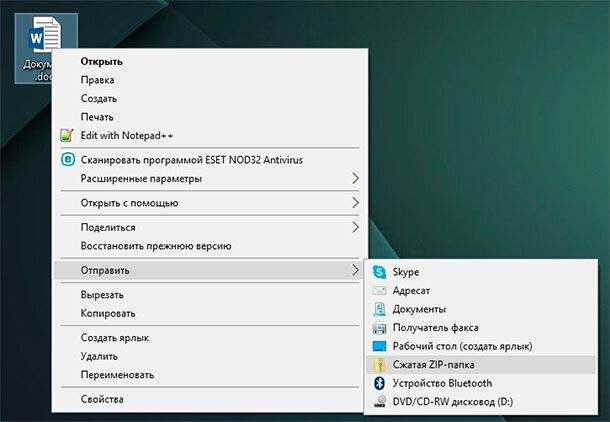
.rar – это формат архива, который позволяет объединить несколько файлов в один, сжимая их и уменьшая размер. Большая часть скачиваемых файлов в интернете поставляется именно в таком формате, поэтому знание, как получить и использовать файлы с расширением .rar, может быть полезным для всех пользователей.
Для начала вам понадобится программа, способная распаковывать архивы .rar. Существует множество таких программ, в том числе бесплатных. Одним из самых популярных приложений для работы с архивами .rar является WinRAR. Оно предлагает не только распаковку архивов, но и создание собственных архивов с различными уровнями сжатия и паролем для защиты данных.
После установки WinRAR на ваш компьютер, вы можете начать работать с архивами .rar. Для начала, найдите скачанный архив на вашем компьютере, щелкните правой кнопкой мыши по нему, и в контекстном меню выберите опцию Извлечь файлы. При этом вы сможете выбрать папку, в которую будут извлечены файлы из архива.
Как получить и открыть файлы формата .rar?
1. Загрузка и установка WinRAR
Первым шагом для открытия файлов формата .rar является установка программы WinRAR на ваш компьютер. Вы можете загрузить WinRAR с официального сайта разработчика www.win-rar.com. Следуйте инструкциям на экране для установки программы.
2. Открытие файла .rar
После успешной установки WinRAR вы можете открыть файл .rar следующими способами:
- Щелкните правой кнопкой мыши на файле .rar и выберите Извлечь файлы…. Укажите путь для распаковки файлов и нажмите OK.
- Откройте WinRAR и нажмите на кнопку Извлечь в в верхней части окна. Укажите путь для распаковки файлов и нажмите OK.
3. Использование файлов формата .rar
После успешного открытия файла .rar у вас будет доступ ко всем файлам, содержащимся в архиве. Вы можете открыть, копировать и перемещать файлы внутри папки с распакованными файлами.
Если внутри архива находятся файлы с расширением .rar, вы можете повторить процедуру открытия и извлечения файлов для доступа к вложенным архивам.
Теперь вы знаете, как получить и открыть файлы формата .rar с помощью программы WinRAR. Не забудьте удалить или переместить сжатые файлы, чтобы освободить место на вашем жестком диске.
Раздел 1: Зачем нужны файлы с расширением.rar и как их получить?
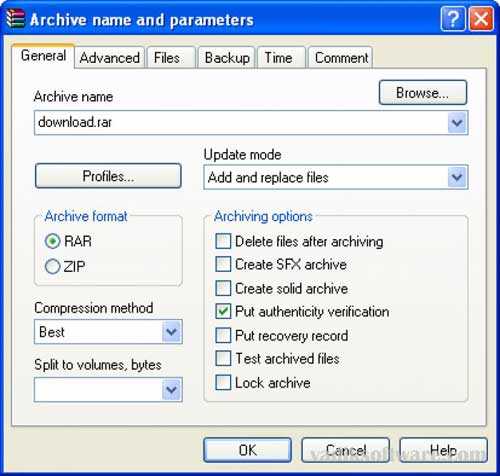
Существует несколько способов получить файлы с расширением .rar. Один из самых распространенных способов — скачать их из интернета. На различных сайтах и платформах существуют архивы с файлами .rar, которые можно скачать на компьютер или другое устройство.
Также можно создать свой собственный файл .rar с помощью специальных программ для архивирования файлов. Эти программы позволяют выбрать файлы и папки, которые нужно сжать, и создать архив с расширением .rar. Этот архив можно сохранить на компьютере или передать по электронной почте или другим способом передачи данных.
Раздел 2: Как извлечь (распаковать) файлы из архива.rar?
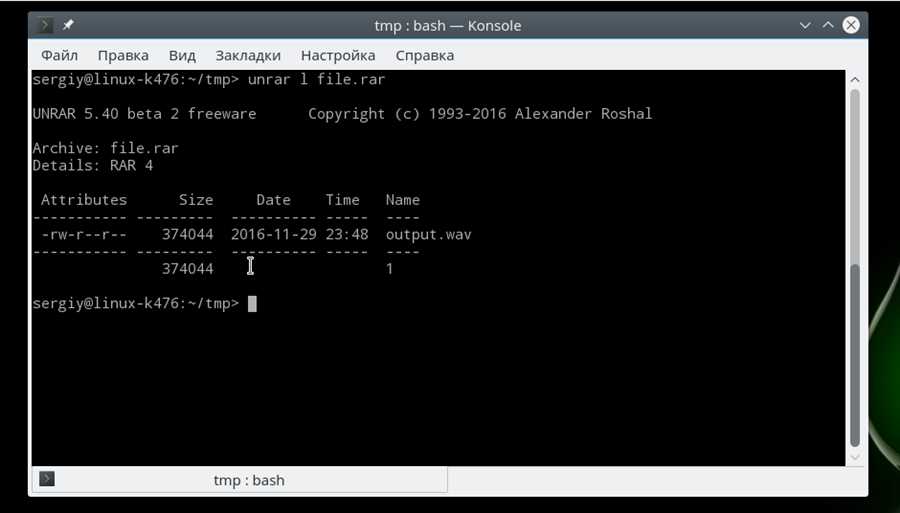
Файлы с расширением .rar можно извлечь или распаковать с помощью специальных программ, таких как WinRAR, 7-Zip и других. Чтобы начать процесс извлечения файлов из архива.rar, следуйте инструкциям ниже:
Шаг 1: Установите программу для работы с архивами
Перед тем как начать работу с файлами .rar, вам понадобится установить программу для работы с архивами. Вы можете выбрать одну из популярных программ, таких как WinRAR или 7-Zip. Скачайте и установите выбранную программу на свой компьютер.
Шаг 2: Откройте программу для работы с архивами
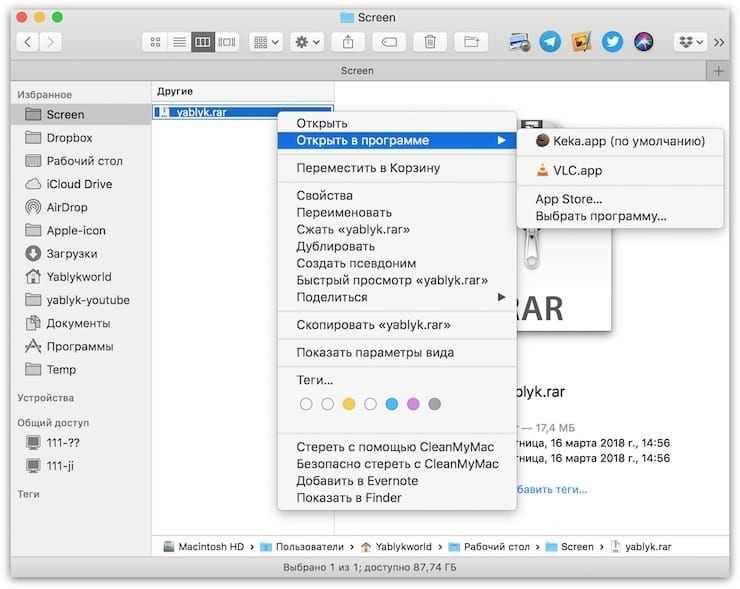
Запустите программу, которую вы установили для работы с архивами. В большинстве случаев вы можете найти ярлык этой программы на рабочем столе или в меню Пуск. Перед вами должно открыться окно программы.
Шаг 3: Откройте архив .rar
В программе для работы с архивами найдите опцию Открыть или Открыть архив. Нажмите на нее и выберите файл .rar, который вы хотите извлечь. Нажмите на кнопку Открыть или аналогичную.
Шаг 4: Выберите место для извлечения файлов
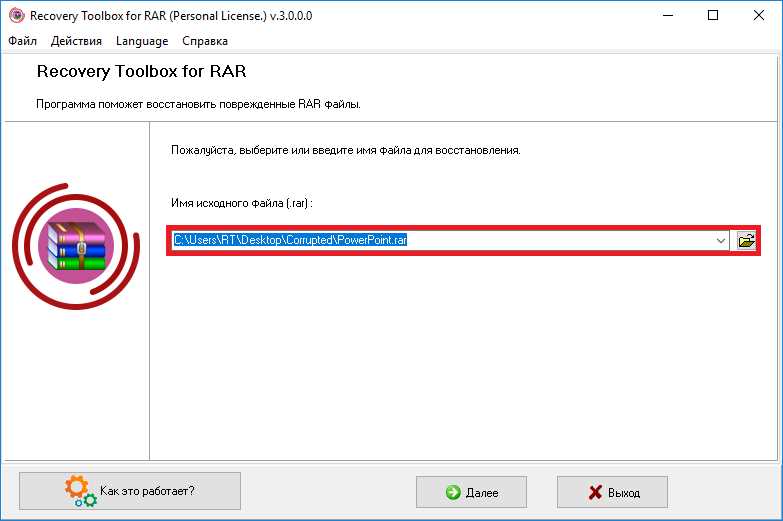
После открытия архива в появившемся окне программы вам может быть предложено выбрать место для извлечения файлов. Выберите папку или директорию на вашем компьютере, где вы хотите распаковать файлы. Нажмите на кнопку Извлечь или аналогичную.
Шаг 5: Дождитесь окончания процесса извлечения
Программа начнет процесс извлечения файлов из архива.rar в выбранную вами папку или директорию. Подождите, пока процесс завершится. Время извлечения файлов может зависеть от размера архива и производительности вашего компьютера.
После завершения процесса извлечения файлов вы сможете обращаться к этим файлам как к обычным файлам, хранящимся на вашем компьютере. Теперь вы можете использовать извлеченные файлы в соответствии со своими потребностями.
Раздел 3: Как использовать файлы с расширением .rar после распаковки?
1. Просмотр содержимого
Первым шагом после распаковки .rar файла является просмотр его содержимого. Обычно архив содержит несколько файлов и папок. Вы можете просмотреть содержимое архива, открыв его распакованную папку и просматривая файлы в вашем файловом менеджере или эксплорере.
2. Работа с файлами
После просмотра содержимого .rar файла, вы можете использовать распакованные файлы в соответствии с их типом. Например, если архив содержит фотографии, вы можете открыть их с помощью специализированного программного обеспечения для просмотра изображений. Если в архиве находятся документы, вы можете открыть их в приложении для работы с текстом.
Важно учесть, что не все файлы могут быть использованы без дополнительной обработки. Некоторые файлы могут требовать специальных программ или плагинов для корректного открытия или просмотра.
Совет: Если у вас возникли сложности с открытием или использованием файлов из .rar архива, рекомендуется обратиться к исходному источнику архива или поискать дополнительную информацию о файлах, которые вы хотите использовать.
3. Создание резервных копий
После распаковки .rar файла, вы можете создать резервные копии его содержимого. Резервные копии файлов могут быть полезны в случае потери или повреждения исходных файлов. Вы можете создать копию архива или копию отдельных файлов и сохранить их на другом носителе или в облачном хранилище.
Не забывайте регулярно создавать резервные копии важных файлов, чтобы минимизировать потери данных в случае непредвиденных событий.





