
Водяной знак – это специальный текст или изображение, которое оформлено в виде непрозрачной вставки и наносится поверх содержимого документа. Водяные знаки широко применяются для защиты авторских прав и предотвращения незаконного копирования и распространения документов, особенно в формате PDF. Однако, иногда бывает необходимо удалить или изменить водяной знак, например, когда вы хотите редактировать или повторно использовать документ для своих целей.
Существует несколько способов удаления водяного знака в документе PDF. Один из самых простых способов – использование специального программного обеспечения, которое предлагает удобные инструменты для редактирования PDF-файлов. Такие программы позволяют не только удалить или изменить водяной знак, но и выполнить различные другие операции с документом, такие как добавление текста, изображений, подписей и других элементов.
Если у вас нет возможности использовать специальное программное обеспечение, вы также можете попробовать другие методы удаления водяного знака. Один из таких методов — использование методов фото-редактирования. В таком случае, вам понадобится программа для редактирования изображений, такая как Adobe Photoshop или GIMP. С помощью этих программ, вы сможете выделить водяной знак и удалить его с изображения. Однако, этот метод имеет некоторые ограничения и может быть времязатратным, особенно если у вас большое количество страниц или сложный водяной знак.
Как удалить водяной знак в документе PDF
Водяной знак в документе PDF может быть причиной неудобств, особенно когда вам нужно поделиться документом или отправить его на печать. Удалять водяной знак может показаться сложным заданием, но существуют различные способы, которые помогут вам достичь этой цели.
1. Google Docs

При использовании Google Docs вы можете удалить водяной знак из документа PDF. Для этого вам нужно открыть документ в Google Docs. Затем выберите меню Вставить и нажмите на Водяной знак. Выберите Удалить водяной знак из списка опций. Это удалит водяной знак из документа PDF.
2. Интернет-сервисы
Существуют различные интернет-сервисы, которые могут помочь удалить водяной знак из документа PDF. Один из таких сервисов — Smallpdf. Вы можете загрузить документ на их веб-сайт, выбрать опцию Удаление водяного знака и следовать инструкциям на экране, чтобы удалить водяной знак из документа.
Необходимо отметить, что удаление водяного знака из документа PDF может быть незаконным или нарушать авторские права. Убедитесь, что у вас есть разрешение на удаление водяного знака или что вы являетесь владельцем документа перед использованием этих методов.
Способ 1: Использование онлайн-сервисов
Для использования такого сервиса вам необходимо просто открыть веб-браузер, перейти на нужный вам сайт и загрузить документ PDF, содержащий водяной знак. Затем следуйте инструкциям на сайте, чтобы удалить водяной знак.
Онлайн-сервисы обычно предлагают различные инструменты и функции для редактирования документов PDF. В зависимости от выбранного сервиса, вы можете удалить водяной знак, скрыть его или заменить на другой элемент дизайна.
Однако помните, что использование онлайн-сервисов имеет несколько ограничений. Во-первых, вы должны иметь доступ к интернету для загрузки и редактирования документов. Во-вторых, загрузка документов может занять некоторое время, особенно если у вас медленное интернет-соединение. Кроме того, некоторые сервисы могут ограничивать размер загружаемых файлов или требовать регистрации на сайте.
Тем не менее, использование онлайн-сервисов — простой и доступный способ удалить водяные знаки из документов PDF без необходимости устанавливать программное обеспечение на компьютер.
Способ 2: Использование специализированного ПО
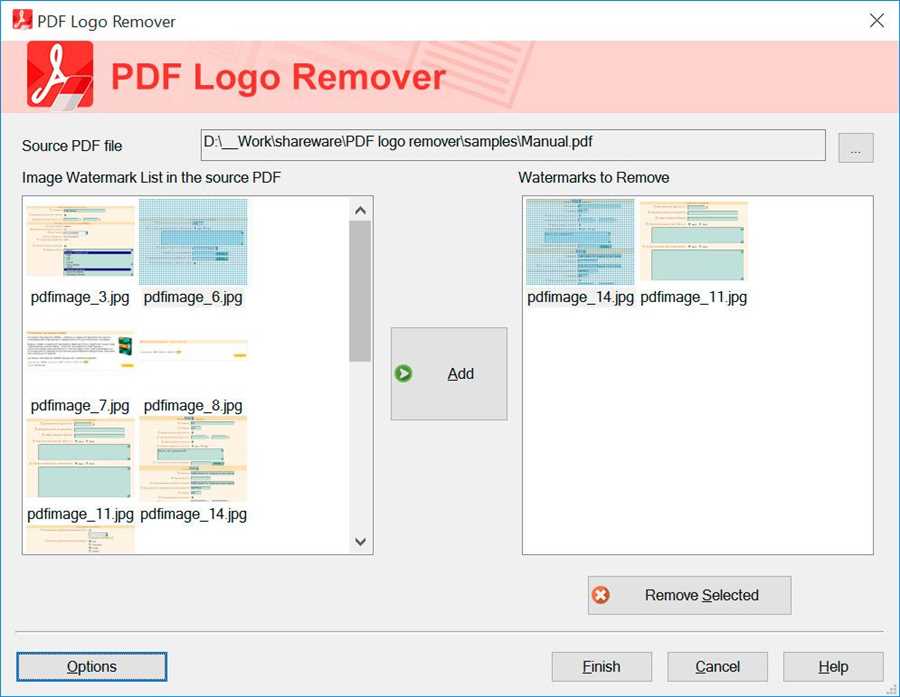
Если вы хотите удалить водяной знак из документа PDF с наибольшей точностью и качеством, то рекомендуется воспользоваться специализированным программным обеспечением. Существует множество инструментов, предназначенных специально для работы с PDF-файлами, которые могут помочь вам устранить водяные знаки без потери качества и структуры документа.
Одним из таких программных решений является Adobe Acrobat Pro, в котором имеется возможность редактирования и удаления водяных знаков. Для этого вам необходимо открыть документ в программе, выбрать инструмент Удаление объекта или Удаление изображения, выделить водяной знак и удалить его.
Еще одним популярным программным решением является PDF Watermark Remover, который специализируется именно на удалении различных типов водяных знаков из PDF-файлов. Эта программа позволяет вам выбрать нужные страницы для обработки, аккуратно и без потери качества удалять водяные знаки.
Независимо от выбранной программы, перед удалением водяного знака рекомендуется создать резервную копию документа, чтобы в случае нежелательного результата можно было восстановить исходный файл.
Способ 3: Редактирование PDF-файла вручную
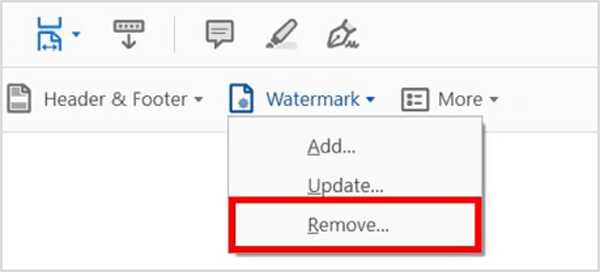
Если вы не хотите пользоваться сторонними программами или онлайн-сервисами, вы также можете попробовать удалить водяной знак вручную. Однако это может потребовать некоторых навыков редактирования PDF-файлов и программы для редактирования PDF.
Шаг 1: Открыть PDF-файл в программе для редактирования PDF
Первым шагом является открытие PDF-файла в программе для редактирования PDF. Существует множество программ, которые позволяют редактировать PDF-файлы, например Adobe Acrobat или Foxit Reader.
Шаг 2: Выбрать инструмент для редактирования

После открытия файла выберите инструмент для редактирования, который позволит вам удалить водяной знак. Например, в программе Adobe Acrobat можно выбрать инструмент Удалить объект или Редактировать текст и изображения.
Шаг 3: Удалить водяной знак
С помощью выбранного инструмента выберите водяной знак на странице и удалите его. Если водяной знак является текстом, вы можете отредактировать текст и заменить его пустым полем или другим текстом. Если водяной знак является изображением, вы можете удалить его или заменить другим изображением.
Шаг 4: Сохранить изменения и проверить результат
После удаления водяного знака сохраните изменения в файле PDF. Затем откройте файл и проверьте, что водяной знак был успешно удален.
Важно отметить, что редактирование PDF-файлов вручную может быть сложным процессом, особенно если вы не имеете опыта в редактировании PDF. Кроме того, некоторые PDF-файлы могут быть защищены паролем или иметь ограничения на редактирование, что может затруднить удаление водяного знака. Если вы столкнулись с такими проблемами, вы можете попробовать использовать другие методы из этой статьи или обратиться за помощью к специалисту.





