
В наше время компьютеры играют важную роль в повседневной жизни. Они помогают нам работать, учиться, развлекаться и оставаться на связи с другими людьми. Однако, все мы иногда сталкиваемся с проблемами, связанными с состоянием нашего компьютера. Бывает, что он начинает работать медленно, зависает или показывает ошибки. Как же понять, что с ним не так и что можно сделать, чтобы восстановить его работоспособность?
В этой статье мы расскажем вам о простых методах и инструментах, которые помогут вам проверить состояние вашего компьютера. Вы узнаете, какие признаки указывают на проблемы с железом или программным обеспечением, и как выбрать правильные инструменты для диагностики и исправления этих проблем.
Первым шагом в проверке состояния компьютера должно быть обращение к вашим чувствам. Заметили ли вы, что ваш компьютер начал работать медленнее, чем обычно? Зависает ли он или падает производительность при выполнении определенных задач? Появляются ли на экране какие-либо ошибки или предупреждения? Это важные сигналы того, что что-то может быть не так с вашим компьютером.
Однако, наши ощущения могут быть очень субъективными, поэтому давайте перейдем к более конкретным методам проверки состояния компьютера. В этой статье мы рассмотрим несколько простых инструментов, которые помогут вам определить, в чем может быть проблема, и принять правильные меры для ее устранения.
Методы и инструменты для проверки состояния компьютера
Существует несколько простых и эффективных методов для проверки состояния компьютера, которые позволяют выявить потенциальные проблемы и улучшить его работу.
Один из основных способов проверки состояния компьютера — использование операционной системы. В Windows можно проверить состояние компьютера, открыв Диспетчер задач с помощью комбинации клавиш Ctrl + Shift + Esc. В Диспетчере задач можно увидеть текущую загрузку процессора, использование оперативной памяти, запущенные программы и службы.
Другим полезным инструментом для проверки состояния компьютера является мониторинг оборудования. Существуют специализированные программы, такие как HWMonitor, которые позволяют отслеживать температуру компонентов, использование ресурсов и другие важные параметры. Эти программы обеспечивают более подробную информацию о состоянии компьютера и могут помочь в выявлении проблем, например, перегрева.
Для более глубокого анализа состояния компьютера можно использовать специализированные инструменты для диагностики и тестирования. Некоторые из них входят в состав операционной системы, например, Проверка дисков в Windows, которая может выявить возможные проблемы с жестким диском. Также существуют сторонние программы, такие как Memtest для проверки оперативной памяти, Prime95 для тестирования процессора и FurMark для проверки графической карты.
Важным методом проверки состояния компьютера является регулярное обновление программного обеспечения и драйверов. Часто выходят новые версии программ и драйверов, которые могут содержать исправления ошибок, оптимизации и улучшения производительности. Проверка обновлений с помощью встроенного инструмента или специализированной программы поможет держать компьютер в хорошем состоянии.
Наконец, при проверке состояния компьютера не стоит забывать и о физическом уходе за ним. Регулярная чистка от пыли и грязи поможет предотвратить перегрев и неполадки. Также важно проверять состояние кабелей, коннекторов и др. физических компонентов, чтобы избежать возможных поломок.
В целом, комбинирование этих методов и использование подходящих инструментов позволяет эффективно проверять состояние компьютера, выявлять потенциальные проблемы и обеспечивать его более стабильную и безопасную работу.
Простые способы проверки состояния компьютера
1. Проверка использования ресурсов компьютера

Общее состояние компьютера можно оценить по использованию его ресурсов. Для этого можно воспользоваться диспетчером задач, который позволяет отслеживать процессы и использование ресурсов (памяти, процессора, диска) компьютера. Если какой-то процесс слишком нагружает систему или использует много ресурсов, это может указывать на проблему.
2. Проверка температуры компонентов
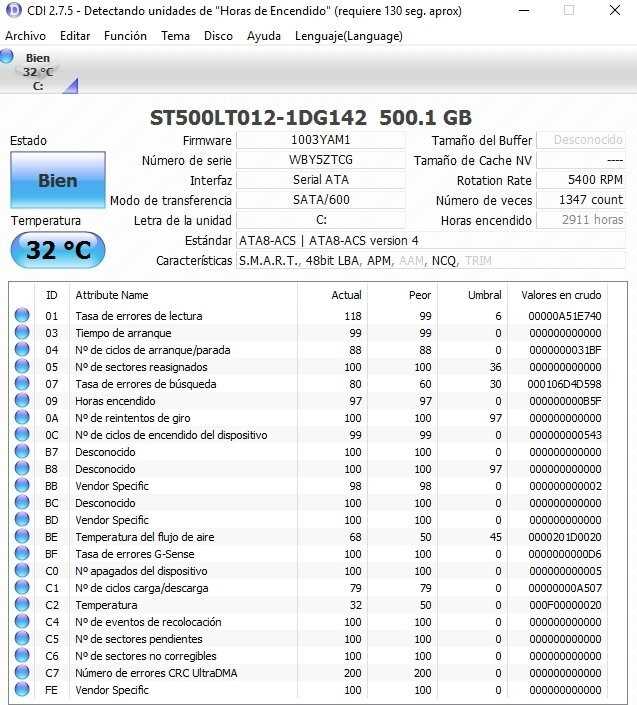
Высокая температура компонентов компьютера может привести к их перегреву и снижению производительности. Для проверки температуры можно воспользоваться специализированными программами, например, HWMonitor или SpeedFan. Они позволяют отслеживать температуру различных компонентов, таких как процессор, видеокарта, жесткий диск и другие.
Также можно проверить температуру в BIOS, включив компьютер и зайдя в настройки BIOS. Там можно найти информацию о температуре процессора и других компонентов.
3. Проверка жесткого диска
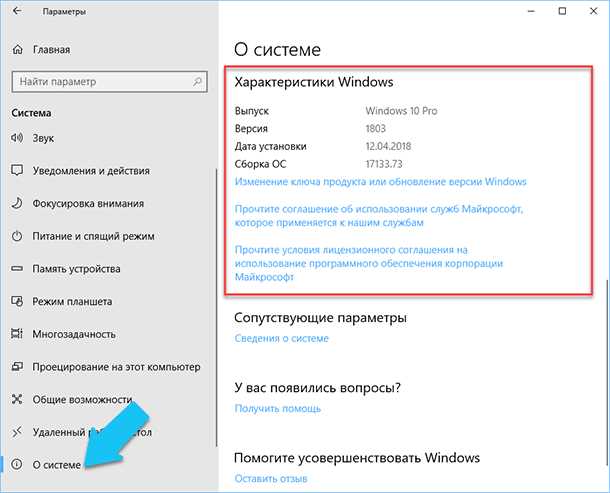
Одной из важных частей компьютера является жесткий диск, на котором хранятся все данные. Проверка его состояния и обнаружение ошибок может помочь предотвратить потерю данных. Для этого можно воспользоваться программами, такими как CrystalDiskInfo или HDDScan, которые предоставляют информацию о состоянии жесткого диска, его температуре, скорости чтения и записи, а также обнаруживают возможные ошибки и проблемы.
| Программа | Описание |
|---|---|
| HWMonitor | Программа для отслеживания температуры компонентов компьютера |
| SpeedFan | Программа для контроля температуры и скорости вентиляторов компьютера |
| CrystalDiskInfo | Программа для мониторинга состояния и проверки жесткого диска |
| HDDScan | Программа для проверки состояния жесткого диска и обнаружения ошибок |





