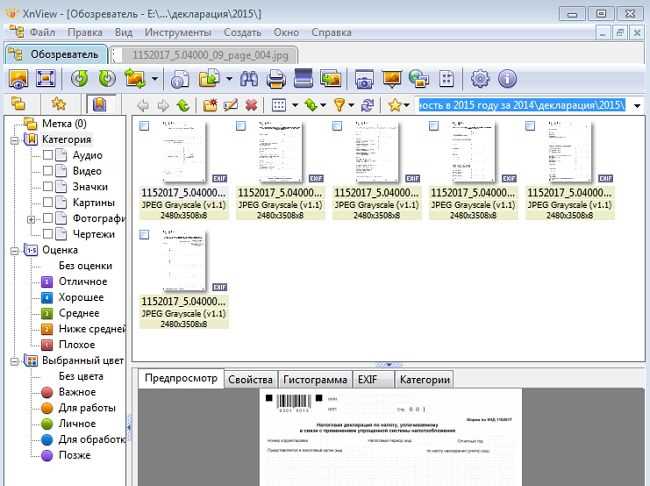
TIFF (Tagged Image File Format) — это один из самых популярных форматов для хранения изображений. Многостраничный TIFF — это файл, содержащий несколько страниц, каждая из которых может быть отдельным изображением или документом. Создание такого файла может быть полезно при работе с документацией, сканировании или архивировании фотографий.
Существует несколько способов создания многостраничного TIFF, но одним из самых простых вариантов является использование бесплатного инструмента — GIMP. GIMP — это мощный растровый графический редактор с открытым исходным кодом, который поддерживает большое количество форматов файлов, включая TIFF.
Чтобы создать многостраничный TIFF с помощью GIMP, следуйте следующим шагам:
- Откройте GIMP и выберите Файл > Открыть. Выберите изображение или документ, который вы хотите добавить в многостраничный TIFF.
- Если вы хотите добавить еще страницы в TIFF, выберите Файл > Открыть как слой и выберите следующий файл.
- После добавления всех страниц, выберите Файл > Сохранить как. В поле Имя файла введите желаемое имя для многостраничного TIFF.
- В выпадающем меню Выберите тип файла выберите TIFF image и нажмите кнопку Сохранить.
- В открывшемся диалоговом окне выберите Сохранить как многостраничный TIFF и нажмите кнопку Экспорт.
Поздравляю! Теперь у вас есть многостраничный TIFF, который вы можете использовать по своему усмотрению. Вы можете открыть его с помощью различных программ, поддерживающих формат TIFF, и просматривать или редактировать отдельные страницы.
Процесс создания многостраничного tiff
Для создания многостраничного TIFF-файла вам понадобится специальное программное обеспечение, такое как Adobe Photoshop, GIMP или другие графические редакторы. В этом разделе мы рассмотрим процесс создания многостраничного TIFF-файла с помощью Adobe Photoshop.
- Откройте Adobe Photoshop и выберите файлы изображений, которые вы хотите добавить в многостраничный TIFF. Вы можете выбрать несколько файлов, удерживая клавишу Ctrl (для Windows) или Cmd (для Mac).
- В меню Файл выберите Сценарии и затем Новый скрипт. В появившемся окне вы можете задать желаемое имя и расположение для создаваемого файла.
- В открывшемся диалоговом окне выберите Создать многостраничный файл TIFF и нажмите ОК.
- В следующем окне Adobe Photoshop позволит вам установить параметры для создаваемого TIFF. Вы можете выбрать разрешение, режим цвета и другие настройки. Когда вы завершите настройку, нажмите ОК.
- Вернитесь в окно Сценарии, выберите добавленные изображения, которые вы хотите добавить в многостраничный TIFF, и нажмите Добавить.
- При необходимости вы можете изменить порядок изображений, выбрав их и нажав на кнопку Поднять или Опустить.
- После того, как вы настроили и упорядочили все изображения, нажмите ОК в окне Сценарии. Adobe Photoshop начнет процесс создания многостраничного TIFF-файла. Это может занять некоторое время, в зависимости от количества и размера выбранных изображений.
Поздравляю! Вы только что создали многостраничный TIFF-файл с помощью Adobe Photoshop. Теперь вы можете использовать этот файл для различных целей, таких как печать, электронная почта или презентация.
Начальные шаги при создании многостраничного tiff
Если вам нужно создать многостраничный TIFF-файл, существует несколько простых шагов, которые помогут вам достичь этой цели. Вот некоторые из них:
-
Выбор подходящих изображений

Первый шаг — выбрать изображения, которые вы хотите включить в свой многостраничный TIFF-файл. Убедитесь, что все изображения находятся в формате TIFF или можно их конвертировать в этот формат, чтобы сохранить качество изображений.
-
Использование специализированных программ
Для создания многостраничного TIFF-файла вы можете воспользоваться специализированными программами. Некоторые из них позволяют объединять отдельные изображения в один файл с несколькими страницами. Изучите доступные программы и выберите ту, которая лучше всего подходит для ваших потребностей.
-
Следование инструкциям программы
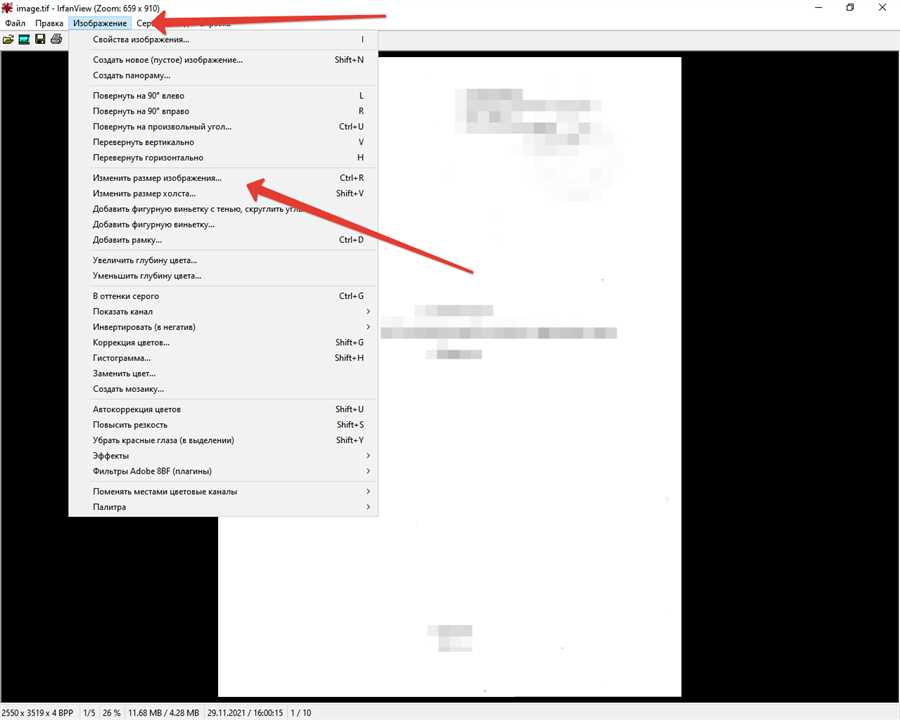
После выбора программы следуйте инструкциям, чтобы создать многостраничный TIFF-файл. Возможно, вам нужно будет выбрать изображения, указать порядок страниц и задать параметры файла. Проверьте все эти настройки и убедитесь, что они соответствуют вашим требованиям.
-
Сохранение и проверка результата
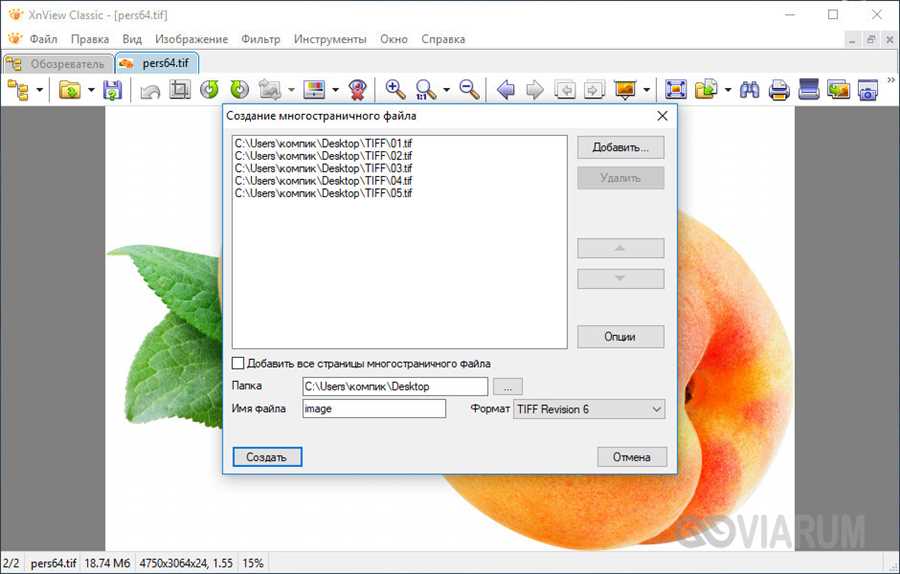
После завершения процесса создания многостраничного TIFF-файла сохраните его в выбранной вами папке или на другом носителе данных. Убедитесь, что файл открыт успешно и содержит все нужные страницы и изображения. Протестируйте его для убеждения в его работоспособности и качестве.
Следуя этим начальным шагам, вы сможете создать многостраничный TIFF-файл, который соответствует вашим требованиям и позволяет эффективно организовать вашу работу с изображениями.
Выбор программы для создания многостраничного tiff
На рынке существует множество программ для создания многостраничных tiff-файлов, каждая из которых имеет свои особенности и возможности. При выборе программы стоит учитывать такие факторы, как удобство использования, наличие необходимых функций, совместимость с операционной системой и стоимость лицензии.
Одной из популярных программ для создания многостраничных tiff-файлов является Adobe Photoshop. Эта программа предоставляет широкие возможности по редактированию и обработке изображений, включая функцию объединения нескольких изображений в один многостраничный tiff-файл. Однако, следует отметить, что Photoshop является профессиональным инструментом и может быть сложным для использования без необходимых навыков и знаний.
Еще одной популярной программой для создания многостраничных tiff-файлов является GIMP. Это бесплатный и открытый редактор изображений, который также поддерживает формат tiff и предоставляет возможность объединять несколько изображений в один файл. GIMP обладает простым и интуитивно понятным интерфейсом, что делает его доступным для широкой аудитории пользователей.
Также существуют программы, специализирующиеся именно на создании многостраничных tiff-файлов. Одним из таких инструментов является программное обеспечение Multi-page TIFF Editor. Эта программа предоставляет все необходимые функции для создания и редактирования многостраничных tiff-файлов, включая возможность добавлять, удалять и реорганизовывать страницы, а также изменять порядок их отображения.
В итоге, выбор программы для создания многостраничного tiff-файла зависит от ваших потребностей и предпочтений. Если вам нужны широкие возможности по редактированию изображений, то Adobe Photoshop может быть хорошим выбором. Если вам нужна простая и бесплатная программа, то GIMP может подойти для вас. И если вам нужно только создавать и редактировать многостраничные tiff-файлы, то специализированное ПО, такое как Multi-page TIFF Editor, может быть наилучшим вариантом.
Преимущества использования многостраничного tiff
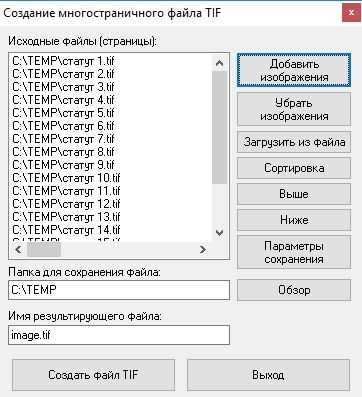
Первое преимущество многостраничного tiff заключается в его удобстве использования. Вместо того, чтобы иметь несколько отдельных изображений или файлов, можно объединить все страницы или кадры в один файл. Это упрощает организацию и хранение данных, особенно если имеется большое количество страниц или кадров.
Кроме того, многостраничный tiff обладает отличной компрессией данных. Это означает, что файлы в этом формате занимают меньше места на компьютере или других устройствах хранения. Компрессия не влияет на качество изображения, поэтому можно сохранить высокое качество и в то же время сэкономить место на диске.
Еще одно преимущество многостраничного tiff — возможность легко перемещаться между страницами или кадрами. Файл можно просматривать как единое целое, переходя от одной страницы или кадра к другому с помощью различных программ или просмотрщиков изображений. Это особенно полезно при работе с документами, состоящими из нескольких страниц или анимаций, состоящих из нескольких кадров.
Наконец, многостраничный tiff поддерживается многими программами и устройствами. Формат tiff является стандартным для обработки изображений, и поэтому он может быть открыт и редактирован во многих графических редакторах и программных обработчиках изображений. Также многостраничные tiff-файлы могут быть напечатаны или просмотрены на любом компьютере или устройстве, поддерживающем этот формат.





