Сохранить документ в формате PDF в Microsoft Word просто. Откройте нужный файл и перейдите в меню ‘Файл’. Выберите опцию ‘Сохранить как’. В открывшемся окне выберите место для сохранения и в выпадающем списке форматов выберите ‘PDF’. Нажмите ‘Сохранить’, и ваш документ будет готов в новом формате.
Если вам нужно настроить параметры PDF, вернитесь в меню ‘Файл’ и выберите ‘Экспорт’. Здесь вы найдете дополнительные опции, такие как возможность изменения качества PDF или добавления пароля для защиты документа. Эти настройки помогут вам создать файл, соответствующий вашим требованиям.
Не забывайте, что сохранение в PDF сохраняет форматирование и шрифты, что делает этот формат идеальным для обмена документами. Теперь вы можете легко делиться своими файлами, не беспокоясь о том, как они будут выглядеть у других пользователей.
Создание PDF из документа Word с помощью встроенных функций
Откройте документ в Microsoft Word, который хотите сохранить в формате PDF. Перейдите в меню Файл и выберите Сохранить как.
Выберите место, где хотите сохранить файл. В открывшемся окне найдите выпадающее меню Тип файла и выберите PDF. Убедитесь, что вы выбрали нужные параметры, такие как Оптимизация для (например, Экран или Печать).
Нажмите Сохранить. Ваш документ будет преобразован в PDF и сохранен в указанном месте. Проверьте файл, чтобы убедиться, что все элементы отображаются корректно.
Если необходимо, вы можете использовать дополнительные параметры, такие как Защита паролем или Добавление закладок, которые доступны в разделе Параметры перед сохранением.
Использование функции «Сохранить как» и выбор формата PDF
Откройте документ в Word и перейдите в меню Файл. Выберите опцию Сохранить как. Появится окно, где нужно указать место для сохранения файла.
В этом окне найдите выпадающее меню Тип файла. Нажмите на него и выберите PDF из списка доступных форматов. Это позволит сохранить документ в формате, который легко открывается на различных устройствах и сохраняет оригинальное форматирование.
После выбора формата PDF, нажмите Сохранить. Если необходимо, проверьте настройки, такие как качество и параметры совместимости, чтобы убедиться, что файл будет выглядеть так, как вы хотите.
Если вы хотите сохранить только определенные страницы, выберите Параметры в окне сохранения и укажите диапазон страниц. Это удобно, если нужно создать PDF только с определенной частью документа.
После завершения процесса сохранения, проверьте созданный PDF-файл, открыв его в любом PDF-ридере. Убедитесь, что все элементы отображаются корректно и документ готов к использованию.
Настройка параметров сохранения PDF: что можно изменить
Вы можете выбрать диапазон страниц для экспорта. Например, сохранить только определенные разделы документа, указав номера страниц или диапазоны через запятую. Это упрощает подготовку файла для конкретной аудитории.
Обратите внимание на параметры совместимости. В диалоговом окне сохранения можно выбрать более старую версию PDF, чтобы обеспечить поддержку устаревших устройств или программ. Учитывайте, что более старые версии могут ограничивать доступ к современным функциям файла.
Настройте изображение, чтобы снизить размер файла без потери заметного качества. В некоторых версиях Word доступна опция оптимизации изображений – уменьшайте качество при сохранении, чтобы ускорить загрузку документа и снизить объем файла.
Выберите, включать ли метаданные. Добавление авторства, темы и ключевых слов делает файл более информативным и облегчает поиск, если вы планируете делиться документами внутри организации или публиковать на сайте.
Обратите внимание на опции безопасности. Можно установить пароль для открытия файла или ограничения редактирования. Это повысит защиту конфиденциальной информации, особенно при распространении документа через электронную почту или облачные сервисы.
Просмотрите дополнительные настройки, такие как оставление комментариев, аннотаций или слоёв. Обычно их можно отключить для получения «чистого» файла, что может пригодиться при подготовке финальной версии документа для печати или публикации.
Выбор местоположения для хранения готового файла
Сохраняйте PDF-файлы в удобном для вас месте. Выберите папку, к которой легко получить доступ, например, ‘Документы’ или создайте отдельную папку для проектов. Это упростит поиск файлов в будущем.
Если вы работаете с несколькими устройствами, рассмотрите возможность сохранения файла в облачное хранилище, такое как Google Диск или Dropbox. Это обеспечит доступ к документу с любого устройства и защитит его от потери.
Обратите внимание на организацию файлов. Используйте понятные названия и добавляйте даты, чтобы быстро находить нужные документы. Например, ‘Отчет_2023_10.pdf’ будет более информативным, чем просто ‘Отчет.pdf’.
Регулярно проверяйте и очищайте папки от ненужных файлов. Это поможет поддерживать порядок и упростит поиск актуальных документов.
Проверка экспортированного PDF перед закрытием

Откройте экспортированный PDF-файл сразу после сохранения. Убедитесь, что все страницы отображаются корректно. Проверьте, что текст не искажен, а изображения четкие. Используйте функцию поиска, чтобы убедиться, что все необходимые слова и фразы присутствуют.
Обратите внимание на форматирование. Убедитесь, что заголовки, абзацы и списки выглядят так, как вы планировали. Если вы использовали специальные шрифты, проверьте, что они отображаются правильно. В случае проблем с шрифтами, возможно, потребуется установить их на компьютере.
Проверьте ссылки и интерактивные элементы. Убедитесь, что все гиперссылки работают и ведут на правильные страницы. Если в документе есть формы, протестируйте их функциональность.
Сравните PDF с оригинальным документом в Word. Убедитесь, что все элементы, включая таблицы и графики, перенесены без изменений. Если вы заметили несоответствия, вернитесь в Word и внесите необходимые правки, затем повторите экспорт.
После проверки сохраните PDF в надежном месте. Создайте резервную копию, если это необходимо. Теперь вы можете закрыть файл, уверенные в его качестве.
Использование горячих клавиш для быстрого сохранения в PDF
Для быстрого сохранения файла в формате PDF используйте сочетание клавиш Ctrl + P, чтобы открыть диалоговое окно печати.
В появившемся меню найдите опцию ‘Ответственный’ или ‘Выбор принтера’ и выберите ‘Сохранить как PDF’ или аналогичный вариант, установленный в системе.
После этого нажмите Shift + Tab несколько раз или используйте стрелки для навигации к кнопке ‘Сохранить’ или ‘Печать’.
Чтобы открыть диалоговое окно сохранения файла, нажмите Enter, когда выбран пункт ‘Сохранить как’ или ‘Расположить файл’.
Переименуйте файл при необходимости и перейдите к выбору папки с помощью клавиш Tab или стрелок. Затем подтвердите сохранение нажатием Enter.
Этот способ отлично подходит для быстрого экспорта документов без использования мыши, особенно когда нужно быстро подготовить несколько файлов или автоматизировать процесс.
Дополнительные способы экспортировать Word в PDF без потери формата

Используйте функцию ‘Сохранить как’ в Word. Выберите формат PDF в выпадающем меню. Это простой способ, который сохраняет все элементы документа.
Попробуйте онлайн-сервисы, такие как Smallpdf или ILovePDF. Загрузите файл, и сервис преобразует его в PDF, сохраняя форматирование. Это удобно, если у вас нет доступа к Word.
Используйте Adobe Acrobat. Откройте Word-документ в Acrobat и выберите ‘Создать PDF’. Этот метод гарантирует высокое качество и точность сохранения формата.
Если у вас установлен Microsoft Print to PDF, выберите этот принтер в меню ‘Печать’. Это создаст PDF-файл с тем же оформлением, что и в Word.
Для пользователей Mac доступна функция ‘Экспортировать как PDF’. В меню ‘Файл’ выберите ‘Экспортировать’, затем выберите PDF. Это обеспечит сохранение всех элементов документа.
Используйте сторонние приложения, такие как Nitro PDF или Foxit PhantomPDF. Эти программы предлагают расширенные функции для конвертации и редактирования PDF-документов.
Проверьте настройки печати перед экспортом. Убедитесь, что выбраны правильные параметры, чтобы избежать искажений в формате.
Печать документа в PDF через виртуальный принтер
Откройте документ в Word и выберите опцию ‘Печать’. В списке принтеров найдите виртуальный принтер, который поддерживает создание PDF-файлов, например, ‘Microsoft Print to PDF’.
Убедитесь, что выбран правильный диапазон страниц, если нужно распечатать не весь документ. Нажмите ‘Печать’. Появится окно, где нужно указать имя файла и выбрать место для сохранения PDF. После этого нажмите ‘Сохранить’.
Проверьте созданный PDF-файл, открыв его в любом PDF-ридере. Убедитесь, что все элементы документа отображаются корректно. Если что-то не так, вернитесь в Word и внесите необходимые изменения, затем повторите процесс печати.
Этот метод позволяет быстро и удобно создавать PDF-документы без установки дополнительных программ. Используйте его для сохранения отчетов, презентаций и других материалов в универсальном формате.
Использование внешних плагинов и надстроек

Для упрощения процесса сохранения документов в PDF в Word можно использовать внешние плагины и надстройки. Они добавляют дополнительные функции и возможности, которые делают работу более удобной.
Рекомендуется рассмотреть следующие популярные надстройки:
- Adobe Acrobat — позволяет сохранять документы в PDF с расширенными настройками. Установите плагин, чтобы получить доступ к дополнительным функциям, таким как объединение файлов и редактирование PDF.
- PDFCreator — бесплатный инструмент, который устанавливает виртуальный принтер. Вы можете просто выбрать его в качестве принтера и сохранить документ в формате PDF.
- Nitro PDF — предлагает мощные инструменты для работы с PDF. Установите надстройку, чтобы быстро конвертировать документы и управлять ими.
Чтобы установить плагин, выполните следующие шаги:
- Откройте Word и перейдите в раздел ‘Вставка’.
- Выберите ‘Надстройки’ и найдите нужный плагин в магазине.
- Установите плагин, следуя инструкциям на экране.
После установки плагина вы сможете легко сохранять документы в PDF, используя новые функции, которые он предоставляет. Это значительно ускорит вашу работу и улучшит качество конечного файла.
Экспорт в PDF из редакторов, встроенных в Word (например, редактор «Облачный» функционал)

Чтобы экспортировать документ в PDF из редактора «Облачный» функционал в Word, выполните следующие шаги:
- Откройте документ в редакторе Word.
- Перейдите в меню «Файл» в верхнем левом углу.
- Выберите пункт «Сохранить как».
- В открывшемся окне выберите место для сохранения файла.
- В поле «Тип файла» выберите формат PDF.
- Нажмите кнопку «Сохранить».
После выполнения этих шагов ваш документ будет сохранен в формате PDF. Вы можете открыть его с помощью любого PDF-ридера для проверки корректности отображения.
Если вы хотите настроить параметры PDF, такие как качество или размер файла, воспользуйтесь дополнительными опциями, доступными в меню «Сохранить как». Это позволит вам оптимизировать документ под конкретные нужды.
Для быстрого доступа к функции экспорта в PDF, вы можете добавить кнопку «Сохранить как PDF» на панель инструментов. Это упростит процесс в будущем.
Также стоит отметить, что редактор «Облачный» функционал позволяет работать с документами совместно, что делает процесс редактирования и экспорта более удобным для командной работы.
| Шаг | Действие |
|---|---|
| 1 | Открыть документ в Word |
| 2 | Перейти в меню «Файл» |
| 3 | Выбрать «Сохранить как» |
| 4 | Выбрать место для сохранения |
| 5 | Выбрать формат PDF |
| 6 | Нажать «Сохранить» |
Следуя этим рекомендациям, вы сможете быстро и легко экспортировать документы в PDF, используя встроенные редакторы Word.
Обработка нескольких файлов сразу с помощью пакета задач или макросов
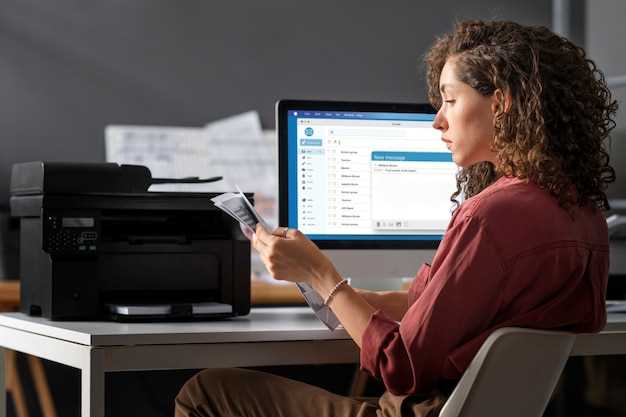
Создайте макрос, который автоматизирует процесс сохранения файлов в PDF, и запустите его для группы документов. Это ускорит задачу, исключит ошибки и снизит нагрузку на руку.
Для начала подготовьте шаблон макроса, который открывает каждый файл из указанного каталога, выполняет команду «Сохранить как» в формате PDF и закрывает файл. Назначьте этот макрос для запуска через кнопку или горячую клавишу, чтобы быстро активировать обработку.
Используйте цикл по папке или списку файлов, чтобы программа выполняла последовательную обработку. В коде можно задать параметры сохранения, чтобы новые PDF имели подходящее название и место хранения.
Если желаете более гибкое управление, подключите диалоговое окно для выбора папки или списка документов. Это позволяет выбрать сразу несколько файлов, не редактируя макрос.
Обеспечьте резервное копирование исходных файлов перед запуском, чтобы избежать потери данных. После завершения обработки проверьте итоговые PDF на предмет корректности и полноты информации.
Использование таких методов значительно сокращает время, особенно при большом объеме работы. Макросы и пакеты задач дают возможность автоматизировать рутинные действия и сосредоточиться на более важных задачах или анализе данных.