
Возможно, вы сталкивались с ситуацией, когда вам необходимо скрыть открытое приложение на компьютере от посторонних глаз. Это может быть полезно, если вы работаете с конфиденциальной информацией или просто хотите сохранить свою приватность. В этой статье мы расскажем о нескольких простых способах скрыть открытое приложение с панели задач.
Первый способ – использовать комбинацию клавиш Alt+Tab. Если у вас открыто много приложений и вы хотите быстро переключиться на другое, вы можете нажать клавишу Alt и затем последовательно нажать клавишу Tab для переключения между открытыми приложениями. Когда вы найдете нужное приложение, просто отпустите клавиши Alt и Tab, и вы перейдете к выбранному приложению. Но если у вас открыто только одно приложение, нажатие на клавишу Alt+Tab скроет его с панели задач.
Второй способ – использовать комбинацию клавиш Win+D. Нажатие на клавишу Win (с изображением флажка Windows) и D одновременно приведет к минимизации всех открытых приложений и отображению рабочего стола. В следующий раз, когда вы захотите открыть скрытое приложение, просто нажмите на его значок на панели задач и оно отобразится снова.
Надеемся, что эти простые способы помогут вам скрыть открытое приложение с панели задач и защитить вашу приватность. Будьте осторожны и помните, что приватность важна в нашем цифровом мире!
Простое руководство о том, как скрыть открытое приложение с панели задач
Когда вы работаете на компьютере, часто возникает необходимость скрыть открытое приложение с панели задач, чтобы сохранить конфиденциальность или просто убрать его с виду. Ниже описаны несколько простых способов, как это можно сделать.
1. Использование комбинации клавиш
Самый простой способ скрыть открытое приложение с панели задач — это использование специальной комбинации клавиш. Обычно это Ctrl + Alt + Del или Windows + D. Когда вы нажимаете эту комбинацию, открывается специальное меню, где можно выбрать опцию Скрыть все окна. После выбора этой опции все открытые окна автоматически сворачиваются и скрываются от панели задач.
2. Использование панели задач
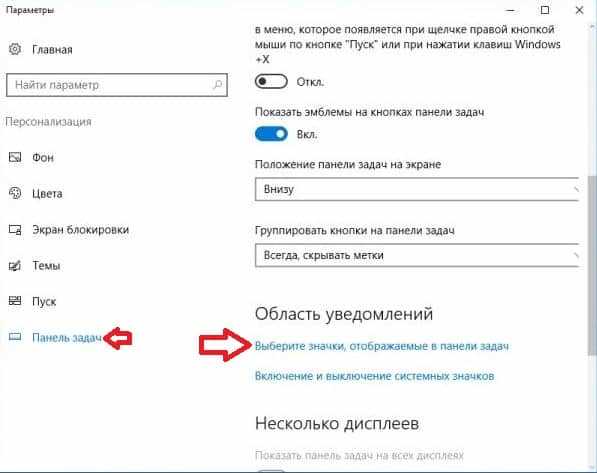
Другой способ скрыть открытое приложение с панели задач — это использование самой панели задач. Кликните правой кнопкой мыши на иконку приложения в панели задач и выберите опцию Свернуть или Спрятать. Приложение будет свернуто в системный трей или полностью скрыто. Чтобы вернуть приложение, просто кликните на его иконку в панели задач.
3. Использование специального сочетания клавиш
Некоторые приложения имеют встроенную функцию скрытия, которая активируется при нажатии определенной комбинации клавиш. Например, в некоторых текстовых редакторах функция скрытия может быть активирована нажатием Ctrl + H. Проверьте документацию вашего приложения или экспериментируйте с разными сочетаниями клавиш, чтобы найти опцию скрытия.
Вот несколько простых способов скрыть открытое приложение с панели задач. Выберите тот, который наиболее подходит для ваших потребностей и пользуйтесь им, чтобы улучшить свою продуктивность на компьютере.
Методы скрытия и восстановления приложений
Скрытие открытых приложений с панели задач может быть полезной функцией, особенно если вы работаете на общедоступном компьютере или хотите сохранить конфиденциальность своих данных. В этом разделе мы рассмотрим несколько методов скрытия и восстановления приложений на панели задач.
1. Использование комбинации клавиш
Один из самых простых способов скрыть открытое приложение с панели задач — использование комбинации клавиш. Просто удерживайте клавишу Win и нажмите клавишу D, чтобы свернуть все открытые приложения и перейти на рабочий стол. Чтобы восстановить приложение, повторно нажмите комбинацию клавиш Win+D.
2. Сворачивание приложений
Другой способ скрыть открытое приложение с панели задач — сворачивание. Щелкните правой кнопкой мыши на значке приложения в панели задач и выберите Свернуть из контекстного меню. Приложение будет свернуто в системный трей, и его значок исчезнет из панели задач. Чтобы восстановить приложение, щелкните на его значке в системном трее.
3. Изменение настроек панели задач
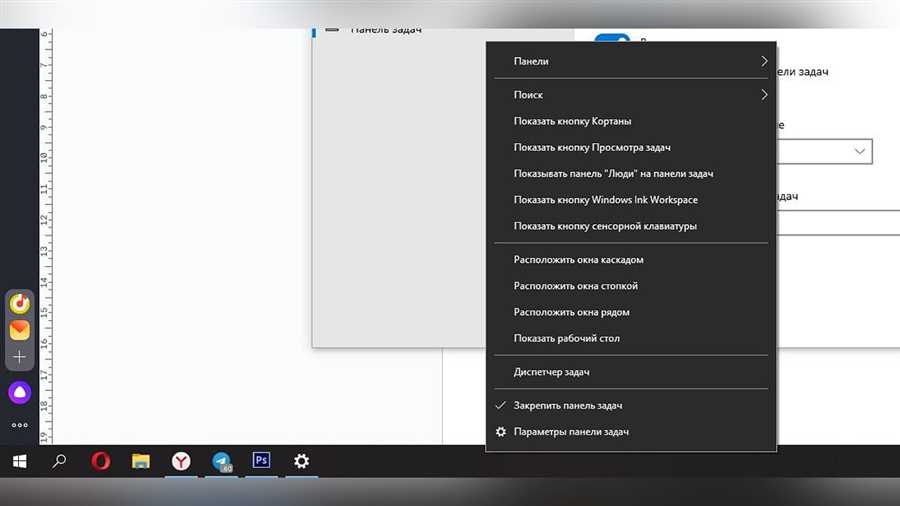
Вы можете изменить настройки панели задач, чтобы скрыть открытые приложения автоматически при их минимизации. Щелкните правой кнопкой мыши на панели задач, выберите Панель задач в контекстном меню, а затем выберите Настройки. В разделе Помещение новых элементов на панель задач выберите Скрыть вместо закрепления в выпадающем меню. Теперь, когда вы сворачиваете приложение, оно будет автоматически скрываться с панели задач. Чтобы восстановить приложение, щелкните на его значке в системном трее.
Скрытие и восстановление приложений с панели задач может повысить вашу конфиденциальность и удобство работы. Используйте эти методы при необходимости и выбирайте наиболее удобный для вас способ скрытия приложений.
Полезные советы для эффективного скрытия приложений
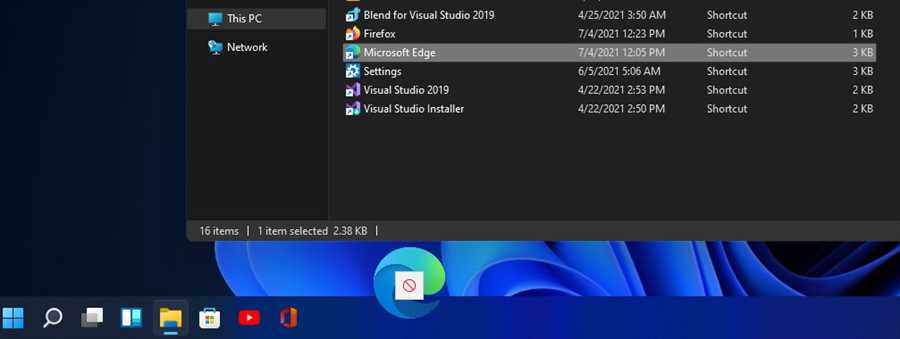
Скрытие открытых приложений с панели задач может быть полезным, если вы хотите сохранить конфиденциальность или просто освободить пространство на панели задач. В этом руководстве представлены несколько полезных советов, которые помогут вам скрыть приложения без лишней помехи.
1. Используйте сочетание клавиш
Большинство операционных систем предоставляют сочетания клавиш, которые можно использовать для скрытия открытых приложений. Например, в Windows вы можете нажать Win + D, чтобы переключиться на рабочий стол и скрыть все открытые окна. В macOS сочетание Command + H скрывает текущее активное приложение.
2. Используйте функцию минимизации
Простой способ скрыть открытое приложение — минимизировать его. Для этого достаточно нажать на кнопку минимизировать (обычно представляется уменьшенным квадратом) в верхнем правом углу окна. Минимизированные приложения остаются доступными в панели задач или значках на рабочем столе, но они не будут отображаться на экране.
Эти простые советы помогут вам эффективно скрыть открытые приложения и поддерживать вашу конфиденциальность. Экспериментируйте с различными методами, чтобы найти тот, который наиболее удобен и эффективен для вас.





