Скачивание апк файлов на компьютер может быть очень полезным, особенно когда вы хотите сохранить на своем устройстве приложения, которые не доступны в вашем регионе или которые больше не доступны для загрузки. Но каким образом можно скачать апк файлы на компьютер? В этой статье мы расскажем вам о простом пошаговом процессе.
Шаг 1: Найдите нужное вам приложение. Чтобы найти апк файл для скачивания, вам нужно знать название и версию приложения. Используйте поисковую систему, чтобы найти официальный сайт разработчика или другие надежные источники, которые предоставляют апк файлы.
Шаг 2: Перейдите на официальный сайт разработчика. После того, как вы нашли официальный сайт разработчика, перейдите на его страницу загрузки приложения. Обратите внимание, что некоторые разработчики могут требовать регистрации перед тем, как вы сможете скачать апк файл.
Шаг 3: Найдите и скачайте апк файл. Когда вы находитесь на странице загрузки приложения, найдите и нажмите на ссылку для скачивания апк файла. Вам может быть предложено выбрать версию приложения, которую вы хотите скачать. Если это так, выберите нужную версию и нажмите на ссылку для скачивания.
Настоятельно рекомендуется скачивать апк файлы только с надежных источников, чтобы избежать загрузки вредоносных программ. Перед скачиванием, прочитайте отзывы и оценки других пользователей, чтобы убедиться в безопасности файла. Теперь вы знаете простой способ скачивать апк файлы на компьютер. Удачного использования ваших скачанных приложений!
Пошаговая инструкция для скачивания апк файлов на компьютер
Скачивание апк файлов на компьютер может оказаться полезным, если вы хотите установить приложение на смартфон или планшет, не имея доступа к магазинам приложений. Для этого следуйте этой простой пошаговой инструкции:
- Откройте веб-браузер и найдите сайт, где можно скачать апк файлы. Некоторые из популярных вариантов включают APKMirror, APKPure и APK4Fun.
- На найденном сайте введите название приложения или его идентификатор в поисковую строку и нажмите кнопку Поиск.
- Выберите версию приложения, которую вы хотите скачать. Обратите внимание на совместимость с вашим устройством и наличие последних обновлений.
- Нажмите на кнопку Скачать и дождитесь, пока апк файл полностью загрузится на ваш компьютер. Вам может понадобиться выбрать место сохранения файла на вашем компьютере.
- Когда загрузка будет завершена, перейдите к папке на вашем компьютере, в которую вы сохранили апк файл. В большинстве случаев, это будет папка Загрузки.
- Перенесите апк файл на ваш смартфон или планшет. Для этого подключите устройство к компьютеру с помощью USB-кабеля и скопируйте файл в папку на устройстве, которая предназначена для установки приложений.
- Отключите устройство от компьютера и перейдите к его файловому менеджеру.
- Найдите апк файл и нажмите на него, чтобы начать установку приложения. Во время установки устройство может потребовать разрешить установку из неизвестных источников. В этом случае перейдите в настройки безопасности вашего устройства и разрешите установку из неизвестных источников.
- После завершения установки, вы сможете найти и запустить приложение на вашем смартфоне или планшете.
Теперь вы знаете, как скачать апк файлы на компьютер и установить их на ваши устройства. Удачного использования!
Выбор и установка подходящего программного обеспечения
Перед тем, как начать скачивать апк файлы на компьютер, необходимо выбрать и установить подходящее программное обеспечение. Вот несколько вариантов:
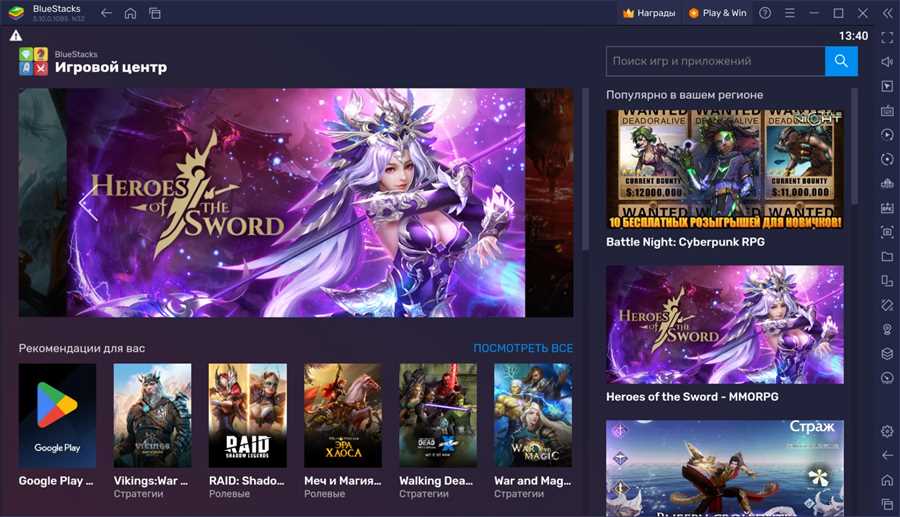
1. Bluestacks: это одна из самых популярных программ для запуска андроид-приложений на компьютере. Скачать Bluestacks можно с официального сайта разработчика. Установка происходит просто и быстро, после чего можно сразу начать использовать.
2. Nox App Player: это еще один отличный эмулятор андроид-приложений. Он также предоставляет возможность установить и запустить апк файлы на компьютере. Скачать Nox App Player можно с официального сайта.
3. Andy: это программа, которая также эмулирует андроид-приложения на компьютере. Andy имеет простой интерфейс и хорошую производительность. Скачать ее можно с официального сайта.
Выбирая программное обеспечение, обратите внимание на его системные требования и совместимость с вашей операционной системой. Также рекомендуется читать отзывы пользователей и ознакомиться с функциональностью каждой программы, чтобы выбрать наиболее подходящий вариант для ваших нужд.
Поиск и загрузка желаемого апк файла с Интернета

Для загрузки апк файлов на компьютер вам понадобится следовать несложным инструкциям. Ниже описан простой и эффективный способ скачивания апк файлов с Интернета.
Шаг 1: Откройте браузер
Откройте свой любимый браузер на компьютере.
Шаг 2: Ввод запроса в поисковую систему
В адресной строке браузера введите название желаемой программы или игры, за которой вы хотите установить апк файл. Например, если вы хотите скачать игру Тетрис, введите скачать Тетрис апк. Нажмите клавишу Enter или щелкните по кнопке Поиск.
Шаг 3: Выберите надежный и проверенный источник
На странице результатов поиска вы увидите множество ссылок на различные сайты, предлагающие скачать апк файлы. Откройте только надежные и проверенные источники, чтобы избежать загрузки вредоносных файлов.
Шаг 4: Поиск апк файла на выбранном сайте

На выбранном сайте выполните поиск апк файла, соответствующего вашим требованиям. Обычно файлы апк можно найти на страницах программы или игры, в разделе Скачать, Download или Скачать апк.
Шаг 5: Загрузка апк файла на компьютер

Когда вы найдете необходимый апк файл, щелкните по ссылке для его загрузки. Браузер начнет загрузку файла на ваш компьютер. Подождите, пока загрузка завершится.
Шаг 6: Установка апк файла на устройство
После того, как апк файл успешно загрузится на ваш компьютер, вы можете скопировать его на устройство, на котором хотите установить программу или игру. Подключите устройство к компьютеру с помощью USB-кабеля и скопируйте апк файл в папку устройства. Затем на устройстве откройте файловый менеджер и найдите апк файл. Щелкните по нему для его установки. Возможно, вам потребуется разрешить установку из неизвестных источников в настройках устройства.
Теперь вы знаете, как найти и загрузить желаемый апк файл с Интернета на свой компьютер. Следуйте этим простым шагам, чтобы получить доступ к множеству программ и игр для вашего устройства.
Установка скачанного апк файла на компьютер
После успешного скачивания апк файла на ваш компьютер, вы можете приступить к его установке. Ниже приведены пошаговые инструкции:
1. Проверьте наличие подходящего эмулятора Android
Перед установкой апк файла убедитесь, что на вашем компьютере установлен подходящий эмулятор Android. Некоторые из популярных эмуляторов включают Bluestacks, Nox Player и Andy. Если у вас уже есть такой эмулятор, переходите к следующему шагу. В противном случае, скачайте и установите выбранный вами эмулятор с официального сайта разработчика.
2. Откройте эмулятор Android
После установки эмулятора, запустите его, чтобы открыть виртуальное окружение Android на вашем компьютере. Дождитесь полной загрузки системы операционной системы Android и покажитесь на главном экране эмулятора.
3. Перетащите апк файл в эмулятор
Перейдите к папке, в которой вы сохранили апк файл, и перетащите его в открытый эмулятор Android. Апк файл будет автоматически установлен в системе эмулятора.
Примечание: В некоторых эмуляторах Android также есть функция импорта апк файла, которую можно найти в настройках эмулятора. Вы можете использовать эту функцию для установки скачанного апк файла.
4. Запустите установленное приложение
После того, как апк файл был успешно установлен в эмуляторе, вы можете запустить установленное приложение. Найдите его значок на главном экране эмулятора Android и нажмите на него, чтобы открыть приложение.
Теперь вы можете наслаждаться использованием установленного приложения на вашем компьютере!




