Файлы в формате PDF широко используются для чтения и обмена документами, но могут вызывать некоторые трудности при открытии на компьютере. Некоторые пользователи сталкиваются с проблемами, такими как отсутствие подходящей программы для просмотра PDF-файлов или неправильная настройка приложения, необходимого для открытия документов. В данной статье мы рассмотрим несколько простых способов открытия файлов PDF без проблем на любом компьютере.
Во-первых, для просмотра PDF-файлов на компьютере вам потребуется специальное приложение или программное обеспечение. Одним из наиболее популярных программ для открытия PDF-файлов является Adobe Acrobat Reader DC. Это бесплатное приложение, которое можно скачать с официального сайта Adobe. Просто установите программу на свой компьютер и открывайте PDF-файлы в ней простым щелчком мыши.
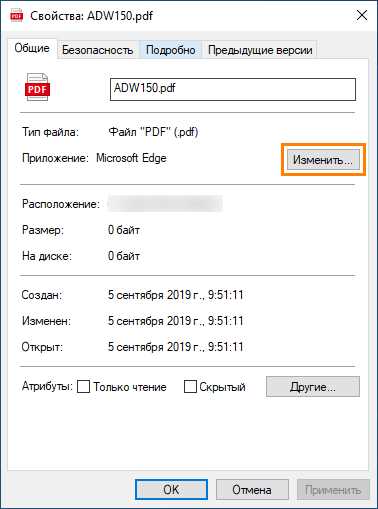
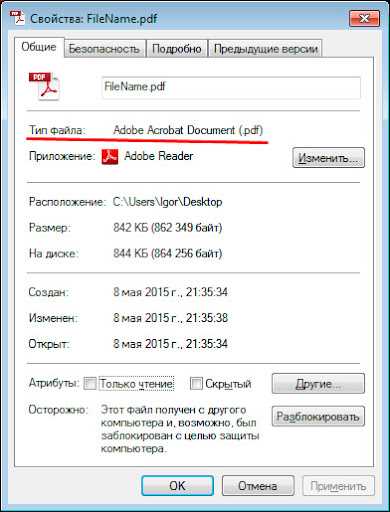
Однако, если у вас уже установлена другая программа для просмотра PDF-файлов, но вы все равно испытываете проблемы с открытием документов, возможно, стоит проверить настройки этой программы. Откройте программу для просмотра PDF-файлов и найдите в настройках параметр Открыть с помощью. Убедитесь, что ваша программа правильно установлена в списке приложений для открытия PDF-файлов. Если вашей программы нет в списке, добавьте ее вручную и установите ее в качестве приложения по умолчанию для открытия PDF-файлов.
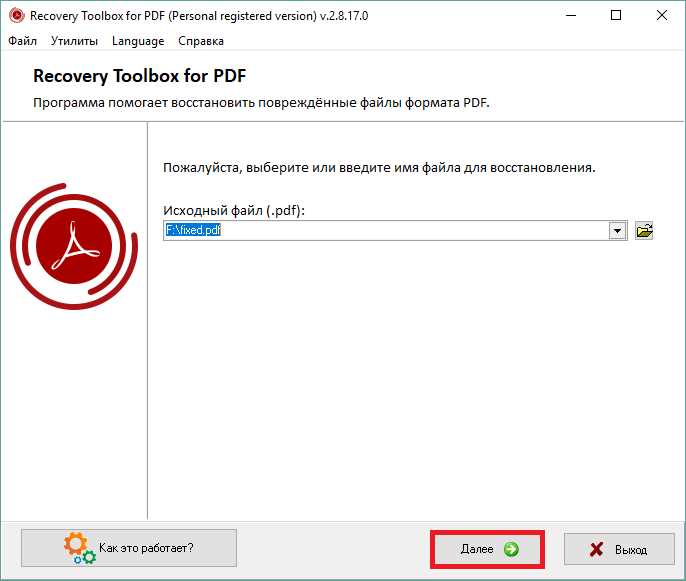
И наконец, если у вас по-прежнему возникают проблемы с открытием PDF-файлов на компьютере, возможно, проблема кроется в самом файле. Проверьте, не поврежден ли файл. Если файл поврежден, вы можете попробовать восстановить его с помощью специальных программ или обратиться к отправителю файла и попросить предоставить вам замену.
Как открыть PDF-файл на компьютере?
1. Установите программу для просмотра PDF
Первым шагом к открытию PDF-файла на компьютере является установка программы для просмотра PDF. Существует множество бесплатных программ, которые вы можете выбрать, таких как Adobe Acrobat Reader, Foxit Reader или Sumatra PDF. После установки программы, вы сможете открыть PDF-файл просто щелкнув по нему дважды.
2. Откройте PDF-файл
После установки программы для просмотра PDF, вы можете открыть PDF-файл несколькими способами. Вот некоторые из них:
- Дважды щелкните по файлу PDF и программа для просмотра PDF автоматически откроется и покажет содержимое файла.
- Откройте программу для просмотра PDF и выберите опцию Открыть в меню. Затем найдите и выберите нужный PDF-файл.
- Щелкните правой кнопкой мыши по PDF-файлу и выберите опцию Открыть с помощью в контекстном меню. Затем выберите программу для просмотра PDF из списка.
Вот и все! Теперь вы знаете, как открыть PDF-файл на компьютере без проблем. Установите программу для просмотра PDF и открывайте файлы без лишних трудностей.
Выбор программы для открытия PDF-файлов
Когда речь идет о открытии PDF-файлов на компьютере, важно выбрать правильную программу, которая соответствует вашим потребностям. Несмотря на то, что большинство операционных систем предлагают стандартный просмотрщик PDF, эти программы не всегда обладают всеми необходимыми функциями.
Adobe Acrobat Reader
Adobe Acrobat Reader является одним из самых популярных программных просмотрщиков PDF-файлов. Эта программа предоставляет множество возможностей, таких как просмотр и печать PDF-файлов, аннотирование, заполнение форм, подписывание документов и многое другое. Adobe Acrobat Reader также обеспечивает высокую степень безопасности при работе с PDF.
Foxit Reader
Foxit Reader — это бесплатная альтернатива Adobe Acrobat Reader. Он обладает множеством полезных функций, включая быстрый просмотр PDF-файлов, создание закладок, аннотирование и заполнение форм. Foxit Reader также имеет удобный интерфейс и небольшой размер.
Важно: при установке Foxit Reader обратите внимание на предлагаемые программы-дополнения. Они могут быть ненужными для открытия PDF-файлов и замедлить работу вашего компьютера.
Заметка: на рынке существует множество других программных просмотрщиков PDF-файлов, таких как Sumatra PDF, Nitro PDF Reader и др. Выбор программы зависит от ваших индивидуальных предпочтений и потребностей.
Независимо от выбранной программы, помните, что PDF-файлы могут содержать вредоносный код, поэтому рекомендуется использовать только надежные и обновляемые программы, чтобы обезопасить ваш компьютер.
Установка программы для открытия PDF-файлов
Для того чтобы открыть файл PDF на своем компьютере без проблем, необходимо установить соответствующую программу. На сегодняшний день существует несколько популярных программ, которые позволяют работать с PDF-файлами, и выбор зависит от ваших личных предпочтений и потребностей.
Одной из самых популярных программ для открытия PDF-файлов является Adobe Acrobat Reader. Это бесплатная программа, разработанная компанией Adobe Systems, которая позволяет просматривать, печатать и взаимодействовать с PDF-документами. Чтобы установить Adobe Acrobat Reader, необходимо посетить официальный сайт Adobe и скачать последнюю версию программы.
Кроме Adobe Acrobat Reader, существуют и другие альтернативные программы для открытия PDF-файлов. Некоторые из них включают в себя дополнительные функции, такие как редактирование и конвертирование PDF-документов. Некоторые популярные альтернативы включают Foxit Reader, Nitro PDF Reader и Sumatra PDF. Выбор программы зависит от ваших потребностей и предпочтений, поэтому рекомендуется ознакомиться с функционалом каждой программы перед установкой.
После того как вы выбрали программу для открытия PDF-файлов, следуйте инструкциям по установке, которые обычно предоставляются на сайте разработчика. Обычно установка программы сводится к запуску скачанного файла и следованию инструкциям мастера установки. После установки программы вы сможете открывать PDF-файлы просто щелчком мыши.
Проблемы и их решение при открытии PDF-файлов
Открытие PDF-файлов на компьютере иногда может вызывать определенные проблемы. В этом разделе мы рассмотрим наиболее распространенные проблемы и предложим их решения.
1. Проблема: Нет установленной программы для открытия PDF-файлов
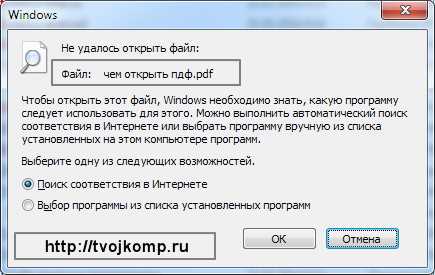
Если у вас нет программы, способной открыть файлы PDF, вы не сможете прочитать его содержимое. В этом случае вам необходимо установить программу для просмотра PDF-файлов.
Решение: Чтобы открыть PDF-файлы, вы можете использовать такие программы, как Adobe Acrobat Reader, Foxit Reader, Sumatra PDF и др. Выберите программу, установите ее на ваш компьютер и откройте PDF-файл с ее помощью.
2. Проблема: Несовместимость версий программы для просмотра PDF и файла
Иногда файл PDF может быть создан с использованием новых функций или форматов, которые не поддерживаются вашей программой для просмотра PDF. В результате возникают проблемы при открытии файла.
Решение: В данном случае вам необходимо обновить программу для просмотра PDF до последней версии. Убедитесь, что вы используете последнюю доступную версию программы, чтобы избежать несовместимости с файлом PDF.
3. Проблема: Битый или поврежденный PDF-файл
Если файл PDF поврежден или битый, его содержимое может быть неразборчиво или невозможно открыть.
Решение: Попробуйте снова скачать файл PDF или получить его от другого источника. Если файл остается поврежденным, вы можете воспользоваться онлайн-сервисами для восстановления поврежденных PDF-файлов. Такие сервисы могут помочь восстановить содержимое файла, даже если он поврежден.
| Проблема | Решение |
|---|---|
| Нет установленной программы для открытия PDF-файлов | Установите программу для просмотра PDF-файлов |
| Несовместимость версий программы для просмотра PDF и файла | Обновите программу для просмотра PDF до последней версии |
| Битый или поврежденный PDF-файл | Попробуйте скачать файл снова или воспользуйтесь онлайн-сервисом восстановления |
С этими решениями вы сможете преодолеть проблемы, которые могут возникнуть при открытии PDF-файлов на вашем компьютере.





