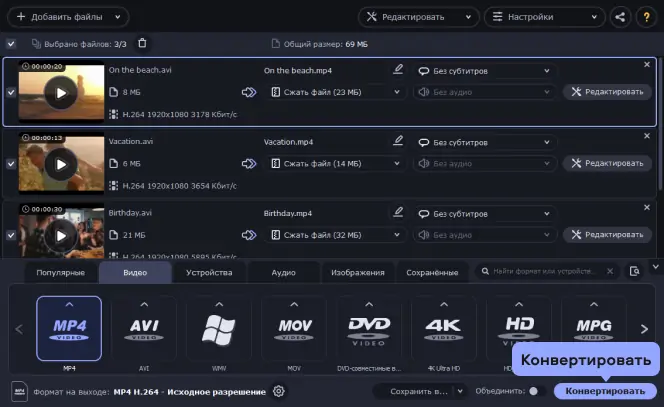
Видеофайлы в формате mp4 являются одним из наиболее популярных форматов мультимедиа. Они обеспечивают высокое качество изображения и звука, а также хорошую совместимость с различными медиа-плеерами и устройствами. Если у вас есть видеофайл в другом формате и вам требуется поменять его формат на mp4, это совсем несложно.
Существует несколько способов изменить формат видео на компьютере на mp4. Один из самых простых и распространенных способов — использование специального программного обеспечения. Существует множество программ, которые позволяют конвертировать видеофайлы в различные форматы, в том числе и в mp4.
Одной из таких программ является Format Factory. С ее помощью вы сможете легко и быстро изменить формат видеофайла на mp4. Программа поддерживает большое количество форматов, включая avi, wmv, flv и многие другие.
Использование Format Factory очень просто. Вам нужно всего лишь выбрать видеофайл, который вы хотите конвертировать, указать желаемый формат (в данном случае — mp4), а затем нажать на кнопку Старт. В течение нескольких минут программа выполнит конвертацию и создаст новый файл с расширением mp4.
Изменение формата видео на компьютере на mp4: инструкция для начинающих
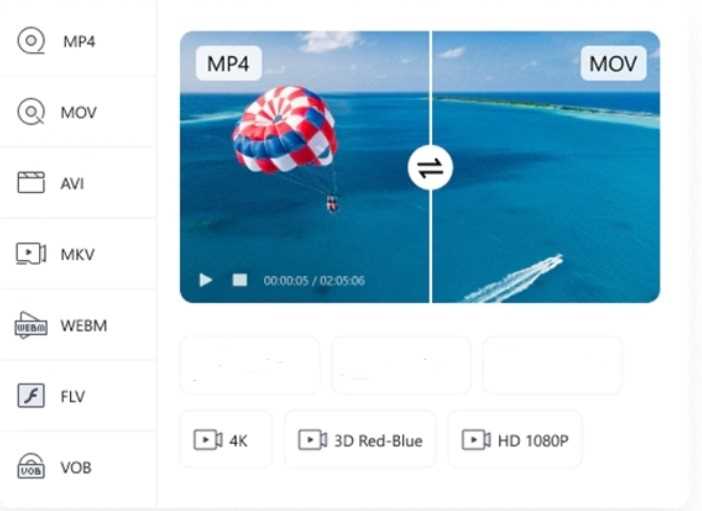
Шаг 1: Выберите программу для конвертации видео
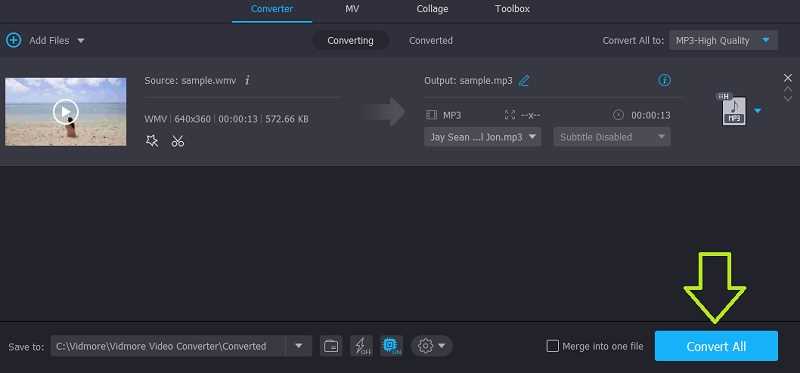
Существует множество программ для конвертации видео, как платных, так и бесплатных. Рекомендуется использовать бесплатные программы, такие как HandBrake, Freemake Video Converter или Any Video Converter. Эти программы имеют простой и понятный интерфейс, а также предлагают возможность выбрать формат mp4 в качестве выходного.
Шаг 2: Установите программу и добавьте видео
Перейдите на официальный сайт выбранной программы и скачайте ее. Установите программу на свой компьютер, следуя инструкциям на экране. После установки запустите программу и выберите опцию Добавить файл или Импорт для добавления видео, которое вы хотите конвертировать.
Шаг 3: Выберите формат mp4 и настройте параметры
После добавления видео выберите формат mp4 в качестве выходного. Обычно это можно сделать в меню Настройки или Профиль. Помимо формата, вам может понадобиться настроить разрешение, битрейт и другие параметры. Если вы не знакомы с этими терминами, оставьте значения по умолчанию.
Шаг 4: Укажите папку для сохранения конвертированного видео
Выберите папку на вашем компьютере, где будет сохранено конвертированное видео. Обычно это можно сделать в меню Настройки или Выходное местоположение. Убедитесь, что на вашем компьютере достаточно свободного места для сохранения файла.
Шаг 5: Начните процесс конвертации
После выбора формата и настройки параметров нажмите кнопку Старт или Конвертировать, чтобы начать процесс конвертации. Подождите, пока программа завершит процесс, это может занять некоторое время в зависимости от размера и длительности видео.
После завершения процесса конвертации вы найдете свое видео с новым форматом mp4 в выбранной вами папке на компьютере. Теперь вы можете использовать его на любом устройстве, поддерживающем формат mp4.
| Программа | Ссылка на скачивание |
|---|---|
| HandBrake | https://handbrake.fr/ |
| Freemake Video Converter | https://www.freemake.com/ru/free_video_converter/ |
| Any Video Converter | https://www.any-video-converter.com/products/for_video_free/ |
Выбор программы для конвертирования видео в формат mp4
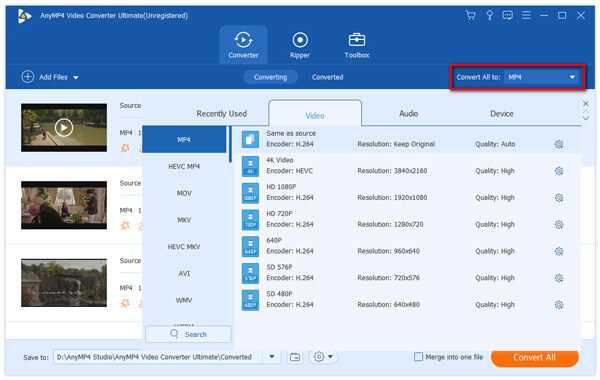
Когда дело доходит до конвертирования видео в формат mp4, выбор правильной программы может быть важным шагом. Существует множество программ, предлагающих эту функцию, но важно выбрать ту, которая наилучшим образом сочетает в себе простоту использования, качество конвертации и дополнительные функции.
Одной из лучших программ для конвертирования видео в формат mp4 является Freemake Video Converter. Эта бесплатная программа имеет простой и интуитивно понятный интерфейс, что делает ее привлекательной для новичков, а также предлагает широкий выбор настроек и возможности для более опытных пользователей. Freemake Video Converter может конвертировать видео в форматы mp4, а также в другие популярные форматы, и поддерживает конвертацию нескольких видеофайлов одновременно.
Еще одной хорошей программой для конвертирования видео в формат mp4 является HandBrake. Эта бесплатная программа также имеет простой интерфейс и предлагает широкие возможности по настройке параметров конвертации. HandBrake поддерживает конвертацию видео в формат mp4 с высоким качеством и может осуществлять пакетную обработку нескольких видеофайлов одновременно. Однако, из-за большого количества настроек и параметров, HandBrake может быть немного сложным в использовании для новичков.
Выбор программы для конвертирования видео в формат mp4 зависит от ваших требований и предпочтений. Freemake Video Converter и HandBrake являются двумя хорошими программами, предлагающими широкие возможности для конвертации видео в формат mp4. Выберите ту, которая лучше соответствует вашим потребностям и удовлетворяет вашим требованиям по простоте использования, качеству конвертации и дополнительным функциям.
Шаги по изменению формата видео на компьютере
Шаг 1: Найти специальное программное обеспечение для конвертации видео файлов. В сети Интернет доступно множество бесплатных и платных программ, которые позволяют производить данное действие.
Шаг 2: Скачать выбранную программу на компьютер и установить ее, следуя инструкциям. Обратите внимание на выбор директории для установки программы.
Шаг 3: Запустить программу и выбрать функцию конвертации видео файлов. Обычно она находится в основном меню или панели инструментов.
Шаг 4: Добавить видео файлы, которые необходимо конвертировать. Обычно это можно сделать путем перетаскивания файлов в окно программы или выбрав их через диалоговое окно.
Шаг 5: Выбрать желаемый формат видео для конвертации. В данном случае выберите формат MP4.
Шаг 6: Установить параметры конвертации, если это необходимо. Некоторые программы позволяют настроить разрешение, битрейт, качество и другие параметры видео.
Шаг 7: Указать путь для сохранения конвертированных видео файлов. Обычно это можно сделать выбрав папку назначения в программе.
Шаг 8: Нажать кнопку Конвертировать или аналогичную. Подождать, пока программа закончит процесс конвертации видео файлов. Время конвертации зависит от размера видео файлов и производительности компьютера.
Шаг 9: Проверить конвертированные видео файлы, убедиться в их правильном формате и работоспособности. При необходимости повторить процесс конвертации с другими параметрами или выбрать другую программу.
Шаг 10: После успешной конвертации видео файлов в формат MP4, можно использовать или воспроизводить их на различных устройствах и платформах, поддерживающих данный формат.
Сохранение видео в новом формате mp4
Использование онлайн-конвертеров
На сегодняшний день существует множество онлайн-конвертеров, которые позволяют легко и быстро изменить формат видео на mp4. Преимущество таких сервисов в том, что они не требуют скачивания дополнительного программного обеспечения на компьютер.
- Откройте один из популярных онлайн-конвертеров, например, OnlineConverter.
- Выберите видео файл на вашем компьютере, который вы хотите конвертировать.
- Выберите формат mp4 в качестве целевого формата.
- Нажмите кнопку Конвертировать и дождитесь завершения процесса конвертации.
- Скачайте готовый mp4 файл на ваш компьютер.
Использование программного обеспечения
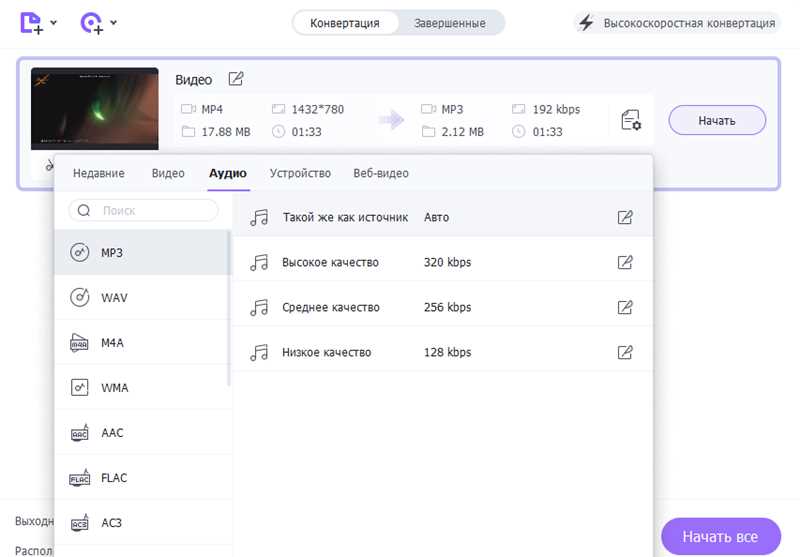
Если вы предпочитаете работать с программами, установленными на вашем компьютере, вы можете воспользоваться специальным программным обеспечением для конвертации видео. Некоторые из популярных программ в этой области:
Установите одну из этих программ на ваш компьютер, откройте ее и следуйте инструкциям для конвертации видео в формат mp4.
Важно помнить, что процесс конвертации может занять некоторое время, особенно если видео файл большого размера. Кроме того, при конвертации видео может произойти незначительная потеря качества, поэтому рекомендуется сохранять оригинальный файл, чтобы в случае необходимости можно было использовать его снова.





