В современном мире видео стало неотъемлемой частью нашей жизни. Мы смотрим видео на компьютере, телевизоре, мобильных устройствах и даже нарушаем правила и смотрим их на работе. Однако, не все видеофайлы подходят для просмотра на разных устройствах, так как они могут быть различных форматов.
Конвертирование видео в другой формат стало вполне обычной процедурой. Это позволяет нам смотреть наше любимое видео на любых устройствах, таких как смартфоны, планшеты и даже игровые консоли. Кроме того, перевод видео в другой формат может быть необходим, если вы хотите уменьшить размер файла или приспособить его для просмотра в интернете.
Для перевода видео в другой формат существует множество программ и онлайн-инструментов. Одни позволяют работать с отдельными файлами, другие – сразу с папками с видеофайлами. Процедура перекодировки может занять от нескольких секунд до нескольких часов, в зависимости от размера и качества видео.
В этой статье мы рассмотрим одну из самых популярных программ для перевода видео в другой формат – HandBrake. Она бесплатная, простая в использовании и имеет широкие возможности по настройке видео-кодека, битрейта, размера видео и других параметров. Мы расскажем вам, как скачать HandBrake и перевести видео в нужный вам формат.
Как изменить формат видео
1. Использование онлайн-конвертеров
Онлайн-конвертеры являются самым простым способом изменить формат видео. Вам просто нужно загрузить ваше видео на сайт конвертера, выбрать желаемый формат и нажать на кнопку Конвертировать. После завершения процесса конвертации вы сможете скачать измененный файл.
2. Использование программ для конвертации видео
Если вы часто работаете с видео и хотите иметь больше возможностей при конвертации, то можете рассмотреть использование программного обеспечения для конвертации видео. Некоторые популярные программы включают в себя Handbrake, Movavi Video Converter, Freemake Video Converter и другие.
3. Использование командной строки
Для более продвинутых пользователей есть возможность использовать командную строку для изменения формата видео. Некоторые операционные системы предоставляют встроенные утилиты для конвертации видео, такие как FFmpeg. Вы можете изучить документацию операционной системы для получения инструкций по использованию этих инструментов.
Не важно, какой способ вы выберете, важно помнить о сохранности оригинального файла. Рекомендуется создать резервную копию перед изменением формата, чтобы избежать потери данных.
Выбор подходящего программного обеспечения
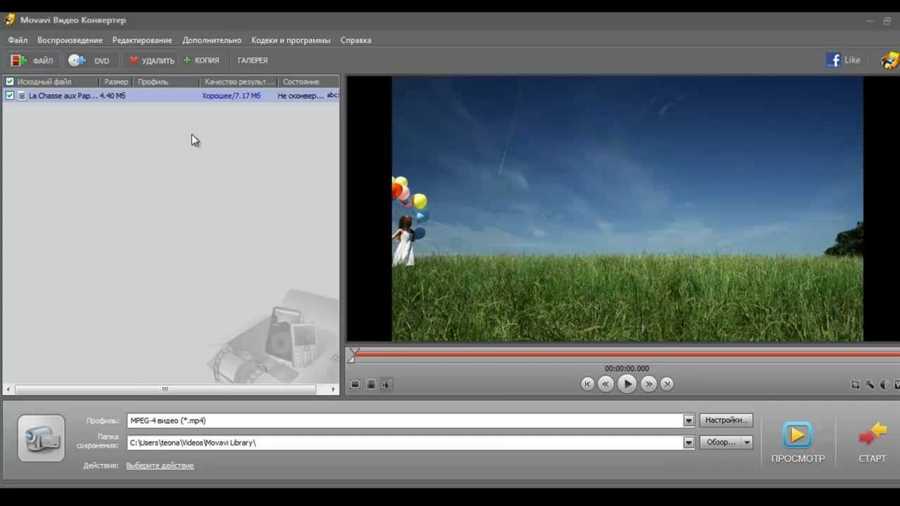
Перед тем как приступить к переводу видео в другой формат, важно выбрать подходящее программное обеспечение, которое справится с этой задачей. Ниже приведены несколько популярных программ, которые могут быть полезны при переводе видео:
1. HandBrake: Эта программа является одним из самых популярных инструментов для конвертации видео. HandBrake поддерживает множество форматов и предлагает различные параметры для настройки качества и размера выходного видео.
2. VLC Media Player: В отличие от HandBrake, VLC Media Player является не только проигрывателем мультимедиа, но и мощным инструментом для конвертации видео. Эта программа также поддерживает множество форматов и обладает расширенными возможностями настройки.
3. Freemake Video Converter: Freemake Video Converter предлагает множество функций для конвертации видео, включая возможность изменения разрешения, кадров в секунду и битрейта. Он также поддерживает пакетную обработку видео.
4. Adobe Media Encoder: Если вам требуется профессиональный инструмент для конвертации видео, Adobe Media Encoder может стать отличным выбором. Эта программа предлагает широкий спектр форматов и настроек, а также интегрируется с другими продуктами Adobe, такими как Premiere Pro.
5. Any Video Converter: Как следует из названия, Any Video Converter позволяет конвертировать видео в любой формат. Эта программа также поддерживает извлечение аудио из видео и запись видео с веб-камеры.
При выборе программного обеспечения для перевода видео в другой формат, учитывайте требования вашего проекта, доступные настройки и удобство использования. Каждая из этих программ имеет свои особенности и может подойти для разных задач.
Как конвертировать видео в другой формат
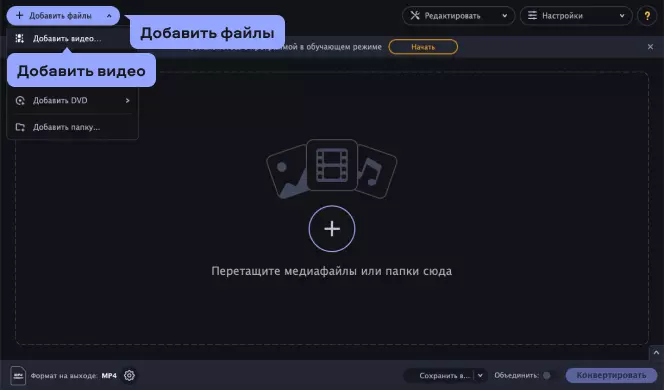
Конвертирование видео в другой формат может быть полезным, если вы хотите улучшить совместимость файла с различными устройствами или программами, а также сэкономить место на диске или уменьшить размер файла. Существует несколько способов конвертирования видео, включая использование онлайн-сервисов и программ на компьютере.
Одним из наиболее распространенных способов конвертирования видео является использование программы Handbrake. Handbrake является бесплатным инструментом, который обладает простым интерфейсом и позволяет конвертировать видео в различные форматы, включая MP4, AVI, MKV и другие.
Чтобы конвертировать видео с помощью Handbrake, вам необходимо открыть программу, выбрать путь к исходному файлу видео, выбрать формат, в который вы хотите конвертировать видео, и нажать кнопку Старт. Handbrake начнет процесс конвертирования, и вы сможете увидеть прогресс в реальном времени.
Кроме Handbrake, существует множество других программ для конвертирования видео, таких как Format Factory, Freemake Video Converter и Any Video Converter. Вам достаточно загрузить эти программы, выбрать исходный файл видео, указать формат, нажать кнопку Конвертировать и дождаться завершения процесса.
Кроме программ, существуют также онлайн-сервисы для конвертирования видео. Они позволяют загружать видео на сервер и выбирать формат, в который вы хотите конвертировать видео. После конвертирования вы можете скачать результат на свой компьютер. Некоторые популярные онлайн-сервисы включают Online Video Converter, Convertio и Zamzar.
При использовании какой-либо программы или сервиса для конвертирования видео в другой формат, важно помнить о качестве видео. Некоторые форматы могут влиять на качество видео или занимать больше места на диске. Поэтому перед конвертированием рекомендуется выбрать настройки, которые лучше подходят для ваших потребностей.
| Программа/Сервис | Поддерживаемые форматы | Особенности |
|---|---|---|
| Handbrake | MP4, AVI, MKV и другие | Бесплатная, простой интерфейс |
| Format Factory | MP4, AVI, MKV и другие | Множество дополнительных функций |
| Freemake Video Converter | MP4, AVI, MKV и другие | Простой в использовании, широкий выбор форматов |
| Any Video Converter | MP4, AVI, MKV и другие | Многоязычный интерфейс, удобный для новичков |
Конвертирование видео в другой формат может быть простым и эффективным способом адаптировать видео под ваши потребности. Независимо от того, используете ли вы программу или онлайн-сервис, помните о качестве видео и выбирайте формат, который лучше всего подходит для ваших целей.
Советы по выбору оптимальных настроек для видео-конвертера
При выборе настроек для видео-конвертера важно учесть несколько факторов, чтобы получить высокое качество видео и оптимальный размер файла.
1. Формат видео: В зависимости от потребностей и требований, выберите формат видео, который наилучшим образом подходит для вашей цели. Например, если вы планируете дальнейшую обработку видео, выберите формат без потери качества, такой как AVI или Apple ProRes. Если вы планируете загрузить видео в Интернет или поделиться им через социальные сети, выберите формат с хорошим сжатием, такой как MP4 или WebM.
2. Кодек видео: Кодек является компрессионным алгоритмом, который определяет способ сжатия видео. Разные кодеки могут обеспечить разное качество и степень сжатия. Некоторые популярные кодеки включают H.264, VP9 и HEVC (H.265). Если вы не уверены, какой кодек выбрать, рекомендуется использовать H.264, так как он широко поддерживается на различных платформах.
3. Разрешение и битрейт: Разрешение определяет количество пикселей в изображении, а битрейт отвечает за качество и размер видео. Выберите разрешение и битрейт, соответствующие вашим потребностям. Например, для видео высокого разрешения (HD) рекомендуется разрешение 1080p и битрейт 10-12 Mbps. Если вы хотите сократить размер файла, уменьшите разрешение и/или битрейт, но имейте в виду, что это может привести к потере качества.
4. Аудио настройки: Помимо настроек видео, обратите внимание на аудио настройки. Выберите формат аудио, такой как AAC или MP3, который лучше всего соответствует вашим потребностям. Установите битрейт аудио в зависимости от желаемого качества звука. Рекомендуется использовать битрейт от 128 до 256 kbps для стерео звука.
Важно помнить, что настройки видео-конвертера зависят от конкретной программы или онлайн-сервиса, который вы используете. Всегда обратитесь к документации или инструкциям по использованию выбранной вами программы, чтобы узнать подробности о доступных настройках и рекомендациях.





