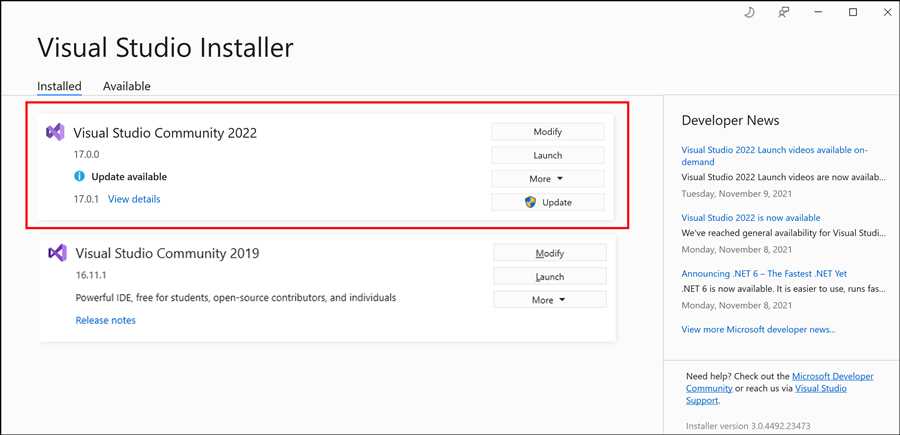
Microsoft Visual C — это интегрированная среда разработки (IDE), которая используется для создания программ на языках программирования C и C++. Обновление данного программного обеспечения является важным шагом для обеспечения стабильности и безопасности вашей системы. В этом пошаговом руководстве мы рассмотрим, как обновить Microsoft Visual C, чтобы ваши разработки были более эффективными.
Шаг 1: Проверка текущей версии Microsoft Visual C
Перед тем, как обновить Microsoft Visual C, необходимо убедиться, что у вас установлена предыдущая версия этой программы. Для этого откройте панель управления вашей системы и найдите раздел Программы и компоненты. В списке установленных программ найдите Microsoft Visual C и проверьте его версию. Если у вас установлена более старая версия, то вам необходимо выполнить обновление.
Шаг 2: Скачивание и установка последней версии Microsoft Visual C
Чтобы обновить Microsoft Visual C, вам нужно скачать последнюю версию этой программы с официального сайта Microsoft. Перейдите на сайт компании и найдите раздел с загрузками. Введите название программы в поисковой строке и выберите последнюю доступную версию.
После того, как файл загрузки будет скачан на ваш компьютер, запустите его и следуйте инструкциям мастера установки. Убедитесь, что вы выбрали правильную версию Microsoft Visual C, совместимую с вашей операционной системой. После успешной установки перезагрузите компьютер для применения изменений.
Шаг 3: Проверка обновления
После перезагрузки компьютера проверьте текущую версию Microsoft Visual C, чтобы убедиться, что обновление прошло успешно. Повторите шаги из первого пункта и убедитесь, что у вас установлена последняя версия программы.
Теперь вы знаете, как обновить Microsoft Visual C. Регулярное обновление данной программы позволит вам использовать последние возможности разработки и защитит вашу систему от возможных уязвимостей. Следуйте этому руководству и оставайтесь в курсе современных технологий разработки!
Проверка версии Microsoft Visual C
Перед тем, как обновить Microsoft Visual C, важно проверить текущую установленную версию. Можно выполнить несколько простых шагов для определения версии Visual C, чтобы знать, нужно ли вам обновление.
Шаг 1: Откройте Панель управления
Перейдите в меню Пуск на панели задач и найдите Панель управления. Щелкните по ней, чтобы открыть окно Панели управления.
Шаг 2: Перейдите к Установка программ
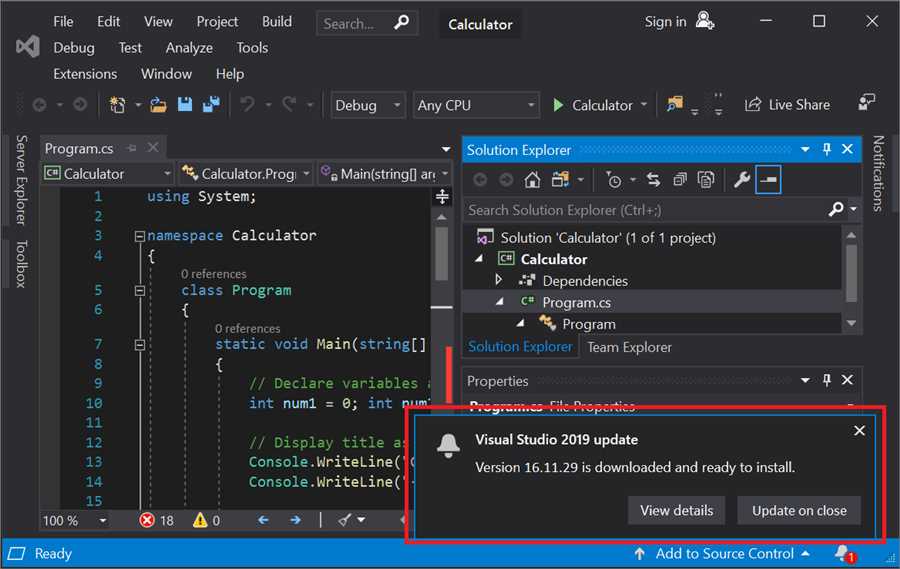
В окне Панель управления найдите и щелкните на категорию Программы. Затем выберите Установка программ из списка доступных опций.
Шаг 3: Просмотрите установленные программы
После того, как вы выбрали Установка программ, вы увидите список всех установленных программ на вашем компьютере. Пролистайте список в поисках любых записей, содержащих Microsoft Visual C++.
Обратите внимание на номер версии, указанный рядом с названием Microsoft Visual C++. Чаще всего номер версии будет указан в формате года выпуска и обозначен буквой R или x86. Например, Microsoft Visual C++ 2015 Update 3 x86.
Теперь у вас есть информация о текущей версии Microsoft Visual C++ на вашем компьютере. Если установленная версия устарела, вы можете приступить к обновлению.
Загрузка последней версии Microsoft Visual C
Для обновления Microsoft Visual C до последней версии вам потребуется выполнить несколько простых шагов. Ниже представлено пошаговое руководство.
Шаг 1: Откройте официальный сайт Microsoft Visual C
Первым шагом вам необходимо открыть официальный сайт Microsoft Visual C в своем веб-браузере. Вы можете найти ссылку на официальный сайт в поисковой системе или перейти по уже известному вам URL-адресу сайта.
Шаг 2: Найдите раздел Загрузка
После того, как вы откроете официальный сайт Microsoft Visual C, найдите раздел Загрузка или Скачать. Обычно этот раздел располагается в верхней части сайта или может быть указан в главном меню.
Шаг 3: Выберите версию Visual C для загрузки
В разделе Загрузка вы увидите список доступных версий Microsoft Visual C. Выберите последнюю доступную версию программы и щелкните на ней или нажмите на кнопку Скачать.
Шаг 4: Сохраните файл установщика
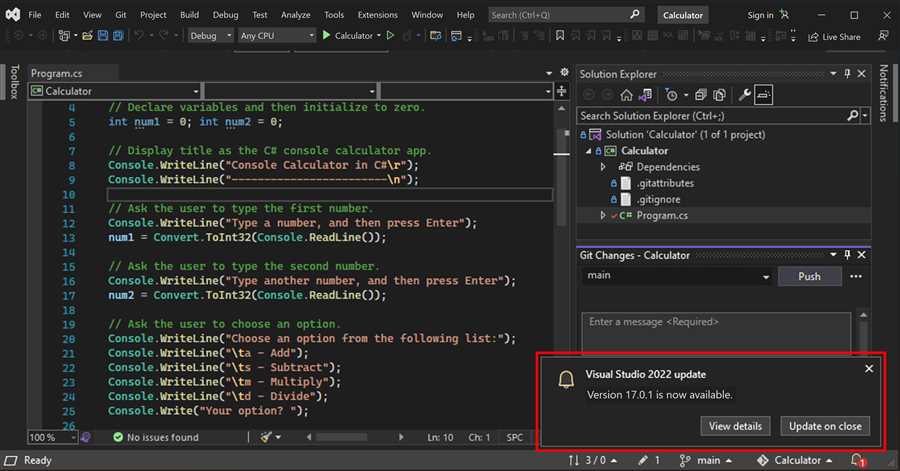
После того, как вы выбрали версию Microsoft Visual C для загрузки, вам будет предложено сохранить файл установщика на вашем компьютере. Укажите место, где вы хотите сохранить файл, и нажмите кнопку Сохранить.
Шаг 5: Запустите установочный файл
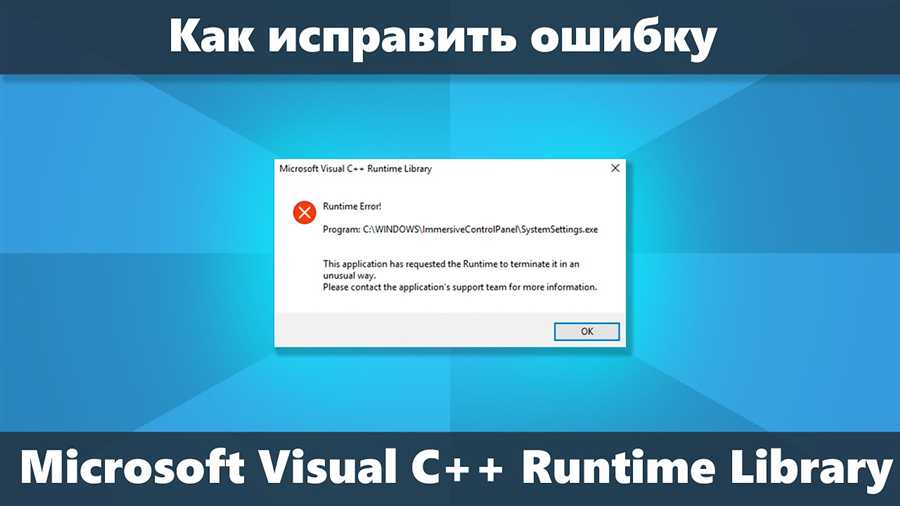
Когда файл установщика будет загружен на ваш компьютер, найдите его в указанном месте и дважды щелкните на нем, чтобы запустить установку Microsoft Visual C.
Следуйте инструкциям на экране для завершения процесса установки. После успешного завершения установки последней версии Microsoft Visual C вы будете готовы использовать обновленные функции и исправления, которые предоставляет эта версия программы.
Загрузка последней версии Microsoft Visual C является важным шагом для обеспечения безопасности и стабильности работы ваших программ, особенно для тех, которые требуют этой среды выполнения. Убедитесь, что вы регулярно проверяете и обновляете Microsoft Visual C, чтобы быть в курсе последних обновлений и исправлений.
Установка обновления Microsoft Visual C
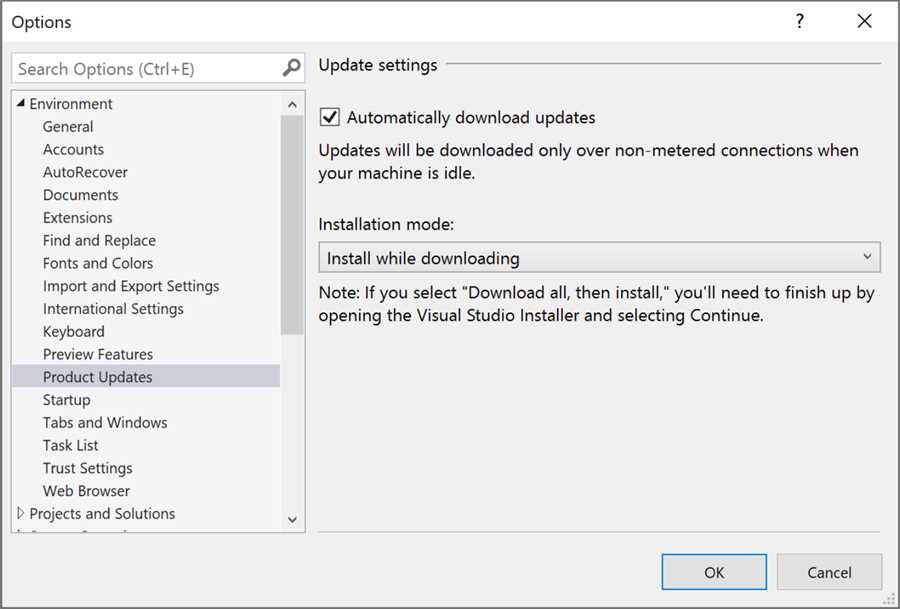
Обновление Microsoft Visual C необходимо для поддержки различных программ и приложений, работающих на платформе Windows. Чтобы установить обновление, следуйте приведенным ниже шагам:
Шаг 1: Проверка установленных версий
Перед тем, как установить новую версию Microsoft Visual C, важно проверить текущие установленные версии. Для этого:
- Откройте Панель управления на вашем компьютере.
- Выберите категорию Программы.
- Нажмите на Программы и компоненты.
В открывшемся окне вы увидите список установленных программ. Пролистайте его вниз и найдите раздел Microsoft Visual C++ Redistributable. Здесь будут указаны все установленные версии программы.
Шаг 2: Загрузка и установка обновления
Чтобы загрузить и установить обновление Microsoft Visual C, выполните следующие действия:
- Откройте веб-браузер и перейдите на официальный сайт Microsoft.
- Найдите раздел Загрузки или Обновления и найдите актуальную версию Microsoft Visual C для вашей операционной системы.
- Нажмите на кнопку Скачать или Загрузить и сохраните файл установки на вашем компьютере.
- Запустите загруженный файл установки и следуйте инструкциям мастера установки. Обычно вам будет предложено выбрать место установки и принять лицензионное соглашение.
- Подождите, пока установка не будет завершена.
После завершения установки обновления Microsoft Visual C++ вы будете готовы использовать программы и приложения, которые требуют его наличия.
Важно: Периодически проверяйте наличие новых версий обновления Microsoft Visual C и устанавливайте их, чтобы быть уверенными в работоспособности ваших программ на платформе Windows.





