
Видеокарты AMD Radeon, безусловно, являются одними из лидеров на рынке графических ускорителей. Однако, иногда пользователи сталкиваются с проблемами, связанными с устаревшими или несовместимыми драйверами, что может привести к некорректному отображению графики и другим неполадкам.
В этой статье мы рассмотрим, как правильно удалить все драйвера видеокарты AMD Radeon, чтобы затем установить новые и исправить возможные проблемы. Однако, перед тем как приступить к действиям, важно понять, что удаление драйверов может быть сложным процессом и требует точной следования инструкциям. В случае неправильного удаления драйверов устройства, вы можете повредить систему и потерять функциональность видеокарты.
Таким образом, перед удалением драйверов рекомендуется сделать точку восстановления или создать резервные копии важных данных на компьютере.
Подготовка к удалению драйверов видеокарты AMD Radeon
Перед тем, как приступить к удалению драйверов видеокарты AMD Radeon, необходимо выполнить несколько предварительных шагов.
1. Сделайте резервную копию важной информации и системных файлов, чтобы при необходимости можно было восстановить систему. Это поможет избежать потери данных в случае непредвиденных проблем.
2. Загрузитесь в безопасном режиме, чтобы драйверы видеокарты AMD Radeon не были использованы системой во время процесса удаления. Для этого перезагрузите компьютер и перед загрузкой операционной системы нажмите клавишу F8 или Shift+F8. Затем выберите Безопасный режим в меню загрузки.
3. Загрузитесь в аккаунте с правами администратора, так как процедура удаления драйверов видеокарты AMD Radeon требует наличия соответствующих прав доступа.
Следуя этим рекомендациям, вы подготовитесь к безопасному и эффективному удалению драйверов видеокарты AMD Radeon, минимизируя потенциальные риски и проблемы, которые могут возникнуть в процессе.
Проверка системных требований
Перед удалением драйверов видеокарты AMD Radeon важно убедиться, что ваша система соответствует минимальным требованиям для правильной работы новых драйверов. Установленные драйверы могут потребовать определенные компоненты и настройки, чтобы обеспечить стабильность и производительность видеокарты.
Минимальные требования системы
- Операционная система: Windows 10/8.1/7 (64-разрядная версия)
- Процессор: двухъядерный процессор с тактовой частотой 2.5 ГГц или более
- Оперативная память: 4 ГБ или более
- Свободное место на жестком диске: не менее 500 МБ
Рекомендуемые требования системы
- Операционная система: Windows 10 (64-разрядная версия)
- Процессор: четырехъядерный процессор с тактовой частотой 3.5 ГГц или более
- Оперативная память: 8 ГБ или более
- Свободное место на жестком диске: не менее 1 ГБ
Перед выполнением процедуры удаления драйверов, рекомендуется выполнить резервное копирование важных данных и создать точку восстановления системы для возможности отката изменений в случае проблем.
Резервное копирование данных и настроек
Перед удалением драйверов видеокарты AMD Radeon рекомендуется создать резервные копии своих данных и настроек. Это поможет избежать потери важной информации и сохранить текущие настройки вашей системы.
Вот несколько способов резервного копирования данных и настроек:
- Создание резервной копии на внешний носитель: Подключите внешний носитель, такой как USB-флешка или внешний жесткий диск, к компьютеру и переместите все необходимые файлы и папки на него. Убедитесь, что вся важная информация, такая как документы, фотографии и видео, сохранена на внешнем носителе.
- Использование облачного хранилища: Загрузите свои данные в облачное хранилище, такое как Google Диск или Dropbox. Создайте папку и переместите все необходимые файлы и папки в нее. Убедитесь, что вся важная информация сохранена в облачном хранилище.
- Использование специализированного программного обеспечения для резервного копирования: Существуют различные программы для создания резервной копии данных, такие как Acronis True Image, Macrium Reflect и EaseUS Todo Backup. Установите одну из этих программ и выполните резервное копирование всех необходимых файлов и настроек.
Не забудьте проверить созданные резервные копии, чтобы убедиться, что все данные и настройки успешно сохранены. После этого вы можете приступить к удалению драйверов видеокарты AMD Radeon, зная, что ваши данные и настройки в безопасности.
Удаление драйверов видеокарты AMD Radeon
Удаление драйверов видеокарты AMD Radeon может быть необходимо в случае нестабильной работы графики или при переустановке операционной системы. В данной статье будет рассмотрен подробный процесс удаления драйверов видеокарты AMD Radeon.
Шаг 1: Подготовка к удалению
Перед началом процесса удаления необходимо скачать последнюю версию утилиты для удаления драйверов AMD Radeon с официального сайта.
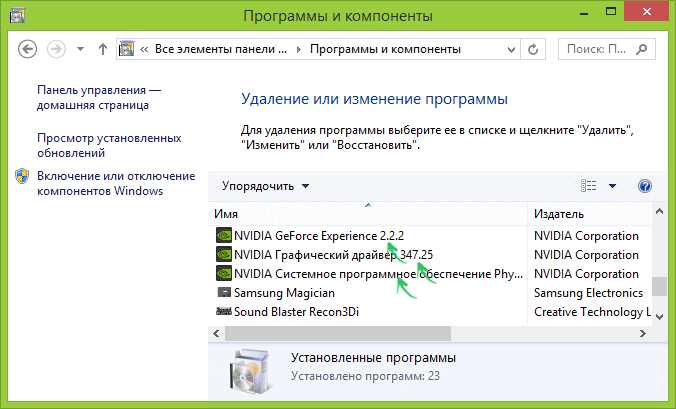
Сначала необходимо открыть меню Пуск и выбрать Панель управления. Далее нужно перейти в раздел Программы и выбрать Удаление программ.
Шаг 2: Удаление драйверов
В списке установленных программ найдите драйверы видеокарты AMD Radeon и выберите их для удаления. Затем нажмите Удалить и следуйте инструкциям на экране для завершения процесса удаления.
Шаг 3: Очистка реестра
После удаления драйверов видеокарты AMD Radeon необходимо очистить реестр от остатков драйверов. Для этого откройте меню Пуск, в поисковой строке введите regedit и нажмите Enter.
В редакторе реестра найдите следующую ветку: HKEY_LOCAL_MACHINESOFTWAREAMD. Щелкните правой кнопкой мыши на этой ветке и выберите Удалить.
После удаления ветки AMD закройте редактор реестра.
Шаг 4: Переустановка драйверов
После завершения удаления драйверов видеокарты AMD Radeon, рекомендуется переустановить последнюю версию драйверов с официального сайта AMD. Скачайте и запустите установщик драйверов, следуя указаниям на экране.
После завершения установки драйверов, перезагрузите компьютер.
Таким образом, удаление драйверов видеокарты AMD Radeon и их последующая переустановка может помочь в решении проблем с графикой и обеспечении стабильной работы видеокарты.
Деинсталляция с помощью официальной утилиты
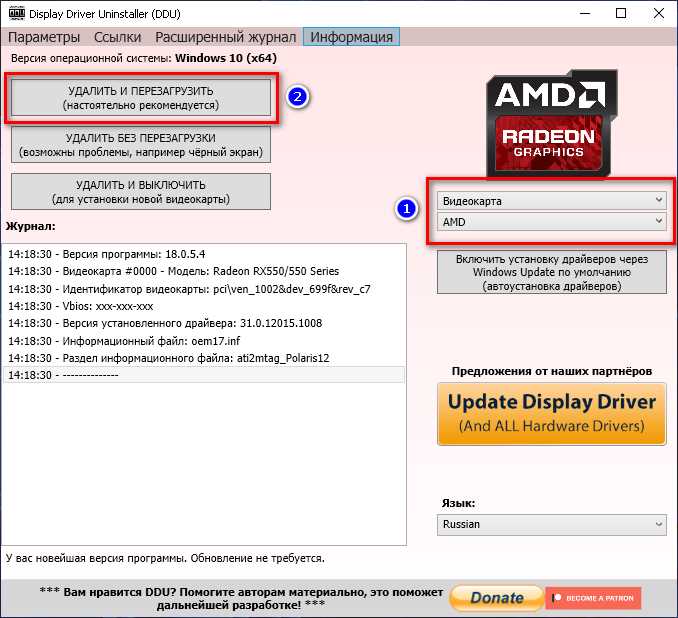
Для начала процедуры деинсталляции с помощью AMD Clean Uninstall Utility рекомендуется скачать последнюю версию утилиты с официального веб-сайта AMD. После того как утилита будет скачана, необходимо запустить ее на компьютере.
При запуске AMD Clean Uninstall Utility пользователю будет предложено прочитать и принять лицензионное соглашение. После согласия с условиями лицензионного соглашения утилита начнет процесс удаления драйверов видеокарты.
Во время удаления драйверов утилита может показать сообщения о прогрессе и запросить перезагрузку компьютера. Важно следовать указаниям утилиты и дождаться завершения процесса удаления.
После перезагрузки компьютера необходимо убедиться, что все драйверы видеокарты AMD Radeon полностью удалены. Если это не так, то рекомендуется повторить процедуру деинсталляции с помощью AMD Clean Uninstall Utility, установить последнюю версию драйверов с официального веб-сайта AMD и повторно перезагрузить компьютер.




