ZIP формат — это одно из самых популярных методов сжатия файлов, который позволяет сократить объем данных и уменьшить время их передачи или хранения. Если у вас есть zip файл на ПК, вы можете легко открыть его и извлечь содержимое.
В этой статье мы рассмотрим несколько методов открытия zip файла на ПК.
Метод 1. Использование стандартных программ Windows.
Windows поставляется с встроенной функцией для работы с zip файлами. Для открытия zip файла, просто щелкните правой кнопкой мыши на нем и выберите Извлечь все. Затем выберите путь для извлечения файлов и нажмите Извлечь. После этого вы сможете просмотреть содержимое zip файла.
Метод 2. Использование архиватора.
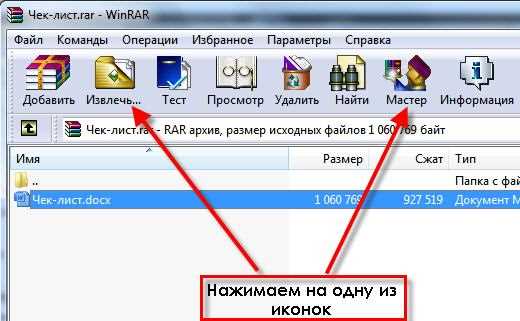
Если у вас нет программы для работы с zip файлами, вы можете загрузить бесплатный архиватор, например, 7-Zip или WinRAR. Установите программу, затем откройте zip файл с помощью выбранной архиватора. Вам будет предоставлена возможность просмотреть и извлечь файлы из zip архива.
Теперь вы знаете, как открыть zip файл на ПК. Независимо от того, какой метод вы выберете, вы сможете легко получить доступ к содержимому zip файла и использовать его по своему усмотрению.
Основные способы открытия zip файлов

1. Использование встроенных инструментов операционной системы
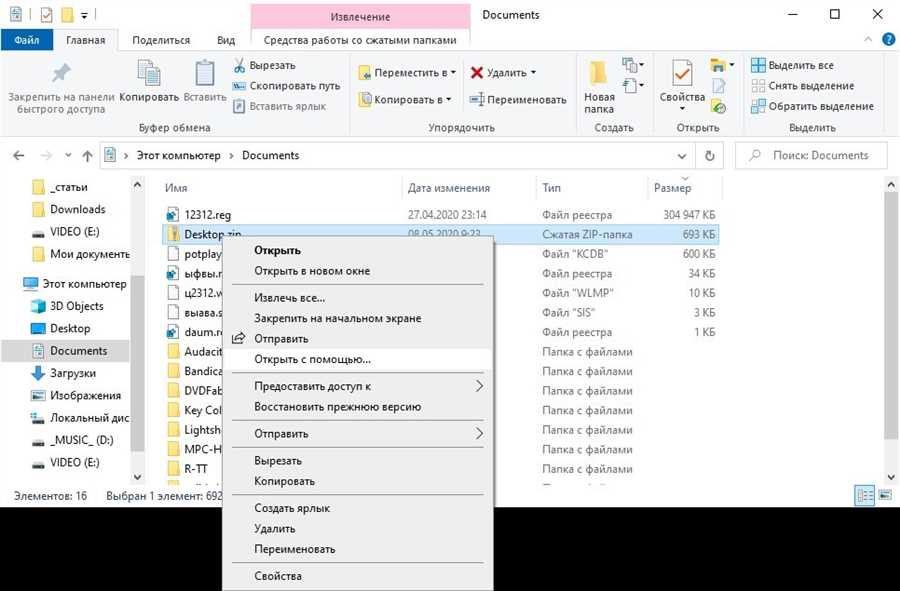
Windows имеет встроенные инструменты для работы с zip файлами. Для этого достаточно найти zip файл на компьютере, щелкнуть правой кнопкой мыши на нем и выбрать опцию Извлечь все. Затем выберите папку для извлечения файлов и нажмите кнопку Извлечь.
2. Использование сторонних программ
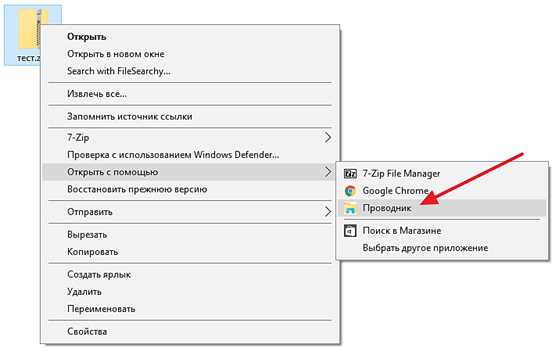
Для открытия zip файлов вы также можете использовать сторонние программы, которые предоставляют дополнительные функции и возможности. Некоторые из популярных программ включают в себя 7-Zip, WinRAR и WinZip. После установки выбранной программы, щелкните правой кнопкой мыши на zip файле, выберите опцию для открытия с использованием этой программы и следуйте инструкциям на экране.
Открытие zip файлов на ПК не является сложной задачей. Вы можете воспользоваться встроенными инструментами операционной системы или установить стороннюю программу для более удобного и расширенного взаимодействия с архивами.
С использованием программы архиватора
Вот как можно открыть zip файл при помощи программы WinRAR:
- Сначала убедитесь, что у вас установлена программа WinRAR на ПК. Если нет, то ее можно скачать с официального сайта разработчика и установить.
- Затем найдите zip файл, который вы хотите открыть. Убедитесь, что он находится в удобном для вас месте на жестком диске или другом носителе.
- Щелкните правой кнопкой мыши на zip файле и выберите опцию Извлечь файлы… (Extract files…).
- В появившемся окне выберите путь, куда вы хотите извлечь содержимое zip архива. Можно выбрать уже созданную папку или создать новую.
- Нажмите на кнопку Извлечь (Extract) и программа WinRAR начнет извлекать все файлы из архива.
- Когда процесс извлечения завершится, вы сможете просмотреть содержимое zip файлов в выбранной вами папке.
Используя встроенные средства операционной системы
В операционных системах Windows и Mac OS есть встроенные инструменты для работы с архивами в формате ZIP. С помощью этих инструментов вы сможете легко открыть ZIP файлы и извлечь из них содержимое.
Открытие ZIP файлов в Windows
В Windows для работы с ZIP файлами можно использовать встроенный программный инструмент — Проводник. Для открытия ZIP файла выполните следующие шаги:
- Найдите ZIP файл на вашем компьютере.
- Щелкните правой кнопкой мыши на файле.
- В контекстном меню выберите пункт Извлечь все.
- Выберите папку, в которую вы хотите извлечь файлы из ZIP архива.
- Нажмите кнопку Извлечь.
Открытие ZIP файлов на Mac OS
На Mac OS для открытия ZIP файлов можно воспользоваться встроенной программой Архиватор. Для открытия ZIP файла выполните следующие шаги:
- Найдите ZIP файл на вашем компьютере.
- Щелкните дважды на файле.
- Архиватор автоматически откроется и покажет содержимое ZIP архива.
- Вы можете просматривать содержимое архива или извлечь файлы в нужную папку.
Теперь вы знаете, как открыть ZIP файлы на ПК, используя встроенные средства операционной системы. Это позволит вам легко работать с архивами и извлекать из них необходимые файлы.
Другие методы открытия zip файлов
Кроме стандартного способа открытия zip файлов с помощью архиваторов, существует несколько альтернативных методов, которые могут быть полезны в определенных ситуациях:
- Использование онлайн-сервисов: Существуют различные онлайн-сервисы, которые позволяют открыть zip файлы без необходимости устанавливать специальное программное обеспечение на свой компьютер. Чтобы воспользоваться таким сервисом, вам нужно загрузить zip файл на сайт сервиса и он будет разархивирован и доступен для скачивания.
- Использование программ-образов: Некоторые программы-образы могут содержать в себе архивированный файл. Для открытия таких файлов вам необходимо сначала смонтировать образ с помощью специализированных программ, а затем открыть zip файл с помощью архиватора.
- Использование командной строки: Для опытных пользователей есть возможность открыть zip файлы с помощью командной строки. Для этого нужно запустить командную строку, перейти в директорию с zip файлом и использовать команду для разархивирования файла.
При выборе метода открытия zip файлов, обратите внимание на удобство использования, наличие необходимых инструментов и соответствие вашим требованиям.
Использование онлайн-сервисов
Если у вас нет возможности установить специальную программу для работы с zip-архивами на вашем компьютере, вы можете воспользоваться онлайн-сервисами. Они позволяют открыть zip файлы без необходимости скачивания и установки дополнительного программного обеспечения.
Онлайн-сервисы предлагают простой и удобный интерфейс, позволяющий загрузить zip файл на сервер и открыть его содержимое в веб-браузере. Для этого следуйте следующим шагам:
- Выберите подходящий онлайн-сервис для открытия zip файла.
- Откройте выбранный сервис в вашем веб-браузере.
- Нажмите на кнопку Выбрать файл или перетащите zip файл в указанную область загрузки.
- Дождитесь окончания загрузки файла на сервер сервиса.
- После загрузки, сервис отобразит содержимое zip архива в виде списка файлов и папок.
- Вы можете просмотреть содержимое каждого файла или загрузить их на ваш компьютер.
Использование онлайн-сервисов для открытия zip файлов не требует дополнительных усилий и моментально предоставляет доступ к содержимому архива. Помните, что данная опция требует подключения к интернету и может быть недоступной при отсутствии подключения или с ограниченной скоростью.