В современном мире все больше людей предпочитают использовать свои мобильные устройства для чтения и работы с документами. PDF-формат является одним из самых популярных форматов для электронных документов, поскольку он легко читаем и поддерживается практически на всех платформах.
Если у вас есть устройство на базе операционной системы Android и вы хотите открыть файлы PDF на нем, то вам потребуется подходящее приложение. На счастье, в Google Play Store существует множество бесплатных приложений, которые позволяют открывать и работать с файлами PDF.
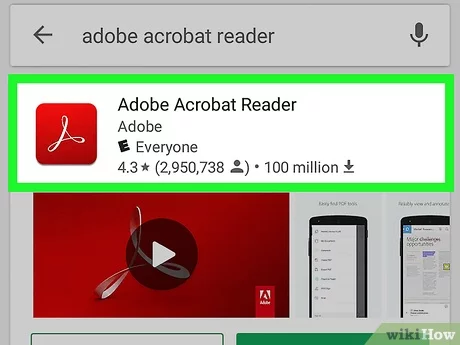
Одно из самых популярных приложений для открытия PDF на Android — Adobe Acrobat Reader. Это бесплатное приложение, которое обладает обширным набором функций. Оно позволяет не только просматривать PDF-файлы, но и добавлять комментарии, редактировать текст, заполнять формы и многое другое. Если вам нужно просматривать и работать с PDF-файлами на регулярной основе, Adobe Acrobat Reader — отличный выбор.
Как открыть PDF файл на Андроид
Используя приложение Adobe Acrobat Reader
Adobe Acrobat Reader – одно из самых популярных и надежных приложений для просмотра PDF файлов. Он предоставляет пользователю ряд функций, таких как поиск и выделение текста, добавление комментариев и подписей, а также возможность заполнения форм.
Чтобы открыть файл PDF на Андроид с помощью приложения Adobe Acrobat Reader, выполните следующие действия:
- Установите Adobe Acrobat Reader из Google Play Store, если вы еще не установили его на вашем устройстве.
- Откройте приложение и нажмите на кнопку Обзор, чтобы найти и выбрать файл PDF.
- После выбора файла, Adobe Acrobat Reader откроет его в приложении и вы сможете просмотреть его содержимое.
Используя другие приложения для просмотра PDF файлов
В Google Play Store есть также множество других приложений для просмотра PDF файлов, которые могут быть установлены на вашем устройстве. Некоторые из них предоставляют расширенные возможности, такие как редактирование и конвертация файлов.
Чтобы открыть файл PDF на Андроид с помощью другого приложения для просмотра PDF, выполните следующие действия:
- Откройте Google Play Store и найдите приложение для просмотра PDF файлов.
- Установите выбранное приложение на ваше устройство.
- Откройте приложение и найдите файл PDF, который вы хотите открыть.
- Выберите файл и приложение откроет его, позволяя вам просмотреть содержание документа.
Используя встроенный просмотрщик файлов
В некоторых версиях Android уже есть встроенный просмотрщик файлов, который позволяет просматривать файлы различных форматов, включая PDF.
Чтобы открыть файл PDF на Андроид с помощью встроенного просмотрщика файлов, выполните следующие действия:
- Настройте ваше устройство, чтобы открыть папку, в которой хранится файл PDF.
- Найдите файл PDF и нажмите на него.
- Встроенный просмотрщик файлов автоматически откроет PDF файл, позволяя вам просмотреть его содержание.
В итоге, открыть PDF файл на Андроид можно с помощью различных приложений, таких как Adobe Acrobat Reader, другие приложения для просмотра PDF файлов или встроенный просмотрщик файлов. Выберите тот вариант, который лучше всего соответствует ваши предпочтениям и требованиям.
Установите приложение для чтения PDF
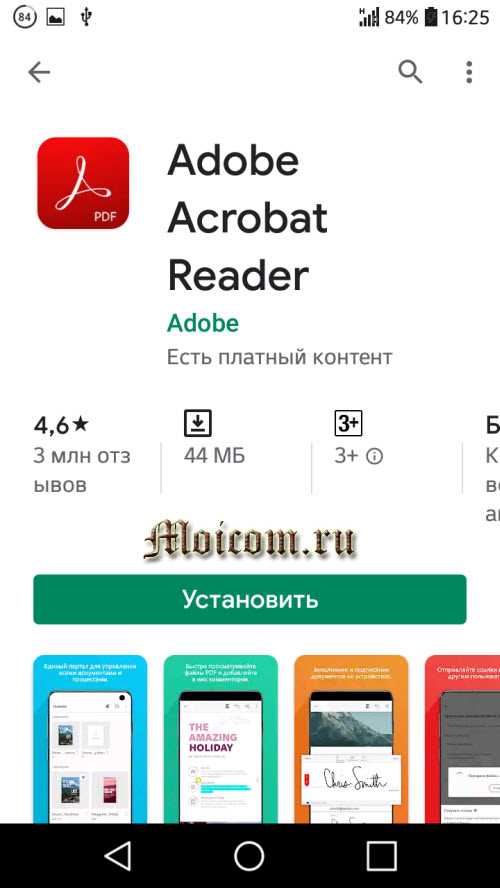
Если ваше устройство Android не имеет предустановленного приложения для чтения файлов PDF, вам нужно установить одно из множества доступных приложений из магазина приложений Google Play.
Следуйте этим шагам, чтобы установить приложение для чтения PDF:
1. Откройте Google Play
На вашем устройстве Android найдите и откройте приложение Google Play Store. Вы можете найти его на главном экране иконок или в списке приложений.
2. Введите PDF Reader в поиске
В поисковой строке Google Play введите PDF Reader и нажмите на значок поиска.
3. Выберите приложение для чтения PDF
Из списка результатов поиска выберите приложение для чтения PDF, которое вам нравится. Рекомендуется ознакомиться с отзывами и рейтингом, чтобы выбрать лучшее приложение.
4. Нажмите Установить
На странице приложения для чтения PDF нажмите на кнопку Установить, чтобы начать загрузку и установку приложения на ваше устройство Android. Подождите, пока процесс установки завершится.
Поздравляю! Теперь у вас есть приложение для чтения PDF на вашем устройстве Android. Теперь вы можете открывать и просматривать файлы PDF без проблем.
Произведите открытие файла в приложении
После установки приложения для чтения PDF-файлов на вашем Android устройстве, вы можете приступить к открытию файлов. Для этого следуйте инструкциям ниже:
Открытие файла из файлового менеджера
- Перейдите в приложение для чтения PDF-файлов.
- Найдите нужный файл в файловом менеджере на вашем устройстве.
- Нажмите на файл, чтобы открыть его.
Открытие файла из почты или мессенджера

- Перейдите в приложение для чтения PDF-файлов.
- Откройте почту или мессенджер, в котором вы получили файл PDF.
- Найдите сообщение с вложенным файлом и нажмите на него.
- Выберите опцию Открыть в приложении для чтения PDF.
Теперь вы можете легко открывать PDF-файлы в приложении на вашем Android устройстве.
Используйте дополнительные функции для работы с PDF файлом
1. Поиск и выделение текста
Если вам нужно быстро найти конкретный текст в PDF документе, вы можете воспользоваться функцией поиска. Обычно она доступна в верхнем правом углу экрана в приложениях для просмотра PDF файлов на Android. Введите ключевое слово или фразу, и приложение найдет все соответствующие совпадения в документе. Вы также можете выделить интересующий вас текст для последующего доступа.
2. Закладки и аннотации

Для легкой навигации по длинным PDF документам можно создавать закладки. Закладки позволяют быстро переходить к определенной части документа, сохраняя при этом текущую позицию. Вы можете добавить закладку, чтобы вернуться к важному разделу или странице в любой момент.
Помимо закладок, вы можете добавлять аннотации и комментарии к PDF файлам. Это может быть полезно, если вам нужно сделать заметку, отметить важную информацию или поделиться своими мыслями и впечатлениями. Возможности аннотирования могут варьироваться в разных приложениях для работы с PDF файлами на Android.
3. Экспорт и печать
После работы с PDF файлом вы можете сохранить его или отправить другим пользователям. Большинство приложений для работы с PDF на Android позволяют экспортировать файл в различные форматы, такие как DOCX или TXT, чтобы вы могли легко редактировать содержимое. Также вы можете отправить PDF файл по электронной почте или поделиться им через мессенджеры и социальные сети.
Если вам нужна бумажная копия PDF документа, вы можете распечатать его. Приложения для просмотра PDF на Android часто имеют функцию печати, которая позволяет отправить файл на печать через беспроводные сети или подключенные принтеры.
Важно помнить, что доступные функции могут различаться в зависимости от приложения и версии Android.
Используйте эти дополнительные функции, чтобы максимально удобным способом работать с PDF файлами на вашем Android устройстве. Это поможет вам не только открыть файлы, но и использовать их на полную мощь!





