
Яндекс Браузер – это браузер, разработанный российской компанией Яндекс. Он предлагает удобный и быстрый способ перемещаться по интернету, а также обеспечивает дополнительные функции для повышения безопасности и комфорта пользователей. Если вы хотите установить Яндекс Браузер на свой ноутбук на русском языке, вам необходимо следовать нескольким простым шагам.
Первый шаг – открыть официальный сайт Яндекс Браузера. Для этого просто запустите любой доступный браузер на вашем ноутбуке и поищите ссылку на скачивание Яндекс Браузера. Обычно она легко находится в поисковой системе. Когда вы найдете нужную ссылку, просто кликните на нее, чтобы перейти на страницу скачивания браузера.
Второй шаг – скачать установочный файл. На странице скачивания обычно будет предложено несколько вариантов загрузки. Выберите нужный вам вариант (например, для Windows) и кликните на кнопку «Скачать». После этого установочный файл будет скачан на ваш ноутбук, и вы сможете перейти к следующему шагу.
Третий шаг – запустить установочный файл и следовать инструкциям. После завершения скачивания откройте папку, в которую был сохранен установочный файл, и дважды кликните на нем. Запустится установщик, который проведет вас через процесс установки. Просто следуйте инструкциям на экране, выбирая нужные опции языка, расположения и добавочных функций. В некоторых случаях установка может занять некоторое время, так что оставайтесь терпеливыми.
Четвертый шаг – наслаждаться Яндекс Браузером на своем ноутбуке! После завершения установки вы сможете запустить Яндекс Браузер с рабочего стола или из меню пуск. Откройте браузер, настройте его по своему вкусу и начинайте пользоваться всеми его удобными функциями. У Яндекс Браузера есть множество дополнительных возможностей, которые позволят вам создать настраиваемое и безопасное интернет-пространство.
Установка Яндекс Браузер бесплатно
Хотите установить Яндекс Браузер на свой ноутбук бесплатно? В этом разделе мы расскажем вам, как это сделать.
Шаг 1: Поиск Яндекс Браузера

Перейдите на официальный сайт Яндекс Браузера и найдите в разделе загрузки последнюю версию браузера для вашей операционной системы.
Шаг 2: Скачивание и запуск установщика

Нажмите на кнопку Скачать и сохраните установочный файл на вашем компьютере. Затем перейдите в папку, в которую вы сохранили файл, и дважды щелкните на нем для запуска установщика.
Шаг 3: Процесс установки
Следуйте инструкциям установщика Яндекс Браузера. Вы можете выбрать свой язык интерфейса и настроить дополнительные параметры установки.
Подсказка: Рекомендуется оставить все настройки по умолчанию, если вы не уверены, что нужно изменить.
Шаг 4: Запуск Яндекс Браузера

После завершения установки Яндекс Браузера, найдите ярлык на рабочем столе или в меню Пуск и запустите приложение.
Поздравляем! Вы успешно установили Яндекс Браузер на свой ноутбук бесплатно.
Как установить Яндекс Браузер на ноутбук
1. Проверьте системные требования
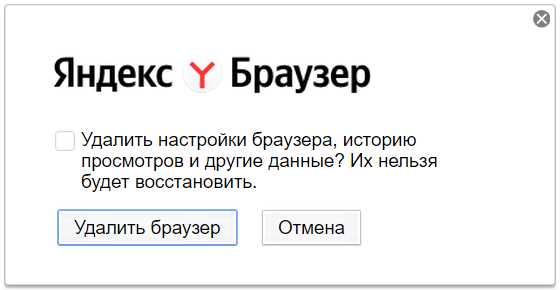
Перед установкой Яндекс Браузера на ноутбук, убедитесь, что ваш компьютер соответствует минимальным системным требованиям. Вам понадобится Windows 7 и выше, процессор с тактовой частотой не менее 1 ГГц, 512 МБ оперативной памяти и свободное место на жестком диске не менее 400 МБ.
2. Загрузите установщик
Для установки Яндекс Браузера, вам потребуется скачать установщик с официального сайта Яндекса. Перейдите на страницу загрузки, найдите кнопку скачивания и запустите загруженный файл.
Примечание: Убедитесь, что вы скачиваете установщик с официального сайта, чтобы избежать установки поддельной или измененной версии браузера.
3. Установите Яндекс Браузер
После того, как загрузчик будет запущен, следуйте указаниям на экране, чтобы установить Яндекс Браузер на свой ноутбук. Выберите язык, согласитесь с лицензионным соглашением и выберите папку для установки, затем нажмите Установить.
Подсказка: Если вы хотите сделать Яндекс Браузер вашим основным браузером, установите флажок Сделать Яндекс Браузер основным браузером во время установки.
4. Запустите Яндекс Браузер
После завершения установки, Яндекс Браузер будет готов к использованию на вашем ноутбуке. Найдите ярлык на рабочем столе или в меню Пуск, дважды щелкните на нем, чтобы запустить браузер.
Теперь вы можете настроить Яндекс Браузер по своему вкусу, установив расширения, изменяя темы или настраивая персональные настройки безопасности.
Таким образом, вы установили Яндекс Браузер на свой ноутбук и можете наслаждаться быстрым, безопасным и удобным интернет-серфингом!
Инструкция по установке Яндекс Браузер на русском языке
Если вы хотите установить Яндекс Браузер на свой ноутбук на русском языке, следуйте этой пошаговой инструкции:
Шаг 1: Загрузка установочного файла
Перейдите на официальный сайт Яндекс Браузера и найдите раздел загрузки. Нажмите на кнопку Скачать и дождитесь окончания загрузки установочного файла.
Шаг 2: Запуск установки
Найдите скачанный установочный файл Яндекс Браузера на вашем ноутбуке и щелкните по нему дважды. Это запустит процесс установки.
Шаг 3: Выбор языка
Во время установки вы увидите окно выбора языка. Убедитесь, что выбран русский язык. Если нет, то измените язык на русский в выпадающем списке.
Шаг 4: Подтверждение установки
Прочитайте лицензионное соглашение и нажмите кнопку Согласен или Установить, чтобы продолжить установку.
Шаг 5: Ожидание завершения установки
Дождитесь завершения процесса установки. В это время можно выполнить другие задачи на ноутбуке или просто подождать, пока установка завершится автоматически.
Шаг 6: Запуск Яндекс Браузера
После завершения установки вы увидите ярлык Яндекс Браузера на рабочем столе или в меню Пуск. Щелкните по ярлыку, чтобы запустить браузер.
| Русский язык | Браузер |
|---|---|
| Яндекс Браузер | Мощный и удобный браузер от Яндекса |
Теперь вы можете наслаждаться использованием Яндекс Браузера на русском языке на своем ноутбуке!




