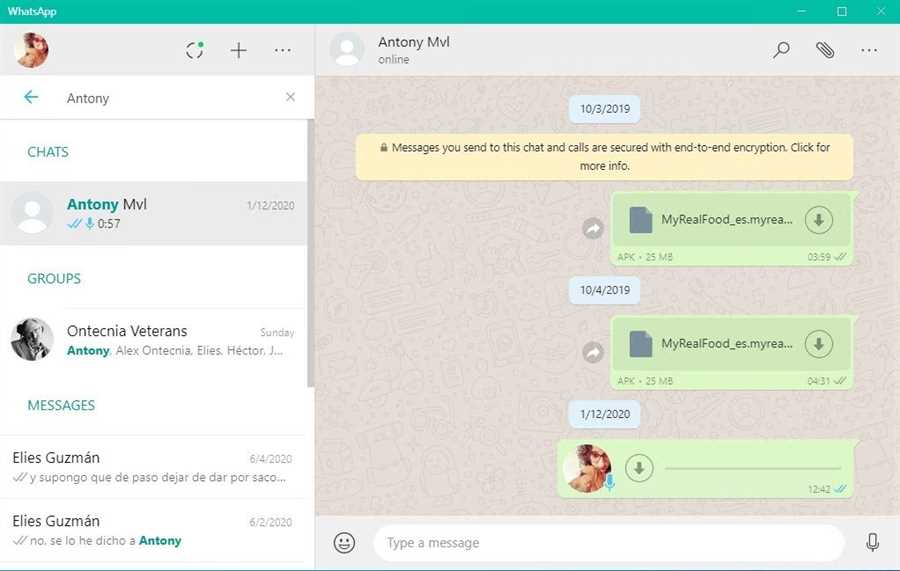
WhatsApp является одной из самых популярных мессенджеров в мире, который позволяет обмениваться сообщениями, фотографиями и видео с друзьями, коллегами и близкими. И хотя основным способом использования WhatsApp является мобильное приложение, многие пользователи хотят иметь возможность общаться через эту платформу и на своем ПК или ноутбуке. В этой статье мы подробно рассмотрим процесс установки WhatsApp на компьютер и дадим вам полезные рекомендации для использования этой программы.
Шаг 1. Загрузка и установка WhatsApp на компьютер
Первым шагом для установки WhatsApp на компьютер является скачивание и установка специальной программы, которая позволяет использовать мессенджер на ПК. Официальное приложение для компьютера доступно для операционных систем Windows и Mac. Для загрузки программы посетите официальный веб-сайт WhatsApp и найдите раздел Скачать или Загрузить.
Шаг 2. Установка и активация WhatsApp на компьютере
После того, как загрузка программы завершена, запустите установочный файл и следуйте инструкциям на экране для установки WhatsApp на компьютер. После завершения установки вам будет предложено активировать WhatsApp на ПК. Для этого вам потребуется отсканировать специальный QR-код с помощью мобильного приложения WhatsApp на вашем смартфоне. Откройте WhatsApp на своем смартфоне, перейдите в настройки и выберите пункт WhatsApp Web. Затем отсканируйте QR-код, который появится на экране вашего компьютера. После успешной активации вы сможете настроить параметры мессенджера и приступить к общению на своем ПК.
Теперь, когда вы знаете, как установить WhatsApp на компьютер, вы можете удобно использовать мессенджер на своем ПК и общаться с друзьями и близкими, не переключаясь с компьютера на смартфон. Наслаждайтесь удобством и функциональностью WhatsApp на ПК и оставайтесь на связи в любое время и в любом месте!
Установка WhatsApp на компьютер
Хотите использовать WhatsApp на своем компьютере? Не проблема! Это возможно благодаря официальному десктопному приложению WhatsApp, которое позволяет общаться с друзьями и родственниками через эту популярную платформу прямо с вашего компьютера.
Шаг 1: Скачайте десктопное приложение WhatsApp
Первым шагом является скачивание десктопного приложения WhatsApp на ваш компьютер. Для этого пройдите на официальный сайт WhatsApp и перейдите на страницу загрузки десктопного приложения. Нажмите на ссылку для загрузки и сохраните установочный файл на вашем компьютере.
Шаг 2: Установите десктопное приложение WhatsApp
После завершения загрузки установочного файла, откройте его и следуйте простым инструкциям для установки десктопного приложения WhatsApp на ваш компьютер. Установленное приложение автоматически запустится после завершения процесса установки.
Шаг 3: Подключите ваш аккаунт WhatsApp
После запуска десктопного приложения WhatsApp на вашем компьютере, откроется экран с QR-кодом. Откройте приложение WhatsApp на вашем мобильном устройстве, перейдите в настройки и выберите WhatsApp Web. Сканируйте QR-код на экране компьютера с помощью камеры вашего мобильного устройства. Ваш аккаунт WhatsApp будет автоматически подключен к компьютерной версии.
Теперь вы можете наслаждаться комфортом использования WhatsApp на вашем компьютере. Вы будете иметь доступ к вашим контактам, чатам и другим функциям WhatsApp прямо с вашего рабочего стола. Наслаждайтесь общением с друзьями и близкими прямо с вашего компьютера!
Шаг 1: Загрузка и установка программы
Для того чтобы установить WhatsApp на компьютер, вам необходимо выполнить несколько простых шагов.
1. Откройте официальный сайт WhatsApp
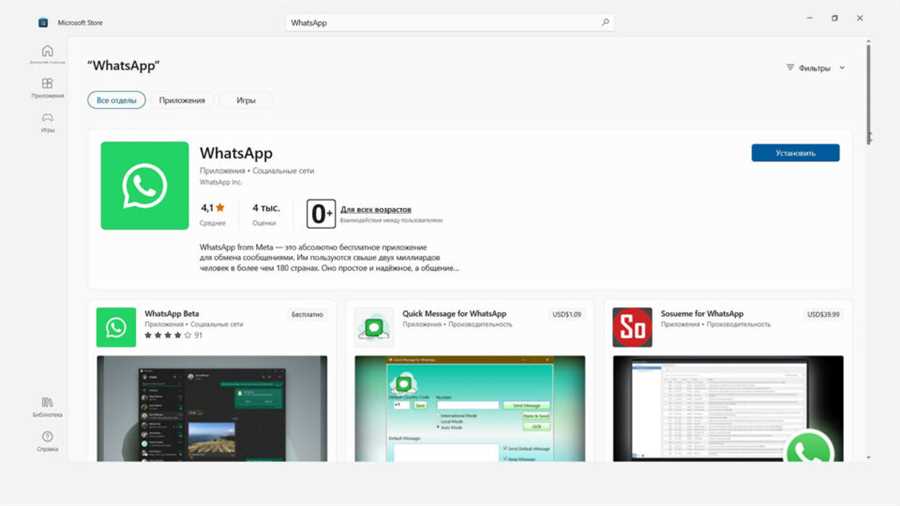
Перейдите на официальный сайт WhatsApp, используя любой удобный веб-браузер.
2. Выберите версию программы для компьютера
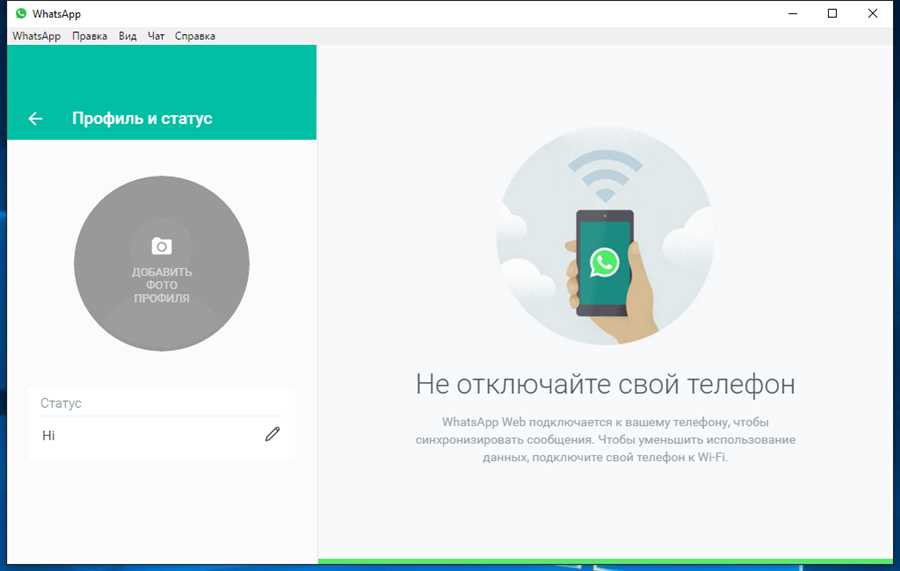
На главной странице вы найдете раздел Скачать, где вам будет предложено выбрать версию программы для вашей операционной системы. WhatsApp доступен для Windows и Mac OS.
3. Скачайте установочный файл
Выберите версию программы в соответствии с вашей операционной системой и нажмите на кнопку Скачать. Сохраните загруженный файл на вашем компьютере в удобное для вас место.
4. Установите программу
После завершения загрузки установочного файла, откройте его и следуйте инструкциям установщика. Программа установится автоматически.
Поздравляю! Вы успешно установили WhatsApp на свой компьютер и готовы начать использовать его для общения со своими контактами!
Шаг 2: Синхронизация с мобильным устройством

После установки WhatsApp на ваш компьютер, вам потребуется синхронизировать его с вашим мобильным устройством для доступа к вашим сообщениям и контактам. Следуйте этим простым шагам, чтобы успешно завершить синхронизацию.
- Откройте приложение WhatsApp на вашем смартфоне.
- Перейдите в настройки приложения, обычно их можно найти в правом верхнем углу экрана.
- Выберите раздел WhatsApp веб или WhatsApp Web/Desktop.
- Отсканируйте QR-код, отображаемый на экране вашего компьютера, с помощью камеры вашего смартфона.
- Подождите несколько секунд, пока синхронизация завершится.
- После завершения синхронизации, вы увидите все свои чаты и контакты на компьютере, готовые для использования.
Теперь вы можете удобно общаться с вашими контактами через WhatsApp прямо с вашего компьютера. Внимательно следуйте указанным выше шагам, чтобы избежать ошибок и проблем при синхронизации.
Шаг 3: Настройка и использование
После установки WhatsApp на компьютер вы можете начать настройку и использование приложения.
1. Запустите WhatsApp на компьютере и отсканируйте QR-код с помощью камеры вашего смартфона. Для этого откройте WhatsApp на вашем телефоне, нажмите на три точки в верхнем правом углу и выберите пункт WhatsApp Web. Затем наведите камеру на QR-код, который отображается на экране компьютера.
2. После сканирования QR-кода WhatsApp будет автоматически синхронизироваться с вашим смартфоном. Все ваши контакты и чаты будут отображаться в окне приложения на компьютере.
3. Теперь вы можете отправлять сообщения, обмениваться файлами и совершать звонки с помощью WhatsApp на компьютере. Все действия, сделанные на компьютере, будут автоматически синхронизироваться с вашим смартфоном и наоборот.
4. Чтобы выйти из WhatsApp на компьютере, нажмите на три точки в верхнем левом углу окна приложения и выберите пункт Выйти.
Теперь вы знаете, как установить и использовать WhatsApp на компьютере. Наслаждайтесь обменом сообщениями с друзьями и близкими, где бы вы ни находились!





