
Mp4 и avi — это типы видеофайлов, которые используются повсеместно в мире цифрового контента. Mp4-формат был разработан для сжатого хранения видео и аудио данных, а также имеет хорошую поддержку мобильных устройств. Однако, иногда возникает необходимость в конвертации mp4-файлов в avi, например, для совместимости с некоторыми программами и устройствами.
К счастью, существует несколько способов преобразования mp4 в avi. Один из самых простых и доступных — использовать онлайн конвертеры. С помощью таких сервисов можно конвертировать видео без необходимости установки дополнительного программного обеспечения или проведения сложных настроек. Просто выберите файл mp4, выберите желаемый формат (avi) и запустите процесс конвертации.
Однако, если вам нужно перевести много файлов или вам требуется большая гибкость и полный контроль над процессом конвертации, рекомендуется использовать программное обеспечение, установленное на вашем компьютере. Существуют многоязычные программы, которые предлагают широкий спектр возможностей для конвертации видеофайлов различных форматов.
Теперь вы знаете несколько способов, как перевести mp4 в avi. Выберите подходящий для вас вариант и наслаждайтесь преобразованными видеофайлами в нужном формате!
Перевод mp4 в avi: основные причины и пошаговое руководство
Причины для перевода MP4 в AVI:
- Совместимость: Некоторые устройства и плееры могут иметь ограничения на форматы видеофайлов, которые они могут воспроизводить. AVI является одним из наиболее широко поддерживаемых форматов.
- Редактирование: AVI обычно используется в профессиональных видеоредакторах, поэтому, если вы планируете редактировать видеофайл, перевод его в AVI может быть более удобным.
- Интернет: Если вы хотите загрузить видео в Интернет, то AVI может быть предпочтительным форматом, так как он обычно имеет меньший размер по сравнению с MP4.
Пошаговое руководство:
- Выберите программу для конвертации: Существует много программ, которые позволяют конвертировать MP4 в AVI. Вы можете выбрать из коммерческих или бесплатных программ в зависимости от ваших потребностей.
- Установите программу: Следуйте инструкциям на сайте программы и установите ее на свой компьютер.
- Откройте программу и добавьте MP4 файл: Запустите программу и найдите опцию Добавить файл или Открыть файл, чтобы выбрать MP4 файл, который вы хотите конвертировать.
- Выберите AVI как выходной формат: В программе выберите формат AVI в качестве выходного формата. Обычно это можно сделать в меню Настройки или Параметры.
- Настройте другие параметры, если необходимо: Если вам нужна дополнительная настройка, вы можете изменить параметры конвертации, такие как разрешение, битрейт или кодек. Однако будьте осторожны, чтобы не потерять качество видео.
- Нажмите кнопку Конвертировать: После настройки параметров нажмите кнопку Конвертировать или Начать, чтобы начать процесс конвертации.
- Дождитесь завершения процесса: Подождите, пока программа завершит процесс конвертации. Время завершения зависит от размера видеофайла и производительности вашего компьютера.
- Сохраните файл в формате AVI: После завершения процесса конвертации выберите папку для сохранения полученного AVI файла.
Теперь у вас есть пошаговое руководство по переводу MP4 в AVI. Вы можете использовать его для конвертации видеофайлов и получения AVI-файла, который будет подходить для ваших потребностей. Не забывайте, что сохранение копии оригинального MP4 файла может быть полезным, чтобы не потерять его.
Причины, по которым может понадобиться конвертация mp4 в avi
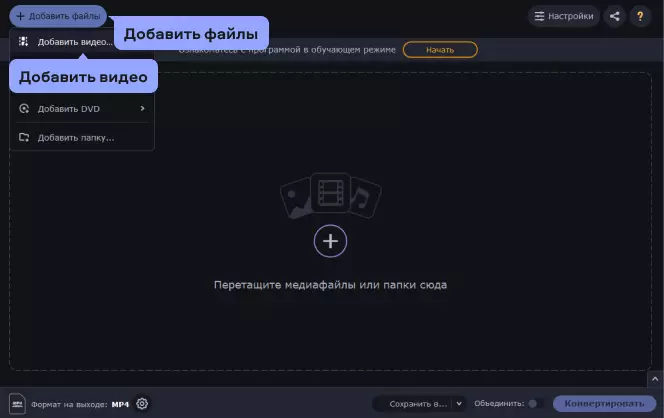
Существует несколько причин, по которым пользователи могут захотеть конвертировать файлы формата MP4 в AVI:
- Совместимость: Некоторые устройства и плееры могут не поддерживать формат MP4, в то время как avi является одним из наиболее распространенных и универсальных форматов видео.
- Объем файла: AVI-файлы обычно имеют больший размер, чем MP4-файлы, что может быть полезным для сохранения видео с более высоким разрешением или качеством.
- Качество: При конвертации MP4 в AVI можно изменить параметры и настройки видео для улучшения его качества, цветокоррекции, контрастности и т.д.
- Редактирование: AVI-файлы часто используются для редактирования видео, так как они обеспечивают лучшую поддержку для множества программ нелинейного монтажа.
- Хранение: Некоторые пользователи предпочитают хранить свои видеофайлы в формате AVI из-за его стабильности и широкой совместимости.
- Импорт/Экспорт: Некоторые программы и платформы могут поддерживать только формат AVI для импорта или экспорта видеофайлов.
Преимущества использования программ для конвертации mp4 в avi
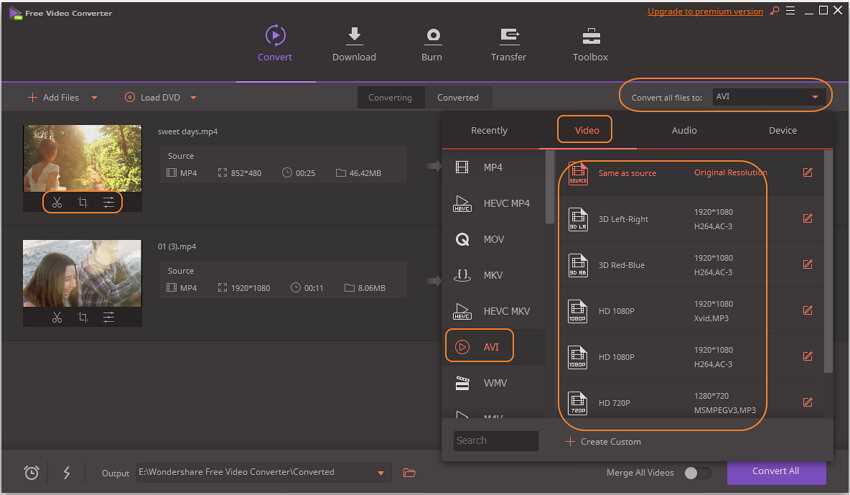
Конвертирование видеофайлов из формата MP4 в AVI имеет множество преимуществ. Использование специализированных программ для этой задачи позволяет получить лучшее качество видео и сохранить оригинальные настройки.
Качество видео
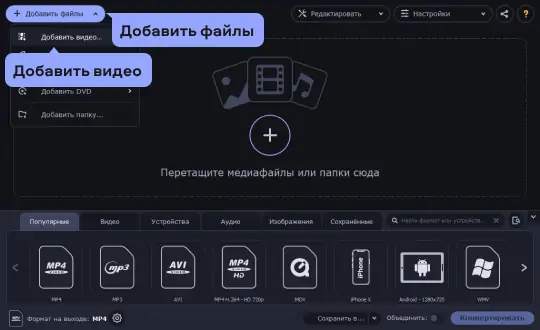
Программы для конвертации MP4 в AVI позволяют получить высокое качество воспроизведения видеофайлов. Они осуществляют тщательную обработку файла и сохраняют детализацию и цветопередачу в исходном виде. Таким образом, пользователь может наслаждаться просмотром видео без потери качества.
Сохранение настроек
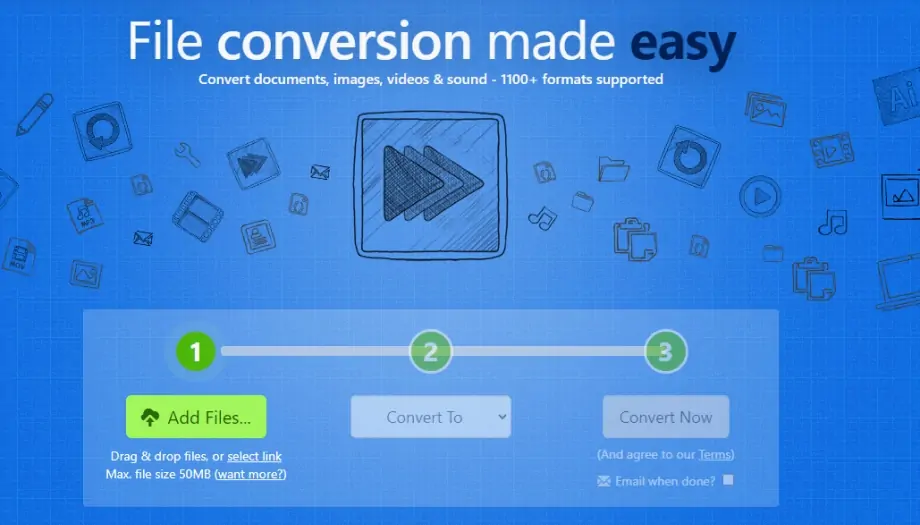
При конвертации MP4 в AVI можно сохранить оригинальные настройки видео. Программы предлагают возможность выбрать нужные параметры, такие как разрешение, битрейт и частота кадров, и сохранить их в новом AVI-файле. Это очень удобно, если пользователю необходимо сохранить определенные настройки для дальнейшего использования.
В целом, программы для конвертации MP4 в AVI предоставляют пользователю гибкость и контроль над процессом конвертации, а также позволяют сохранить высокое качество видео и настройки. Это делает их незаменимыми инструментами для всех, кто работает с видеофайлами в разных форматах.