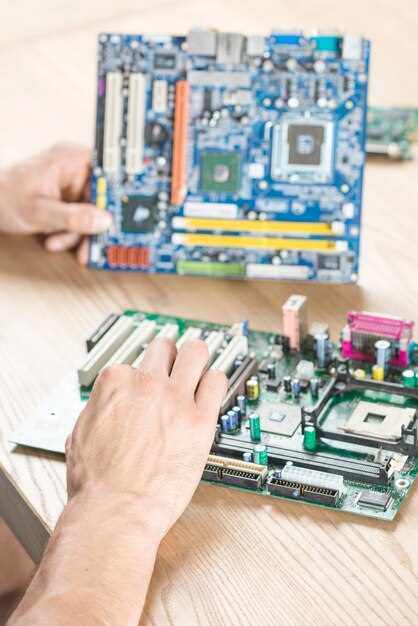
Увеличение оперативной памяти на ноутбуке – это один из самых простых и эффективных способов улучшить производительность устройства. Начните с определения типа и объема памяти, поддерживаемой вашим ноутбуком. Для этого обратитесь к документации или воспользуйтесь специальными программами, такими как CPU-Z, которые предоставят необходимую информацию о текущей конфигурации.
После того как вы узнали, какой тип оперативной памяти вам нужен, приобретите соответствующий модуль. Убедитесь, что он совместим с вашим устройством. Обратите внимание на частоту и тайминги, так как они могут повлиять на общую производительность системы. Рекомендуется выбирать память от известных производителей, чтобы избежать проблем с совместимостью и надежностью.
Теперь перейдем к установке. Выключите ноутбук и отключите его от сети. Снимите заднюю крышку, чтобы получить доступ к слотам для оперативной памяти. Если в вашем ноутбуке уже есть модули, аккуратно извлеките их, нажав на защелки. Установите новый модуль, убедившись, что он правильно зафиксирован. Закройте крышку и включите устройство.
После установки проверьте, распознается ли новая память системой. Для этого зайдите в настройки или используйте ту же программу CPU-Z. Если все прошло успешно, вы заметите улучшение в работе приложений и многозадачности. Не забывайте периодически очищать систему от ненужных файлов и программ, чтобы поддерживать оптимальную производительность.
Обновление и расширение ОЗУ: практические шаги для владельцев ноутбуков
Проверьте совместимость вашего ноутбука с новыми модулями ОЗУ. Для этого используйте специальные программы, такие как CPU-Z, или обратитесь к документации на сайте производителя. Убедитесь, что новые модули соответствуют типу и частоте уже установленной памяти.
Приобретите модули ОЗУ, которые подходят по характеристикам. Обратите внимание на такие параметры, как DDR3 или DDR4, частота и тайминги. Лучше всего выбирать память от известных производителей, чтобы избежать проблем с совместимостью и качеством.
Перед установкой отключите ноутбук от сети и извлеките аккумулятор, если это возможно. Подготовьте необходимые инструменты: отвертку и антистатический браслет, чтобы избежать повреждения компонентов статическим электричеством.
Откройте заднюю крышку ноутбука, аккуратно открутив винты. Найдите слоты для ОЗУ. Если вы добавляете новую память, просто вставьте модуль в свободный слот под углом 30 градусов и аккуратно нажмите до щелчка. Если заменяете старый модуль, сначала извлеките его, отжав фиксирующие защелки.
Закройте крышку ноутбука и подключите аккумулятор. Включите устройство и зайдите в BIOS, чтобы убедиться, что система распознала новую память. Если все в порядке, загрузите операционную систему и проверьте объем ОЗУ в настройках.
После установки обновите драйверы и проверьте производительность системы. Используйте утилиты для мониторинга, чтобы убедиться, что новая память работает корректно и система использует ее эффективно.
Определение типа и максимального объема поддерживаемой памяти
Проверьте модель ноутбука на сайте производителя или в документации, чтобы точно знать, какой тип оперативной памяти он поддерживает. Обычно используется DDR3, DDR4 или DDR5. Убедитесь, что выбранные модули соответствуют установленному типу, так как несовместимость приведет к невозможности их установки или плохой работе системы.
Для определения максимального объема памяти откройте спецификации устройства или воспользуйтесь программой CPU-Z, которая покажет текущие возможности системы. Обратите внимание на строку ‘Maximum Memory’ или аналоги, чтобы узнать, сколько памяти максимум сможет распознать ноутбук.
Также стоит проверить лимиты по слотам: некоторые модели имеют два или четыре слота, и важно учитывать их количество и максимальный объем каждого. Например, если у вашего ноутбука два слота с максимально поддерживаемым 16 ГБ каждый, инвестиции в 32 ГБ позволят полностью раскрыть потенциал устройства.
Мнение о необходимой планке или модуле стоит подкреплять проверкой поддерживаемой тактовой частоты и таймингов, чтобы не столкнуться с излишней совместимостью. Обычно это указано в документации или на сайте изготовителя, что избавит от ошибок при выборе.
Подготовка к установке: инструменты и меры предосторожности
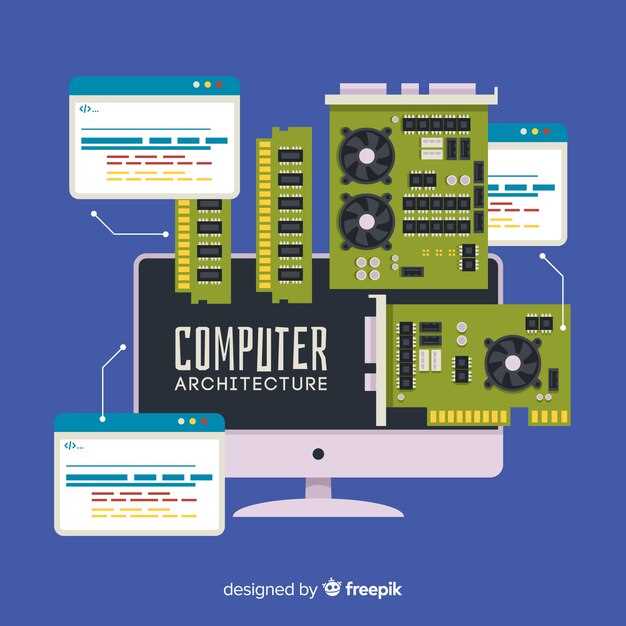
Соберите необходимые инструменты перед началом установки оперативной памяти. Вам понадобятся:
- Отвертка с подходящей насадкой для вашего ноутбука.
- Антистатический браслет или антистатический коврик для защиты компонентов от статического электричества.
- Чистая, мягкая ткань для защиты поверхности ноутбука.
- Ножницы или пинцет для работы с мелкими деталями.
Перед началом работы отключите ноутбук от сети и извлеките аккумулятор, если это возможно. Это предотвратит случайное включение устройства во время установки.
Обязательно работайте в хорошо освещенном месте, чтобы избежать ошибок. Убедитесь, что у вас есть доступ к инструкции по установке, которая может быть предоставлена производителем вашего ноутбука.
Перед тем как открыть корпус, проверьте, что у вас есть все необходимые детали, включая новую оперативную память. Убедитесь, что она совместима с вашим устройством, проверив спецификации.
Не забывайте о мерах предосторожности. Избегайте касания металлических частей ноутбука, если не используете антистатический браслет. Это поможет избежать повреждения компонентов.
После завершения установки, аккуратно закройте корпус и подключите аккумулятор. Проверьте, что все соединения надежны, прежде чем включать ноутбук.
Процесс установки новой планки ОЗУ: пошаговая инструкция
Отключите ноутбук от сети и извлеките аккумулятор, если это возможно. Это предотвратит случайное включение устройства во время работы.
Найдите винты, которые крепят крышку доступа к оперативной памяти. Обычно они расположены на задней панели. Используйте отвертку, чтобы аккуратно открутить их и снять крышку.
Обратите внимание на слоты для оперативной памяти. Если в одном из них уже установлена планка, аккуратно отожмите защелки по бокам, чтобы освободить её. Поднимите планку под углом и извлеките.
Возьмите новую планку ОЗУ. Убедитесь, что она совместима с вашим ноутбуком. Вставьте её в свободный слот, выровняв пазы. Наклоните планку и нажмите вниз, пока защелки не зафиксируют её на месте.
Проверьте, что планка установлена правильно. Она должна быть плотно зафиксирована и не двигаться. Установите крышку обратно и закрутите винты.
Вставьте аккумулятор и подключите ноутбук к сети. Включите устройство и зайдите в BIOS, чтобы убедиться, что новая память распознана. Если всё в порядке, загрузите операционную систему.
После загрузки проверьте объем оперативной памяти в системе. Для этого откройте ‘Диспетчер задач’ или ‘Системные настройки’. Убедитесь, что новая планка отображается корректно.
Проверка работоспособности после установки: диагностика и настройка BIOS

Отключите ноутбук от сети питания и полностью отключите его, чтобы избежать коротких замыканий при работе с BIOS. После этого вызовите меню BIOS, обычно для этого нужно нажать клавишу Del, F2 или другую, указанную в инструкции к вашему устройству.
Войдя в BIOS, проверьте отображаемую информацию о памяти: убедитесь, что система распознает установленную оперативную память в полном объеме. Обычно эта информация размещается в разделе «Основные сведения» или «Обзор системы».
Обратите внимание на параметры таймингов и тактовой частоты RAM. Они должны совпадать с характеристиками, указанными в спецификации модуля. Если настройки выставлены вручную, убедитесь, что они соответствуют рекомендуемым значениям для вашей модели памяти.
Перейдите в раздел «Диагностика» или «Инструменты» BIOS, если он есть, и выполните тест памяти. Некоторые BIOS-ктивы позволяют запустить встроенные проверки для выявления ошибок. Если такой функции нет, рекомендуется использовать стороннее программное обеспечение, например, MemTest86, загружая его с внешней флешки.
Выйдите из BIOS, сохранив изменения, и запустите ноутбук в операционной системе. После загрузки откройте диспетчер задач или системный монитор и проверьте объем доступной оперативной памяти. Если объем совпадает с суммой установленных модулей, система распознает их полностью.
Запустите стресс-тесты или специализированное ПО для проверки стабильности работы памяти при нагрузках. В случае ошибок или сбоев Twitch зачастую свидетельствуют о несовместимости модулей, ошибках при установке или необходимости вручную скорректировать параметры в BIOS.
Если возникнут проблемы с обнаружением памяти или системные сбои, попробуйте установить модули по-другому или проверить их на другом устройстве. В случае постоянных ошибок стоит обратиться к производителю или специалисту для уточнения совместимости компонентов.
Замена или добавление модулей ОЗУ: когда и как делать
Если ноутбук начал работать медленнее или часто зависает, проверьте текущий объем оперативной памяти. Когда свободных слотов есть, просто добавьте новый модуль, чтобы увеличить общую память. Если все слоты заняты, замените существующие модули на более объемные, например, с 8 ГБ на 16 ГБ.
Перед началом убедитесь, что ноутбук выключен и отключен от сети. Открутите нижнюю крышку, аккуратно снимите ее, избегая чрезмерного давления. Найдите модули ОЗУ – они легко узнаваемы по форме и размерам. Осторожно отжав фиксаторы по бокам, извлеките модули, запомнить или запишите их расположение для установки новых.
При установке новых модулей держите их за края, избегая касания контактных поверхностей. Вставляйте их под прямым углом, затем presses до щелчка фиксаторов. После этого соберите крышку и включите ноутбук, чтобы проверить работу новой памяти. Используйте встроенные средства операционной системы или BIOS, чтобы убедиться, что новая память распознана и правильно работает.
Если появятся ошибки или ноутбук не запускается после замены, отключите его, заново выньте модули и вставьте их снова, убедившись в полном контакте. В большинстве случаев правильное соблюдение такой последовательности обеспечит стабильную работу с увеличенной ОЗУ.
Оптимизация использования оперативной памяти: советы и рекомендации

Закройте программы и вкладки, которые не используете, чтобы освободить оперативную память. Минимизация запущенных приложений снижает нагрузку на систему и ускоряет её работу.
Регулярно очищайте автозагрузки через диспетчер задач или настройки системы, отключая ненужные программы, стартующие вместе с Windows. Это уменьшит потребление памяти в фоновом режиме.
Настройте параметры виртуальной памяти: установите размер файла подкачки вручную, исходя из объема вашей оперативной памяти, чтобы обеспечить системе дополнительный резерв ресурсов.
Обновляйте драйверы и программное обеспечение – новые версии часто оптимизируют работу с памятью, исправляют утечки и повышают стабильность системы.
Используйте встроенные средства для поиска и устранения утечек памяти: в Windows это диспетчер задач и монитор ресурсов. Высокое потребление ресурсов без явных причин сигнализирует о проблемах.
Ограничьте использование браузера: у одного открытого окна может быть сотни вкладок, каждое из которых занимает память. Используйте менеджеры вкладок и закрывайте лишние страницы.
Для повышения эффективности отключите анимации и визуальные эффекты в настройках системы, что помогает снизить нагрузку на графическую память и ресурсы ОС.
Периодически перезагружайте ноутбук, чтобы очистить временные файлы и сбросить процессы, работающие в фоновом режиме и потребляющие ресурсы без необходимости.
Выбирайте программы с меньшими требованиями к памяти. Аппаратное ограничение можно компенсировать использованием легких альтернатив популярным приложениям, особенно это актуально для ноутбуков с меньшей оперативной памятью.
Настройка виртуальной памяти и файла подкачки
Установите размер файла подкачки вручную, исходя из объема установленной оперативной памяти. Например, при наличии 8 ГБ RAM рекомендуется выставить минимальный и максимальный размер равным 1,5–2 кратному объему оперативной памяти – то есть 12–16 ГБ. Это снизит фрагментацию файла и повысит стабильность работы системы.
Для доступа к настройкам откройте Панель управления, выберите раздел «Система и безопасность» > «Система», затем «Дополнительные параметры системы». На вкладке «Дополнительно» нажмите кнопку «Параметры» в разделе «Быстродействие» и перейдите на вкладку «Дополнительно». Здесь выберите «Изменить» в блоке «Виртуальная память».
Деактивируйте автоматический выбор файла подкачки. Установите флажок «Указать размер» и введите рекомендуемые значения. После внесения изменений подтвердите настройки, нажимая «ОК» и перезагрузите компьютер для применения.
Обратите внимание, что слишком большой файл подкачки может затормозить работу диска, а слишком маленький – привести к ошибкам при нехватке памяти. Следите за использованием памяти через диспетчер задач, чтобы корректировать параметры при необходимости.
Если система активно использует файл подкачки, рассмотрите возможность увеличения объема оперативной памяти для повышения общей производительности. Это позволит снизить нагрузку на диск и ускорить работу приложений.
Закрытие ненужных процессов и приложений в фоновом режиме

Откройте диспетчер задач комбинацией Ctrl + Shift + Esc или через меню ‘Пуск’ – найдите ‘Диспетчер задач’. Во вкладке ‘Процессы’ обнаружите список запущенных приложений и служб. Обратите внимание на процессы, которые используют много оперативной памяти или ЦП, и можете безопасно завершить их работу.
Чтобы снизить нагрузку, выберите ненужные процессы, например, программы для обновлений, боты, или браузеры с несколькими вкладками, и нажмите ‘Завершить задачу’. Не забывайте проверять, не связаны ли эти процессы с системными службами – завершайте только те, что не влияют на работу системы.
Используйте фильтр или сортировку по памяти, чтобы быстро выявить лидеров по использованию ресурсов. Так быстрее поймете, что нужно закрыть. Важно завершать процессы аккуратно – избегайте принудительного остановки системных компонентов.
| Шаг | Действие | Совет |
|---|---|---|
| 1 | Открыть диспетчер задач | Используйте Ctrl + Shift + Esc или кнопку ‘Пуск’. |
| 2 | Отсортировать процессы по использованию памяти | Кликните по заголовку колонки ‘Память’. |
| 3 | Выбрать ненужные приложения или фоновые процессы | Обратите внимание на процессы без описания или с названием, которое вам не знакомо. |
| 4 | Завершить процессы | Нажмите ‘Завершить задачу’, убедившись, что это безопасно. |
| 5 | Перезагрузка | После закрытия процессов рекомендуется перезагрузить ноутбук для очистки памяти. |
Использование утилит для мониторинга и управления памятью
Для контроля за использованием оперативной памяти установите утилиты, такие как RAMMap или Process Explorer. Эти инструменты предоставляют детальную информацию о том, какие процессы занимают память и как она распределяется.
RAMMap позволяет увидеть, какие данные загружены в память, и как они используются. С помощью этой утилиты можно освободить память, закрыв ненужные процессы или службы. Просто выберите процесс и нажмите ‘Закрыть процесс’.
Process Explorer предлагает более глубокий анализ. Он показывает, какие файлы и библиотеки загружены в память, а также позволяет отслеживать использование ресурсов в реальном времени. Вы можете настроить отображение информации, чтобы сосредоточиться на наиболее ресурсоемких процессах.
Также рассмотрите возможность использования Task Manager (Диспетчер задач). Он предоставляет базовую информацию о текущем использовании памяти. Вкладка ‘Процессы’ показывает, какие приложения потребляют больше всего ресурсов. Закрывайте те, которые не нужны в данный момент.
Для автоматизации управления памятью используйте утилиты, такие как CleanMem. Она периодически освобождает неиспользуемую память, что может улучшить производительность системы без вашего вмешательства.
Регулярно проверяйте состояние памяти с помощью этих утилит. Это поможет выявить проблемы и оптимизировать работу вашего ноутбука. Убедитесь, что у вас установлены последние версии программ для получения всех обновлений и улучшений.
Обновление драйверов и системы для повышения совместимости

Регулярно обновляйте драйверы устройств. Это улучшает совместимость с новыми программами и операционной системой. Зайдите на сайт производителя вашего ноутбука или используйте встроенные инструменты, такие как ‘Диспетчер устройств’ в Windows, чтобы найти и установить последние версии драйверов.
Обновление операционной системы также играет важную роль. Убедитесь, что у вас установлены все последние обновления безопасности и функциональные обновления. Это не только повышает производительность, но и устраняет возможные ошибки, которые могут влиять на работу оперативной памяти.
Следуйте этим шагам для обновления:
- Откройте ‘Параметры’ в Windows.
- Перейдите в раздел ‘Обновление и безопасность’.
- Нажмите ‘Проверить наличие обновлений’.
- Установите все доступные обновления.
После обновления перезагрузите ноутбук, чтобы изменения вступили в силу. Это поможет системе работать более стабильно и эффективно.
Не забывайте проверять совместимость новых драйверов с вашей системой. Иногда обновления могут вызывать конфликты, поэтому важно следить за отзывами пользователей и рекомендациями на форумах.
Регулярное обновление драйверов и системы не только улучшает производительность, но и продлевает срок службы вашего устройства. Уделяйте этому внимание, и ваш ноутбук будет работать наилучшим образом.





