Начинайте с проверки кабельных соединений. Убедитесь, что второй жесткий диск правильно подключен к материнской плате и блок питания. Особенно важно проверить наличие надежного контакта SATA-кабелей и питания.
Если кабели в порядке, перейдите к настройкам BIOS. Некоторые материнские платы по умолчанию отключают дополнительные SATA-порты или используют режим AHCI, который нужно активировать вручную. Войдите в BIOS и найдите раздел, связанный с конфигурацией SATA, чтобы убедиться, что нужные порты включены и активированы.
Обратите внимание на режим работы контроллера. Переключение между режимами AHCI и IDE иногда помогает распознать диск. В некоторых случаях драйверы или версии BIOS могут мешать обнаружению оборудования, что также требует обновления или настройки.
Почему BIOS не обнаруживает второй диск: основные причины
Проблема с отсутствием второго жесткого диска в BIOS может быть связана с несколькими факторами. Первое, что стоит проверить, это подключение. Убедитесь, что кабели SATA и питания надежно подключены к диску и материнской плате. Иногда достаточно просто переподключить их.
Следующий шаг – проверить настройки BIOS. Зайдите в меню BIOS и убедитесь, что режим работы SATA установлен на AHCI или RAID, в зависимости от конфигурации системы. Если стоит режим IDE, это может вызвать проблемы с обнаружением диска.
Также стоит обратить внимание на совместимость. Некоторые материнские платы могут не поддерживать определенные модели дисков. Проверьте документацию к вашей плате на предмет совместимости с конкретными жесткими дисками.
Не забывайте о состоянии самого диска. Если он новый, возможно, его нужно инициализировать и отформатировать в операционной системе. Если диск использовался ранее, проверьте его на наличие ошибок с помощью утилит диагностики.
Если все вышеперечисленное не помогло, попробуйте подключить диск к другому порту SATA или использовать другой кабель. Иногда проблема может быть связана с неисправным портом или кабелем.
В редких случаях причиной может быть устаревшая версия BIOS. Проверьте наличие обновлений на сайте производителя материнской платы и, если необходимо, выполните обновление.
Следуя этим рекомендациям, вы сможете выявить и устранить причину, по которой BIOS не видит второй жесткий диск.
Настройки режима SATA и интерфейса дисков
Проверьте настройки режима SATA в BIOS. Убедитесь, что выбран правильный режим: AHCI, IDE или RAID. AHCI обеспечивает лучшую производительность и поддержку современных функций, таких как Native Command Queuing. Если ваш диск не определяется, попробуйте переключить режим на IDE, чтобы исключить проблемы совместимости.
Обратите внимание на интерфейс подключения диска. Убедитесь, что кабель SATA надежно подключен как к материнской плате, так и к жесткому диску. Попробуйте использовать другой SATA-кабель или подключить диск к другому порту на материнской плате. Это поможет исключить неисправности кабеля или порта.
Если у вас несколько жестких дисков, проверьте порядок загрузки в BIOS. Убедитесь, что диск, который вы хотите использовать, установлен в качестве основного. Это можно сделать в разделе Boot Options. Если диск не отображается, возможно, потребуется обновить прошивку BIOS.
| Режим SATA | Описание |
|---|---|
| AHCI | Поддержка современных функций, высокая производительность. |
| IDE | Совместимость с устаревшими системами, низкая производительность. |
| RAID | Используется для объединения нескольких дисков в массив. |
Если после всех проверок диск по-прежнему не виден, рассмотрите возможность замены диска или обращения в сервисный центр для диагностики.
Проблемы с соединением кабелей и питания
Проверьте соединение SATA-кабеля. Убедитесь, что он надежно подключен как к материнской плате, так и к жесткому диску. Если кабель поврежден, замените его на новый.
Обратите внимание на кабель питания. Убедитесь, что разъем питания подключен к жесткому диску. Если у вас несколько жестких дисков, проверьте, достаточно ли мощности для всех устройств. Используйте блок питания с достаточной мощностью.
Проверьте состояние кабелей. Изогнутые или поврежденные кабели могут вызывать проблемы с подключением. Замените их, если заметите какие-либо дефекты.
Если у вас есть возможность, попробуйте подключить жесткий диск к другому SATA-порту на материнской плате. Это поможет исключить неисправность порта.
Также проверьте настройки BIOS. Убедитесь, что порты SATA включены. Иногда они могут быть отключены по умолчанию.
Если проблема сохраняется, попробуйте подключить жесткий диск к другому компьютеру. Это поможет определить, является ли проблема в диске или в вашем оборудовании.
В случае использования внешнего жесткого диска проверьте USB-кабель и порт. Попробуйте подключить диск к другому USB-порту или использовать другой кабель.
| Проблема | Решение |
|---|---|
| Неисправный SATA-кабель | Замените кабель на новый |
| Отсутствие питания | Проверьте подключение и мощность блока питания |
| Неисправный SATA-порт | Подключите диск к другому порту |
| Отключенные порты в BIOS | Включите порты SATA в настройках BIOS |
| Проблемы с внешним подключением | Проверьте USB-кабель и порт |
Несовместимость или неправильные конфигурации контроллера
Проверьте настройки контроллера SATA в BIOS. Убедитесь, что режим работы контроллера установлен на AHCI или RAID, в зависимости от конфигурации системы. Если используется режим IDE, это может привести к проблемам с обнаружением второго жесткого диска.
Обратите внимание на совместимость контроллера с вашим жестким диском. Некоторые старые материнские платы могут не поддерживать новые модели дисков. Ознакомьтесь с документацией к материнской плате для получения информации о поддерживаемых устройствах.
Проверьте подключение кабелей. Убедитесь, что SATA-кабель надежно подключен как к материнской плате, так и к жесткому диску. Попробуйте заменить кабель на новый, если есть подозрения на его неисправность.
Если у вас несколько жестких дисков, проверьте порядок их подключения. Некоторые материнские платы имеют ограничения на количество подключаемых устройств. Убедитесь, что второй диск подключен к правильному порту, который поддерживает работу с дополнительными устройствами.
Обновите прошивку BIOS. Иногда производители выпускают обновления, которые улучшают совместимость с новыми компонентами. Проверьте сайт производителя материнской платы на наличие обновлений и следуйте инструкциям по их установке.
Если проблема сохраняется, попробуйте подключить диск к другому компьютеру. Это поможет определить, является ли проблема связанной с диском или с конфигурацией вашей системы.
Аппаратные неисправности жесткого диска или материнской платы
Проверьте физическое соединение кабелей SATA или IDE, убедившись, что они надежно подключены и не имеют повреждений. Плохой контакт или изношенные кабели могут препятствовать обнаружению диска в BIOS. Если кабели выглядят целыми, попробуйте заменить их на новые, чтобы исключить их неисправность.
Осмотрите разъемы на жестком диске и материнской плате на наличие пыли, загрязнений или механических повреждений. Попадание пыли или окисление контактных площадок могут нарушать передачу данных, вызывая проблему с определением диска.
Проведите тестирование диска с помощью другого компьютера или внешнего корпуса. Если и после подключения к другому устройству диск не отображается, вероятно, он вышел из строя и требует замены или профессиональной диагностики.
Обратите внимание на состояние разъемов материнской платы, особенно SATA-контроллеров. Повреждение или поломка разъемов могут привести к исчезновению диска из BIOS. В случае обнаружения повреждений потребуется ремонт материнской платы или замена разъемов.
Если есть подозрение на неисправность самого жесткого диска, используйте специализированные инструменты для диагностики SMART-статуса или загрузитесь с Live CD для проверки состояния диска. Неисправные диски часто проявляют признаки плохих секторов или медленной работы.
Обратите внимание на признаки физических повреждений: необычные шумы, сильное нагревание, наличие следов влаги или механическо повреждение корпуса. Такие признаки свидетельствуют о необходимости срочного обращения к специалистам или замене оборудования.
Обзор вариантов BIOS и их особенностей для обнаружения дисков
Проверьте настройки BIOS, чтобы понять, какой тип интерфейса выбран для обнаружения дисков. В большинстве систем встречаются два варианта: IDE и AHCI. В разделе настроек это отображается как режим SATA или режим жесткого диска. Для корректного обнаружения второго диска рекомендуется установить режим AHCI, поскольку он обеспечивает лучший уровень совместимости и быстродействия.
Обратите внимание на наличие специальных разделов или вкладок, посвящённых управлению накопителями. В меню может быть раздел «SATA Configuration», «Storage Configuration» или что-то подобное. В этих разделах обычно отображаются все подключённые диски и их состояние. Не забудьте проверить, что диски не отключены или отключены в режиме совместимости.
Если в BIOS есть возможность выбора режимов обнаружения, убедитесь, что выбран автоматический режим поиска дисков. Некоторые BIOS позволяют отключать или переключать контроллеры, что влияет на видимость устройств.
В случае использования UEFI вместо традиционного BIOS нюансы проявляются в более современном интерфейсе. В настройках UEFI найдите раздел «Boot» или «Storage», где отображаются подключённые диски. Учитывайте, что некоторые UEFI-системы требуют отключения быстрого запуска или отключения безопасности Secure Boot для правильного распознавания дисков.
Некоторые системные платы содержат возможность обновления BIOS или прошивки контроллеров. Обновление прошивки способно устранить ловушки несовместимости или ошибки в определённых версиях BIOS, что помогает системам правильно распознавать все накопители.
Итак, для поиска второго жесткого диска через BIOS потребуется проверить режим SATA, наличие и корректность настроек обнаружения устройств, а также, при необходимости, обновить прошивку BIOS. Эти шаги помогают устранить большинство проблем с видимостью накопителей в базовой системе.
Как исправить проблему: пошаговые решения для обнаружения второго диска
Проверьте кабели питания и SATA/IDE. Отсоедините их, затем подключите заново, убедившись в надежности соединения.
Зайдите в настройки BIOS и активируйте порт, к которому подключен второй диск. В разделе “Integrated Peripherals” или аналогичном найдите параметры SATA или IDE и убедитесь, что выбран режим AHCI или IDE, в зависимости от типа диска.
Обновите прошивку BIOS. Посетите сайт производителя материнской платы или ноутбука, скачайте последнюю версию и следуйте инструкциям для обновления. Это поможет устранить совместительные ошибки.
Проверьте диск на другом порту SATA или с другим кабелем. Это позволит исключить неисправность кабеля или порта, который мог повредиться.
Запустите инструмент диагностики дисков, например, CrystalDiskInfo или аналогичные программы, чтобы проверить наличие ошибок или проблем с рабочим состоянием диска. Иногда диск физически неисправен и не отображается в BIOS.
Удалите текущие драйверы диска из системы и установите их заново через диспетчер устройств. Это поможет устранить конфликты или неправильные установки драйверов.
Вымигрузите систему, отключите второй диск, затем загрузитесь и включите диск обратно. Если он появляется, значит, проблема могла крыться в неправильных настройках или конфликтах.
Если после выполнения всех шагов диск всё равно не определяется, попробуйте подключить его к другому компьютеру. Это поможет понять, возникает ли проблема именно с диском или с системой.
Проверка и перенастройка BIOS для правильного отображения диска
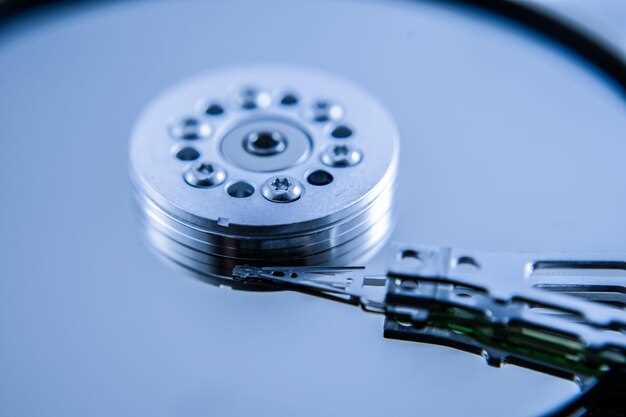
Начинайте с входа в BIOS, нажав клавишу, соответствующую вашей системе (обычно это Delete, F2 или Esc при старте компьютера). После загрузки перейдите в раздел, отвечающий за конфигурацию накопителей, обычно он носит название «Boot», «Advanced» или « Storage ».
Проверьте, обнаруживается ли диск в списке устройств SATA или NVMe. Если диск отсутствует, попробуйте выполнить следующие действия:
- Перезагрузите BIOS и активируйте режим «Load Setup Defaults», чтобы сбросить все настройки к исходным значениям. После этого сохраните изменения и перезагрузите.
- Переключите режим контроллера SATA с AHCI на IDE или RAID и наоборот, чтобы исключить несовместимость с текущими настройками. Потом снова сохраните и перезагрузите.
- Обратите внимание на параметр «SATA Mode Selection» или «NVMe Configuration». Установите его на наиболее подходящий вариант для вашего диска, обычно это «AHCI» или «Intel RST».
- Проверьте, включен ли режим «Secure Boot» или «Fast Boot». В некоторых случаях их отключение помогает системе обнаружить диск.
Если после этих шагов диск всё ещё не отображается, перейдите к разделу «Boot Priority» или «Boot Order». Убедитесь, что контроллер, к которому подключён диск, находится в списке устройств для загрузки или доступных устройств. В некоторых BIOS есть отдельный пункт для активации новых дисков – активируйте его, если он есть.
Обратите внимание на наличие опции «PCIe/NVMe Configuration». Для M.2 дисков она должна быть активирована. Пролистайте разделы BIOS и отключите все опции, которые могут блокировать отображение диска, такие как «CSM» (Compatibility Support Module), если это возможно.
Если ваша плата поддерживает обновление BIOS, скачайте последнюю версию с сайта производителя и установите её по инструкции. Новые версии зачастую исправляют ошибки, связанные с распознаванием накопителей.
Проверяйте работу диска после каждого изменения, сохраняйте конфигурацию и перезагружайте систему. Так можно определить наиболее подходящие параметры и исключить неправильную настройку как причину невидимости второго диска.
Проверка и замена кабелей и разъемов
Проверьте кабели, соединяющие жесткий диск с материнской платой и блоком питания. Убедитесь, что SATA-кабель надежно подключен к обоим устройствам. Если есть возможность, замените кабель на новый, чтобы исключить вероятность его неисправности.
Обратите внимание на состояние разъемов. Иногда они могут быть повреждены или загрязнены. Очистите разъемы от пыли и проверьте на наличие механических повреждений. Если разъемы выглядят изношенными, замените их.
Проверьте питание жесткого диска. Убедитесь, что кабель питания подключен правильно и не имеет повреждений. Попробуйте использовать другой кабель питания, если есть такая возможность.
Если после замены кабелей и разъемов диск все еще не определяется в BIOS, проверьте, работает ли он на другом компьютере. Это поможет определить, является ли проблема в диске или в системе.
Обновление BIOS и драйверов материнской платы
Обновите BIOS материнской платы, чтобы обеспечить правильную работу всех компонентов, в том числе второго жесткого диска. Перед началом процедуры скачайте последнюю версию BIOS с официального сайта производителя вашей материнской платы и внимательно следуйте инструкциям по установке.
Перед обновлением BIOS отключите все ненужные устройства и подключите ПК к источнику питания через ИБП, чтобы избежать сбоев во время прошивки.
Для обновления BIOS обычно используют утилиту, встроенную в BIOS или предоставляемую производителем в виде программы для Windows. Запустите выбранный инструмент и выберите файл с новой версией BIOS, следуя подсказкам. После завершения процесса система перезагрузится. Важно не выключать ПК до полного завершения обновления.
Обновите драйверы чипсета материнской платы. Для этого перейдите на сайт производителя платы и скачайте актуальные версии драйверов для вашей модели. Установите их согласно инструкции и перезагрузите систему.
После обновлений проверьте настройки BIOS, убедившись, что второй диск отображается в разделе BIOS и правильно настроен как активный диск. В случае необходимости произведите полную переустановку контуров устройств, чтобы новые драйверы и версии BIOS корректно работали с системой.
Проверка диска на другом компьютере или через сторонние программы
Если BIOS не распознает второй диск, подключите его к другому ПК, чтобы исключить проблему с самим диском. Вставьте его в другой компьютер, подключите и проверьте, видит ли ОС этот диск. Используйте утилиты, такие как Диспетчер устройств или Управление дисками Windows, чтобы убедиться в наличии разделов и файловой системы. При этом обращайте внимание на статус диска: он может быть отображен как ‘Неизвестное устройство’ или ‘Неотформатированный’.
Обратите внимание на сторонние программы для оценки состояния жесткого диска: CrystalDiskInfo, HD Tune, GSmartControl. Они позволяют проверить SMART-данные и выявить наличие физических ошибок или признаков ухудшения состояния.
Запустите выбранную программу и выберите интересующий диск. Обратите внимание на показатели, такие как температура, количество ошибок чтения/записи и смарт-атрибуты. Если программа показывает наличие ошибок или интервал превышен, диск возможно нуждается в замене.
Если диск в другой системе определяется корректно и показывает здоровое состояние, вероятно, проблема связана с настройками BIOS или кабелями внутри текущего компьютера. В таком случае попробуйте заменить кабели или проверить параметры BIOS, связанные с контроллером IDE/SATA.
Использование сторонних утилит для распознавания дисков и управления ими
Для обнаружения и настройки второго жесткого диска без его видимости в BIOS стоит использовать программы, которые предоставляют расширенные возможности по работе с дисковыми устройствами. Например, CrystalDiskInfo позволяет проверить состояние диска и получить подробную информацию о его подключении и характеристиках.
Программа HWinfo предлагает комплексный мониторинг системы, автоматически обнаруживая все подключенные носители и отображая детали, недоступные через стандартные средства Windows или BIOS. Актуальной функциональностью является также возможность выявить скрытые или неправильно распознанные диски.
Для управления разделами и настройки дисков применяют MiniTool Partition Wizard или AOMEI Partition Assistant. Эти инструменты позволяют менять состояние дисков, их разделов, активировать скрытые устройства и исправлять возможные ошибки файловой системы.
Обратите внимание, что данные программы обладают функциями для диагностики и исправления ошибок на дисках, что может помочь определить причину, почему второй диск не отображается. В некоторых случаях проблема связана с неправильными настройками или повреждениями, которые обнаруживаются именно при использовании сторонних решений.
Используйте такие утилиты последовательно: сначала просмотрите свойства устройств, затем проверьте зоны разделов, активируйте скрытые диски или разделы, при необходимости исправьте файл-систему. Делая это, значительно расширите свои возможности по управлению дисками без необходимости входа в BIOS или перезагрузки системы с нестандартными настройками.





