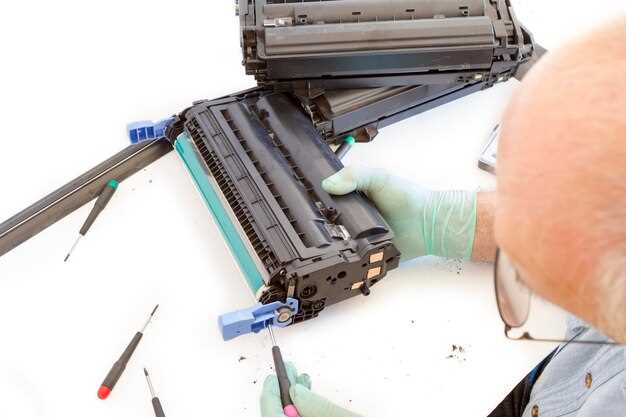
Появление полос после заправки картриджа связано с тем, что внутренняя часть печатающего блока часто загрязняется или засоряется. В результате, чернила начинают распечатываться неравномерно, оставляя полосы и пятна. Появление ?? дефектов можно устранить, в первую очередь, проведя чистку сопел принтера, что восстановит равномерное распределение чернил.
Начинайте процедуру с проверки уровня чернил и статуса картриджа. Если после заправки внутри остается засоренность или чернильные остатки, это обязательно влияет на качество печати. В таких случаях помогает промывка сопел специальным средством или использованием встроенной функции очистки в настройках принтера. Обычно, этот способ занимает всего несколько минут и заметно повышает качество печати.
Не стоит пренебрегать правильной установкой картриджа. Иногда полосы возникают из-за неплотной посадки или повреждений контактов. Поэтому внимательно проверьте, что картридж надежно зафиксирован и контакты чистые. Если очистка и правильная установка не помогли, стоит разобрать и промыть сопла вручную, избегая использования острых предметов или абразивных средств – это поможет избежать дополнительных повреждений.
Причины возникновения полос при печати после заправки картриджа
Полосы на печати после заправки картриджа могут возникать по нескольким причинам. Вот основные из них:
- Неправильная заправка картриджа. Если тонер не был равномерно распределен или заправлен в недостаточном количестве, это может привести к неравномерной печати.
- Засоренные сопла. Частицы тонера могут забивать сопла печатающей головки, что вызывает пропуски в печати. Регулярная чистка сопел поможет избежать этой проблемы.
- Неисправный чип картриджа. Если чип, отвечающий за определение уровня тонера, поврежден или не работает, принтер может неправильно воспринимать наличие тонера, что также приводит к полосам.
- Качество тонера. Использование некачественного или несовместимого тонера может негативно сказаться на качестве печати. Рекомендуется использовать оригинальные или проверенные аналоги.
- Износ печатающей головки. Если печатающая головка изношена, это может привести к неравномерной подаче чернил или тонера, что вызывает полосы.
- Неправильные настройки принтера. Убедитесь, что настройки печати соответствуют типу бумаги и режиму печати. Неправильные параметры могут ухудшить качество.
Для устранения полос рекомендуется провести диагностику принтера, очистить сопла, проверить уровень тонера и, при необходимости, заменить картридж на новый. Регулярное обслуживание устройства поможет поддерживать его в хорошем состоянии и избежать проблем с печатью.
Недостаточная очистка сопел и внутрикартриджных каналов

Для исправления полосатых позывов убедитесь, что в картридже полностью удалена засохшая чернила, очистив сопла и внутренние каналы вручную или с помощью специальных средств. Начинайте с аккуратного удаления картриджа и промывания его с помощью мягкой ткани и изопропилового спирта, избегая повреждений нагревающих элементов и электросоединений.
Затем запустите автоматическую очистку принтера, следя за тем, чтобы она проводилась не менее трех циклов. Это поможет размывать засохшие частицы чернил и обеспечить свободный поток через сопла.
Если полосы продолжают появляться, используйте функцию глубокого промыва или чистки, если такая предусмотрена в настройках принтера. В некоторых случаях помогает проведение повторных циклов очистки, чтобы растворить зафиксировавшиеся накапливаемые загрязнения.
Накопление загрязнений и чернильных остатков
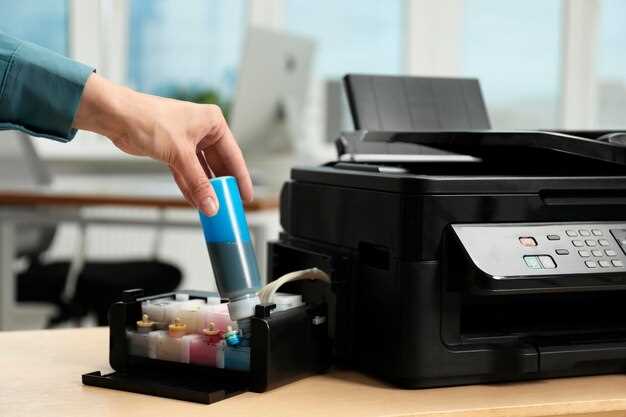
Регулярно проверяйте состояние сопел и резервуара для чернил, чтобы избежать появления мутных линий на отпечатках. Засоренные или загрязнённые сопла задерживают чернила, вызывая полосы и неравномерную печать. Для очистки используйте встроенные функции принтера или специальные чистящие средства, предназначенные для этого устройства.
Избегайте загрязнений, регулярно проводите техническое обслуживание принтера, включая очистку внутренних механизмов и бумажных путей. Остатки чернил могут накапливаться в каретке, на роликах и внутри корпуса, мешая нормальной подаче и распределению чернил. Используйте мягкую ткань и изопропиловый спирт для протирания деталей, избегая попадания жидкости на чувствительные элементы.
Чернильные остатки также образуются из-за неправильной заправки или использования некачественных чернил. В этом случае стоит заменить или очистить картридж, чтобы избежать попадания загрязнений в систему. Нелетучие остатки, образующиеся при высыхании чернил, могут засорять сопла и ухудшать качество печати.
Следите за состоянием фильтров и систем циркуляции чернил. Накапливающиеся загрязнения и отложения требуют периодической очистки, чтобы обеспечить стабильную и качественную печать без полос. Выполняйте профилактические процедуры на регулярной основе и используйте только рекомендованные ингредиенты для заправки, чтобы избежать дополнительных проблем в будущем.
Несовместимость используемых чернил с принтером
Использование некачественных или неподходящих чернил вызывает появление полос на отпечатках. Некоторые принтеры настроены на работу с конкретными типами чернил и требуют оригинальных картриджей. При применении совместимых или самодельных чернил можно столкнуться с разными проблемами, среди которых неравномерный нанос и просветы.
Обратите внимание на маркировки и рекомендации производителя. Если чернила содержат слишком толстую жидкость или имеют неподходящую вязкость, они могут застревать или плохо распределяться по странице. В результате появляются полосы и дефекты изображения.
Для исправления ситуации стоит отказаться от сомнительных чернил и выбрать только проверенные бренды или оригинальные картриджи. Перед заправкой убедитесь, что используемые чернила совместимы с моделью вашего принтера, посмотрев таблицу совместимости в инструкции или на сайте производителя.
Также стоит проверять срок годности чернил и избегать использования тех, что давно хранились или неправильно улажены. Неправильное хранение влияет на качество жидкости и приводит к ее свертыванию или другим изменениям, способным повлиять на качество печати.
Если чернила были успешно заправлены, но полосы продолжают появляться, попробуйте произвести чистку сопел и проверить уровень чернил. Неиспользуемые или засохшие чернила вызывают смешивание и засорение системы, что тоже вызывает плохое качество отпечатков.
Неправильная установка или монтаж картриджа

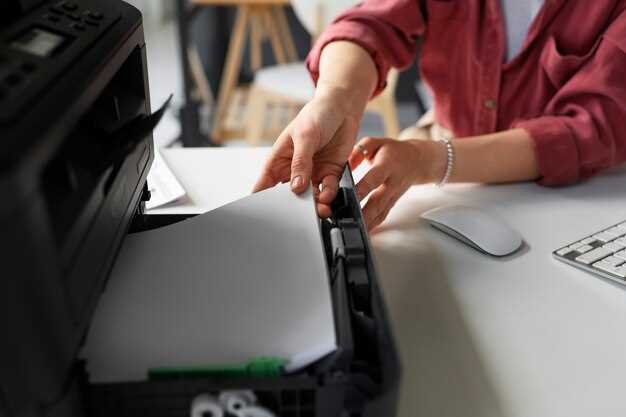
Обеспечьте правильное положение картриджа в принтере, аккуратно вставляя его до полного щелчка. Не используйте чрезмерную силу, так как это может привести к повреждению механизма или неправильной фиксации.
Перед установкой снимите защитные крышки и пломбы с картриджа, убедившись, что все элементы плотно закреплены. Неправильное снятие или наличие посторонних предметов внутри корпуса может вызвать смазывание или неправильное распределение чернил, что ведет к полосам при печати.
Проверьте правильность положения роликов и направляющих. Иногда при неправильной установке картриджа он смещается, и принтер не может равномерно распределить краску. Внимательно зафиксируйте все механизмы и убедитесь, что картридж не качается и не зажат.
Обратите внимание на маркировку и стрелки на картридже и в самом принтере. Если метки не совпадают или картридж вставлен наоборот, это вызывает неправильное нанесение чернил и приводит к появлению полос. Убедитесь, что картридж вставлен в правильное направление и полностью зафиксирован.
После установки проверьте правильность его положения, аккуратно двигая его в пределах допустимых направляющих – он должен легко входить и фиксироваться без заеданий. Неправильная фиксация создает зазоры, которые мешают равномерной печати и вызывают полосы.
Если после всех проверок полосы сохраняются, попробуйте достать картридж, переустановить, удаляя возможные загрязнения или пыль с контактных поверхностей. Иногда даже небольшой мусор или пыль мешают качественной печати и вызывают полосы при заправке или замене картриджа.
Практические шаги по устранению и профилактике полос при печати после заправки
Проверьте уровень чернил в картридже. Неполная заправка может привести к недостатку чернил, что вызывает полосы. Убедитесь, что картридж полностью заполнен.
Очистите сопла печатающей головки. Используйте функцию очистки, доступную в настройках принтера. Это поможет удалить засоры и восстановить нормальный поток чернил.
Проверьте правильность установки картриджа. Убедитесь, что он надежно зафиксирован и не имеет повреждений. Неправильная установка может вызвать проблемы с печатью.
Проведите калибровку принтера. Это поможет настроить печатающую головку и улучшить качество печати. В настройках принтера найдите опцию калибровки и следуйте инструкциям.
Используйте качественную бумагу. Низкокачественная бумага может впитывать чернила неравномерно, что приводит к полосам. Выбирайте бумагу, соответствующую типу печати.
Регулярно проводите техническое обслуживание принтера. Чистка внутренних компонентов и замена изношенных деталей помогут избежать проблем с печатью в будущем.
Если полосы продолжают появляться, рассмотрите возможность замены картриджа. Иногда заправка может не дать желаемого результата, и новый картридж решит проблему.
Проведение функции чистки картриджа через меню принтера
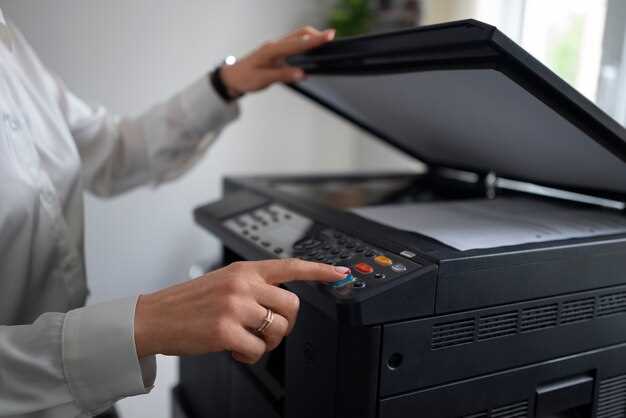
Для начала найдите в меню принтера раздел, связанный с обслуживанием или уходом за картриджами. Обычно он называется «Обслуживание» или «Техническое обслуживание». Перейдите туда и выберите опцию «Чистка головки» или «Очистка сопел». Иногда эта функция доступна сразу на главном дисплее или через меню настроек. Проведение этой процедуры позволяет устранить засорение сопел, которое вызывает полосы на отпечатках.
Перед началом очистки убедитесь, что в картридже есть достаточно чернил или тонера. В некоторых моделях принтеров возможно провести несколько циклов чистки подряд – сделайте это, чтобы увеличить шанс устранения загрязнений. После завершения процедуры рекомендуется напечатать тестовую страницу, чтобы проверить качество изображения.
Если полосы не исчезли, повторите очистку через несколько минут или по рекомендации производителя. В случае, если после нескольких попыток полосы остались, проверьте, не засорилось ли сопло вручную с помощью мягкой безворсовой ткани или специального средства для очистки.»
Обратите внимание, что частые и излишние циклы чистки могут ускорить износ картриджа и сопел, поэтому рекомендуется проводить ее только при наличии очевидных проблем с печатью. Такой подход позволяет поддерживать качество и продлевает срок службы печатающего узла.
Ручная очистка сопел и очистка контактов
Для начала отключите принтер и извлеките картридж. Обратите внимание на отверстия сопел – именно сюда наносят чернила, и засорение часто вызывает полосы при печати. Нагрейте мягкую влажную ткань или ватную палочку в тёплом растворе израствора воды с несколькими каплями изопропилового спирта. Аккуратно протрите сопла, удаляя сухие чернильные отложения. Не стоит сильным нажатием, чтобы не повредить чувствительные элементы. После очистки дайте соплам высохнуть, чтобы избавиться от остатков влаги.
Проведите проверку контактов картриджа. Осмотрите их на наличие пыли, окислов или грязи. Ватной палочкой, смоченной в спирте, аккуратно протрите металлические контакты. Обратите внимание, чтобы не повредить пластиковые части и не оставить разводов. После обработки подождите пару минут, чтобы спирт испарился.
Чтобы усилить эффект очистки, попробуйте выполнить тестовую печать. Если полосы остались, повторите процедуру ещё раз, особое внимане уделяя забитым отверстиям и загрязнённым контактам. В случае сохранения проблем есть возможность использовать специальные очистительные растворы, разработанные для принтеров, или обратиться к профессиональному сервису. Однако зачастую именно такие предварительные меры помогают вернуть качество печати к норме без дополнительных затрат.
Использование специальных средств для промывки картриджа
Для устранения проблем с печатью, таких как полосы, используйте специальные средства для промывки картриджа. Эти жидкости помогают удалить засохшие чернила и загрязнения, которые могут блокировать сопла.
Выберите средство, совместимое с вашим типом картриджа. Например, для струйных принтеров подойдут растворы на водной основе, а для лазерных – специальные очистители для тонера. Нанесите средство на ватный диск или чистую ткань и аккуратно протрите сопла картриджа.
Если загрязнения сильные, можно замочить картридж в растворе на несколько часов. Убедитесь, что сопла не погружены в жидкость, чтобы избежать повреждений. После промывки тщательно просушите картридж перед установкой.
Регулярное использование таких средств поможет поддерживать картриджи в хорошем состоянии и предотвратит появление полос на печати. Следите за состоянием чернил и не допускайте их высыхания, чтобы избежать необходимости в частой промывке.
Правильная заправка и использование качественных чернил
Перед заправкой в картер принтера убедитесь, что используете только свежие и совместимые чернила, указанные в инструкции к модели. Это поможет предотвратить засыхание сопел и возникновение полос при печати.
При заправке следите за точностью дозировки. Не доливайте чернила до пылинок и не заполняйте слишком сильно, чтобы избежать протечек и неправильного распыления, которое вызывает полосы.
Перед заправкой аккуратно очистите насечки и рабочие зоны картриджа. Чистота компонентов позволяет улучшить контакт и обеспечить равномерное распределение чернил по бумаге.
После заправки выполните тестовую печать и, при необходимости, проведите чистку сопел через программное обеспечение принтера. Такой подход помогает избавиться от засохших или непроходящих чернил, предотвращая полосы.
Проверка корректности установки картриджа и замена при необходимости
Убедитесь, что картридж установлен правильно. Откройте крышку принтера и аккуратно извлеките картридж. Проверьте, нет ли повреждений на контактах и корпусе. Очистите контакты сухой тканью, чтобы удалить пыль и грязь.
Установите картридж обратно, убедившись, что он зафиксирован в нужном положении. Слышен щелчок при правильной установке. Закройте крышку принтера и запустите тестовую печать.
Если полосы продолжают появляться, возможно, картридж необходимо заменить. Обратите внимание на следующие моменты:
- Проверьте уровень чернил. Если он низкий, замените картридж на новый.
- Убедитесь, что используете совместимый картридж. Неподходящие модели могут вызывать проблемы с печатью.
- Проверьте срок годности картриджа. Просроченные картриджи могут не работать должным образом.
При замене картриджа следуйте инструкциям производителя. Убедитесь, что новый картридж установлен правильно, и выполните тестовую печать для проверки качества. Если проблема сохраняется, рассмотрите возможность обращения в сервисный центр.





