Проблема с обнаружением внешнего жесткого диска через USB чаще всего решается простыми шагами. Начните с проверки кабеля и порта USB – они должны быть полностью исправны. Подключите жесткий диск к другому порту или используйте другой кабель, чтобы исключить проблему совместимости или повреждения.
Обратите внимание на управление дисками Windows или соответствующие настройки системы. Иногда диск правильно подключен, но не появляется в проводнике из-за отсутствия назначенной буквы или поврежденной таблицы разделов. Откройте управление дисками: если диск отображается, присвойте ему букву вручную или отформатируйте раздел, если он неактивен.
Используйте системные утилиты для диагностики. Загляните в диспетчер устройств, чтобы проверить наличие ошибок или конфликтов драйверов. Обновите драйверы USB-контроллеров или загрузите их с сайта производителя устройства – чаще всего это решает проблему обнаружения.
Если диск всё ещё не определяется, проверьте наличие обновлений операционной системы. Иногда необходимо установить последние версии драйверов или патчи, чтобы обеспечить совместимость внешних устройств.
Диагностика проблем с подключением внешнего диска через USB
Начинайте с проверки физического соединения кабеля. Осмотрите кабель и разъемы на наличие повреждений или пыли, очистите контакты от загрязнений и попробуйте подключить диск к другому USB-порту на ноутбуке.
Подключите диск через другой кабель, если есть возможность, чтобы исключить повреждение кабеля. Используйте качественный и исправный кабель специальной длины и класса, предназначенного для вашего типа диска.
Обратите внимание на световые индикаторы на внешнем диске. Идущие сигналы указывают на то, что устройство получает питание и пытается запуститься, а их отсутствие говорит о возможных проблемах с питанием или внутренней платой.
Перейдите в ‘Диспетчер устройств’ на ноутбуке и ищите внешний диск в разделе ‘Контроллеры USB’ или ‘Дисперы устройств’. Если устройство отображается с восклицательным знаком или отсутствует, попробуйте выполнить следующие действия:
- Обновите драйверы USB-контроллеров через встроенный менеджер устройств.
- Удалите устройство из списка и перезагрузите ноутбук – система попытается установить драйверы заново.
Проверьте, обнаружен ли диск в системе через административную командную строку или PowerShell, введя команду:
- diskpart
- list disk
Если внешний диск отображается в списке, он физически исправен, и проблема может заключаться в файловой системе или настройках Windows.
Запустите ‘Управление дисками’ (diskmgmt.msc) и посмотрите, появилось ли устройство там. Обратите внимание на статус разделов и наличие метки ‘Без assigned буквы’. Если раздел есть, но не имеет буквы, назначьте ее вручную. Если диск отображается как ‘Неинициализированный,’ потребуется его инициализация, что возможно приведет к потере данных, если диск уже был форматирован.
Проверьте наличие обновлений системы и драйверов. Иногда несовместимые версии ОС или драйверов USB приводят к неправильному обнаружению устройства. Установите последние обновления и обновите драйверы с сайта производителя ноутбука или SSD.
Если после всех этих шагов диск не определяется ни в системе, попробуйте подключить его к другому компьютеру. Это поможет понять, проблема в диске или в ноутбуке.
Проверка кабеля и порта USB на наличие повреждений
Осмотрите кабель USB на наличие видимых повреждений. Проверьте, нет ли трещин, изломов или оголенных проводов. Если кабель выглядит изношенным, замените его на новый.
Подключите внешний жесткий диск к другому USB-порту на ноутбуке. Иногда порты могут быть неисправны. Если диск работает в другом порту, проблема в первом порте.
Используйте другой USB-кабель, если есть возможность. Это поможет исключить неисправность кабеля как причину проблемы.
Проверьте, не забиты ли порты пылью или грязью. Очистите их с помощью сжатого воздуха или мягкой щетки. Забитые порты могут препятствовать нормальному соединению.
Если после всех проверок проблема сохраняется, попробуйте подключить диск к другому компьютеру. Это поможет определить, в чем именно заключается неисправность: в жестком диске или в ноутбуке.
Обновление драйверов USB и контроллеров устройства
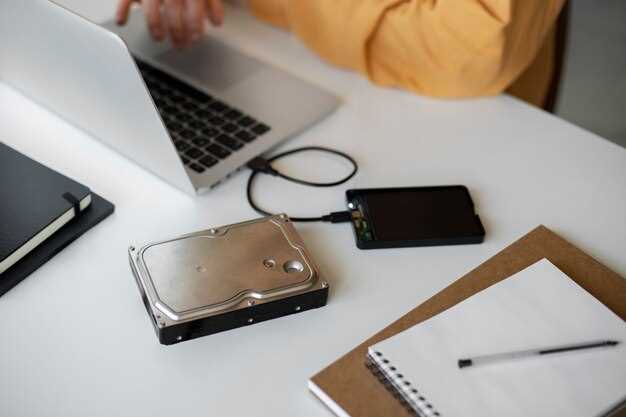
Откройте диспетчер устройств через панель управления или командой devmgmt.msc. Найдите раздел «Контроллеры универсальной последовательной шины (USB)» и разверните его. Щелкните правой кнопкой мыши на каждом пункте с названием устройства, связанным с USB, и выберите «Обновить драйвер».
Выберите автоматический поиск обновленных драйверов и дождитесь завершения процесса. Иногда Windows найдет новые версии драйверов и установит их самостоятельно.
Если автоматический поиск не помогает, посетите сайт производителя ноутбука или материнской платы. Там скачайте свежие версии драйверов для контроллеров USB и установите их вручную, следуя инструкциям установщика.
Перед обновлением убедитесь, что у вас есть подключение к Интернету, чтобы загрузить последние версии драйверов с официальных источников.
Перезагрузите систему после завершения обновлений, чтобы изменения вступили в силу. Проверьте подключение внешнего диска – часто именно обновление драйверов решает проблему видимости устройства.
Проверка питания внешнего диска и его питания от USB
Убедитесь, что внешний жесткий диск получает достаточное питание. Некоторые модели требуют больше энергии, чем может предоставить стандартный USB-порт. Если диск не работает, попробуйте подключить его к порту USB с более высоким выходным током, например, USB 3.0.
Если у вас есть возможность, используйте отдельный адаптер питания для внешнего диска. Это особенно важно для дисков с высокой емкостью или для тех, которые имеют механические компоненты.
Проверьте, правильно ли подключен кабель. Иногда проблема может заключаться в неисправном или поврежденном USB-кабеле. Попробуйте использовать другой кабель, чтобы исключить этот фактор.
Также проверьте, не перегревается ли диск. Если он слишком горячий, это может привести к отключению. Дайте ему остыть и попробуйте снова.
Если диск все еще не определяется, попробуйте подключить его к другому компьютеру. Это поможет выяснить, является ли проблема в диске или в вашем ноутбуке.
Следуя этим рекомендациям, вы сможете выявить и устранить проблемы с питанием внешнего жесткого диска через USB.
Определение наличия видимости диска в Управлении дисками Windows
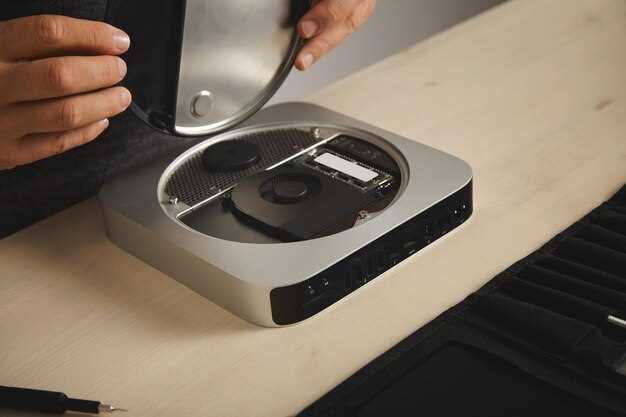
Откройте ‘Управление дисками’, нажав комбинацию клавиш Win + X и выбрав соответствующий пункт в меню. В этом окне вы увидите список всех подключенных дисков, включая внутренние и внешние устройства.
Если внешний жесткий диск не отображается, проверьте, есть ли он в списке. Если диск виден, но не имеет буквы, щелкните правой кнопкой мыши на его значке и выберите ‘Изменить букву диска и пути’. Затем добавьте букву, чтобы сделать его доступным.
Если диск отображается как ‘Не инициализирован’ или ‘Неallocated’, щелкните правой кнопкой мыши и выберите ‘Инициализировать диск’. Следуйте инструкциям на экране, чтобы завершить процесс. Будьте внимательны, так как это может стереть данные на диске.
Если диск не отображается вовсе, проверьте подключение USB-кабеля и попробуйте использовать другой порт. Также стоит протестировать диск на другом компьютере, чтобы исключить аппаратные проблемы.
В случае, если диск по-прежнему не виден, обновите драйверы USB в ‘Диспетчере устройств’. Найдите раздел ‘Контроллеры универсальной последовательной шины’, щелкните правой кнопкой мыши на каждом элементе и выберите ‘Обновить драйвер’.
Эти шаги помогут вам определить наличие внешнего жесткого диска в системе и устранить возможные проблемы с его видимостью.
Использование сторонних программ для диагностики устройства
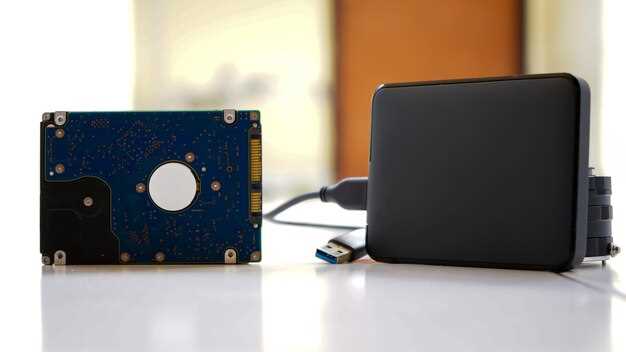
Запустите программу CrystalDiskInfo, чтобы быстро определить состояние вашего внешнего жесткого диска. Она показывает параметры SMART, что помогает выявить физические неисправности или предстоящее ухудшение работы устройства.
Используйте HD Tune для проведения полного теста поверхности жесткого диска и поиска битых секторов. Это позволит понять, есть ли повреждения, которые мешают распознаванию через USB.
Обратите внимание на программу Victoria – она даёт детальный анализ данных о скорости чтения и записи, а также о наличии ошибок. Такой подход помогает понять, почему устройство не определяется системой.
???? ????? ???? можно апробировать HDDScan: загрузите программу, подключите диск и запустите сканирование. Если обнаружены ошибочные секторы или сбои, стоит рассмотреть восстановление данных и замену носителя.
Используйте проактивные инструменты, такие как H2testw, чтобы проверить, способен ли диск записывать и читать данные без ошибок. Этот тест полезен для выявления проблем с USB-интерфейсом или самим накопителем.
Поддержка драйверов также важна: через сторонние утилиты, такие как Driver Booster, можно проверить и обновить драйверы устройств, чтобы исключить несовместимость и ошибки распознавания диска системой.
Последовательные шаги по восстановлению распознавания внешнего жесткого диска
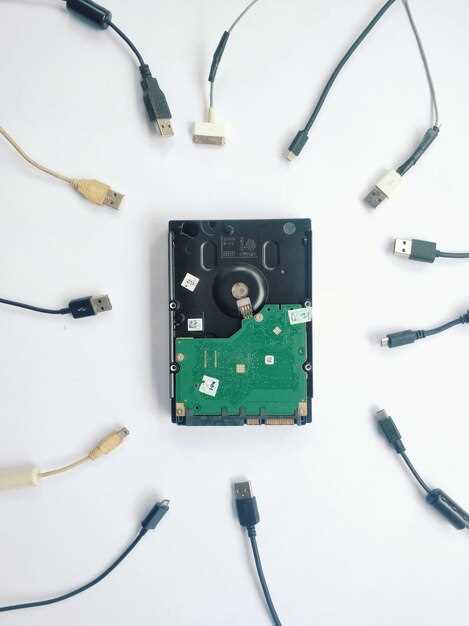
Подключите внешний жесткий диск к другому USB-порту на ноутбуке. Иногда проблема может заключаться в неисправном порте.
Проверьте кабель USB на наличие повреждений. Используйте другой кабель, если есть возможность, чтобы исключить его неисправность.
Откройте ‘Диспетчер устройств’ на вашем ноутбуке. Найдите раздел ‘Носители’ и посмотрите, отображается ли ваш диск. Если он есть, но с желтым восклицательным знаком, обновите драйверы.
Перейдите в ‘Управление дисками’. Найдите ваш внешний диск. Если он отображается, но не имеет буквы, назначьте ему букву, щелкнув правой кнопкой мыши и выбрав соответствующий пункт.
Если диск не отображается, попробуйте подключить его к другому компьютеру. Это поможет определить, в чем проблема: в диске или в ноутбуке.
Проверьте настройки BIOS. Убедитесь, что USB-порты активированы. Иногда они могут быть отключены в настройках системы.
Если ничего не помогло, выполните диагностику диска с помощью утилит, таких как CHKDSK. Откройте командную строку и введите команду chkdsk X: /f, заменив X на букву вашего диска.
Если проблема сохраняется, рассмотрите возможность обращения в сервисный центр для профессиональной диагностики и ремонта.
Изменение настроек раздела или форматирование диска
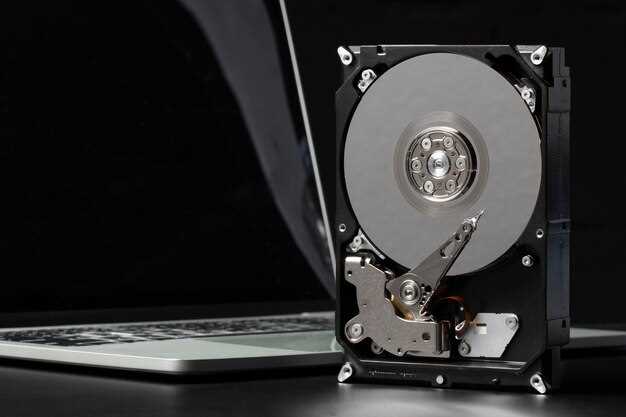
Если внешний жесткий диск не определяется, проверьте структуру разделов и файловую систему. Откройте управление дисками через сочетание клавиш Windows + X и выберите «Управление дисками». Найдите ваш диск в списке. Если он отображается как нераспределенное пространство или с неправильной файловой системой, выполните следующие шаги.
Для начала, щелкните правой кнопкой по разделу и выберите «Изменить букву диска и пути». Если раздел не имеет буквы, добавьте её – это часто помогает системе распознавать устройство. Если раздел отображается как RAW или с неподдерживаемой файловой системой, форматируйте его. Щелкните правой кнопкой и выберите «Форматировать», установите файл системы NTFS или exFAT, в зависимости от назначения диска. Помните, что при форматировании все данные с устройства исчезнут, поэтому сделайте резервную копию по возможности.
Если диск занимает неправильную страницу или структуру раздела, разметьте его заново. Выберите диск или раздел и нажмите «Удалить том», затем создайте новый, щелкнув «Создать простой том». Следуйте мастеру, указывая желаемый размер, букву и файловую систему. После этого Windows должна распознать устройство как полноценный жесткий диск.
Если после форматирования диск всё равно не отображается в системе, попробуйте выполнить низкоуровневое форматирование с помощью сторонних утилит или полностью очистите диск с помощью командной строки, например, команды diskpart. Введите команду diskpart, выберите ваш диск с помощью select disk X, затем выполните clean. После этого создайте новый раздел и отформатируйте его заново.
Использование встроенных средств Windows для исправления ошибок
Запустите проверку диска с помощью встроенной команды CHKDSK. Откройте командную строку от имени администратора, введите команду chkdsk /f /r X:, заменяя ‘X’ на букву вашего внешнего диска. Эта процедура обнаружит и исправит логические ошибки, а также поврежденные сектора.
Используйте инструмент «Управление дисками», чтобы проверить состояние внешнего диска. Нажмите правой кнопкой мыши по «Этот компьютер» > «Управление» > «Диспетчер дисков». Посмотрите, отображается ли диск и присвоена ли ему буква. Если диск отображается, но не имеет буквы, назначьте новую через контекстное меню.
Проверьте, отображается ли устройство в «Диспетчере устройств». Для этого нажмите Win + X и выберите «Диспетчер устройств». Раскройте раздел «Контроллеры USB» или «Нестандартное оборудование» и найдите внешний диск. Если рядом есть значок с восклицательным знаком, щелкните по нему правой кнопкой и выберите «Обновить драйвер» или «Удалить устройство». После этого перезагрузите компьютер, чтобы Windows автоматически переустанавливала драйверы.
| Действие | Инструкция |
|---|---|
| Запуск проверки диска | Команда chkdsk /f /r X: в командной строке от имени администратора |
| Настройка буквы диска | Управление дисками > выбрать диск > «Изменить букву и пути» > назначить новую букву |
| Обновление драйверов | Диспетчер устройств > найти устройство > обновить или удалить драйвер |
| Проверка состояния USB-контроллеров | Диспетчер устройств > раздел «Контроллеры USB» > отключить и включить заново |
Переустановка или обновление драйверов устройства
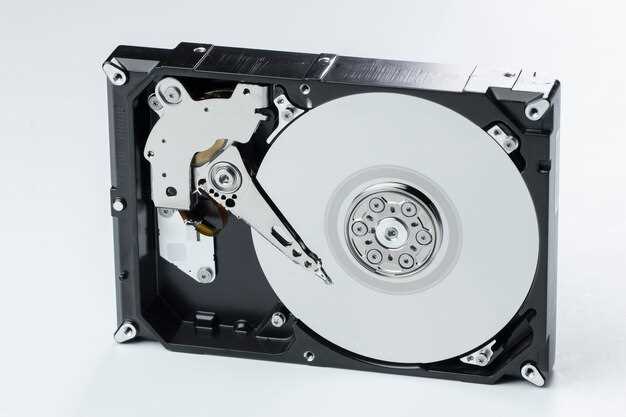
Обновите драйверы USB-контроллера, чтобы устранить проблемы с подключением внешнего жесткого диска. Откройте ‘Диспетчер устройств’, найдите раздел ‘Контроллеры универсальной последовательной шины’ и щелкните правой кнопкой мыши на каждом элементе, выбрав ‘Обновить драйвер’.
Если обновление не помогло, попробуйте переустановить драйверы. В ‘Диспетчере устройств’ щелкните правой кнопкой мыши на каждом контроллере USB и выберите ‘Удалить устройство’. После этого перезагрузите ноутбук. Windows автоматически установит драйверы заново.
Также проверьте наличие обновлений для операционной системы. Иногда обновления Windows включают исправления для драйверов, что может решить проблему с подключением. Перейдите в ‘Настройки’ -> ‘Обновление и безопасность’ и нажмите ‘Проверить наличие обновлений’.
Если проблема сохраняется, посетите сайт производителя вашего ноутбука или материнской платы. Там можно найти последние версии драйверов, которые могут быть более актуальными, чем те, что предлагает Windows.
| Шаг | Действие |
|---|---|
| 1 | Откройте ‘Диспетчер устройств’. |
| 2 | Найдите ‘Контроллеры USB’. |
| 3 | Обновите драйверы для каждого контроллера. |
| 4 | Если не помогло, удалите драйверы и перезагрузите ноутбук. |
| 5 | Проверьте наличие обновлений Windows. |
| 6 | Посетите сайт производителя для загрузки актуальных драйверов. |
Обращение к специалистам или использование специализированного ПО для восстановления
Если ваш ноутбук не распознает внешний жесткий диск, и вы не смогли решить проблему самостоятельно, стоит обратиться к специалистам. Профессионалы обладают необходимыми знаниями и инструментами для диагностики и устранения неисправностей. Они могут провести полное обследование устройства, выявить аппаратные или программные проблемы и предложить оптимальные решения.
Если вы предпочитаете действовать самостоятельно, рассмотрите возможность использования специализированного программного обеспечения для восстановления данных. Существует множество программ, которые могут помочь восстановить доступ к вашему жесткому диску. Вот несколько популярных вариантов:
- Recuva – простая в использовании программа для восстановления удаленных файлов.
- EaseUS Data Recovery Wizard – мощный инструмент, который поддерживает восстановление данных с различных носителей.
- TestDisk – бесплатная утилита, которая помогает восстановить разделы и загрузочные сектора.
Перед использованием ПО убедитесь, что вы выбрали надежный источник для загрузки. Следуйте инструкциям программы, чтобы минимизировать риск потери данных. Если восстановление не удается, лучше обратиться к специалистам, чтобы избежать дальнейших повреждений устройства.
Не забывайте о регулярном резервном копировании данных. Это поможет избежать потери информации в будущем и упростит процесс восстановления в случае возникновения проблем.