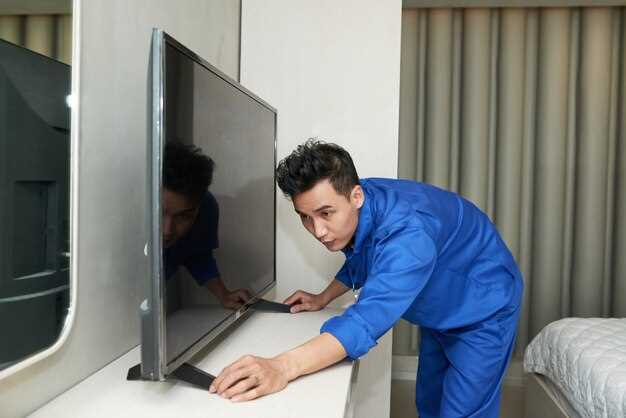
Проверьте соединение кабеля и оборудования. Большинство проблем с изображением и звуком связаны с плохим контактом или поврежденным кабелем. Попробуйте аккуратно отключить и снова подключить кабель к приставке и телевизору. Если кабель изношен или потрескался, замените его на новый – это всего лишь несколько минут.
Перезапустите приставку и роутер. Иногда причинами сбоя выступают временные сбои в работе оборудования. Выключите устройство, подождите 30 секунд, снова включите и дождитесь загрузки системы. Некоторые сбои простое решение – это перезапуск, который сохраняет настройки и устраняет временные ошибки.
Проверьте доступность сигнала и обновления. Зайдите в настройки приставки или кабельного тюнера, убедитесь, что выбран правильный источник сигнала и отключите автоматическую настройку. Также убедитесь, что программное обеспечение обновлено до последней версии – это помогает устранить баги, вызванные устаревшим софтом.
Основные причины сбоев в работе телевидения Ростелеком
Проблемы с сигналом чаще всего связаны с неправильной настройкой оборудования или его устареванием. Проверьте, что ваш ресивер правильно подключен к сети и настроен на нужный канал. Обновите прошивку устройства, чтобы исключить программные сбои, которые могут препятствовать стабильной работе.
Перегрузка сети или высокий уровень внешних помех иногда вызывают пропадания сигнала. Попробуйте временно отключить другие устройства, использующие Интернет или кабельное соединение. Расположите антенну или кабель в месте, где отсутствуют препятствия и электромагнитные устройства, создающие помехи.
Повреждение кабельных линий или разъемов – распространенная причина поломок. Тщательно осмотрите кабели и соединения, устраните возможные повреждения или замените неисправные участки. Особенно эти меры актуальны при ветреной погоде или сильных осадках, которые могут повредить линии.
Несправности в настройках модема или маршрутизатора тоже вызывают сбои. Проверьте параметры подключения и перезагрузите устройство. Убедитесь, что настройки DNS и протоколы передачи данных соответствуют рекомендациям Ростелеком.
Иногда сбои связаны с проблемами на стороне провайдера, например, техническими работами или аварийными отключениями. Следите за уведомлениями и статусом работы службы поддержки, чтобы своевременно реагировать на такие ситуации.
Проблемы с подключением кабеля или Wi-Fi

Проверьте надежность кабельных соединений. Отсоедините и снова подключите кабели к роутеру и телевизору, избегайте изломов и повреждений кабелей. Убедитесь, что разъемы полностью зафиксированы.
Если проблема связана с Wi-Fi, перезагрузите роутер. Отключите его от питания на 10-15 секунд, затем включите обратно. Проверьте наличие световых индикаторов – отсутствие или нестабильное горение может указывать на сбой или неправильные настройки.
Подключение к Wi-Fi иногда страдает из-за зашумленных или перегруженных каналов. Войдите в настройки роутера и попробуйте выбрать менее загруженный канал. Используйте встроенные инструменты для анализа сети, чтобы определить оптимальный канал для подключения.
Проверьте параметры сети на телевизоре – убедитесь, что SSID и пароль введены правильно и не содержат ошибок. В случае использования статического IP-адреса перепроверьте его правильность и соответствие сетевой маске, шлюзу и DNS.
Если возникают повторные потери соединения, обновите прошивку роутера до последней версии. Иногда производители выпускают исправления, решающие проблему с стабильностью передачи данных. Не забудьте сохранить конфигурацию перед обновлением.
Проверьте фильтры и настройки брандмауэра. В некоторых случаях ограничения на стороне сети блокируют передачу данных. Отключите временно брандмауэр или антивирусные программы, чтобы исключить их влияние.
Если после всех действий подключение остается нестабильным, подключите устройство напрямую к кабелю, чтобы исключить проблемы с Wi-Fi. Если кабель работает, а Wi-Fi – нет, скорее всего, проблема в беспроводной сети или настройках.
Настройка повторного соединения или сброс до заводских настроек роутера может помочь устранить сложные конфигурационные сбои, мешающие работе сети. Перед этим запишите важные параметры, чтобы не потерять настройки.
Ошибки в настройках приставки или приемника
Проверьте правильность выбора региона в настройках приставки. Неправильно выбранная страна или регион может мешать получению сигнала и отображению каналов.
Настройте автоматическую или ручную установку каналов. Иногда автоматический поиск не находит все станции, и требуется выполнить его вручную, вводя частоты для конкретных каналов.
Обновите программное обеспечение приставки. Для этого перейдите в раздел обновлений, скачайте последнюю версию прошивки и установите её. Это поможет устранить сбои или несовместимости.
Проверьте правильность подключения кабелей. Убедитесь, что HDMI или компонентные кабели надежно закреплены и не имеют повреждений. Используйте качественные кабели и исключите их перекручивание или повреждение.
Перезагрузите приставку, отключив её от электросети на 10-15 секунд, и включите снова. Это помогает устранить временные сбои и обновить связь с сетью.
Обратите внимание на частоты, используемые для вещания. В случае работы по кабельному или спутниковому вещанию проверьте, соответствуют ли введенные параметры текущему телеканалу или документам оператора.
Если проблема сохраняется, сбросьте параметры приставки к заводским. После этого потребуется заново настроить подключение и каналов, следуя инструкциям, указанным в руководстве.
Перебои в работе серверов Ростелеком

Проверьте статус серверов Ростелеком на официальном сайте или в приложении. Если вы заметили сбои, попробуйте перезагрузить оборудование. Это часто помогает восстановить соединение.
Если проблема сохраняется, убедитесь, что ваше устройство подключено к интернету. Проверьте настройки сети и убедитесь, что нет ограничений на уровне роутера.
Обратите внимание на возможные обновления программного обеспечения. Устаревшие версии могут вызывать конфликты с серверами. Установите последние обновления для вашего устройства и приложения Ростелеком.
Если вы используете Wi-Fi, проверьте качество сигнала. Слабый сигнал может привести к перебоям. Попробуйте переместиться ближе к роутеру или использовать проводное соединение.
Если все вышеперечисленные шаги не помогли, свяжитесь с технической поддержкой Ростелеком. Они могут предоставить информацию о текущих работах или сбоях в вашей области.
Регулярно проверяйте новости и обновления от Ростелеком. Это поможет быть в курсе возможных проблем и их решений.
Несовместимость оборудования или неисправности оборудования
Проверьте совместимость вашего оборудования с услугами Ростелеком. Убедитесь, что ваш телевизор поддерживает необходимые форматы и протоколы. Если у вас старый телевизор, возможно, потребуется адаптер или новый ресивер.
Если оборудование совместимо, но телевидение не работает, проверьте его состояние. Часто проблемы возникают из-за неисправностей кабелей или разъемов. Убедитесь, что все соединения надежны и не повреждены.
Вот таблица с распространенными неисправностями и их решениями:
| Неисправность | Решение |
|---|---|
| Нет сигнала | Проверьте подключение кабелей и перезагрузите оборудование. |
| Проблемы с изображением | Проверьте настройки разрешения на телевизоре и ресивере. |
| Звук отсутствует | Убедитесь, что звук не отключен и выбраны правильные аудиовыходы. |
| Проблемы с приложениями | Обновите программное обеспечение устройства и приложений. |
Если после всех проверок проблема не решена, обратитесь в службу поддержки Ростелеком для получения дополнительной помощи. Специалисты помогут диагностировать и устранить неисправности.
Обновление программного обеспечения или прошивки
Проверьте наличие свежих версий прошивки для вашего телевизора или приставки Ростелеком на официальном сайте производителя или в личном кабинете. Скачайте файл обновления на компьютер или воспользуйтесь функцией автоматического обновления через меню устройства. Перед началом процесса отключите все внешние устройства и убедитесь в стабильности интернет-соединения. Обычно обновление занимает несколько минут и устраняет несовместимости или ошибки в системе.
После завершения обновления устройство может автоматически перезагрузиться или потребовать перезагрузки вручную. Не отключайте питание и не прерывайте процесс обновления, чтобы избежать повреждения программного обеспечения. В случае успешного завершения устройство покажет сообщение о готовности к использованию. В случае возникновения ошибок или сброса настроек, выполните повторную процедуру или обратитесь в службу поддержки Ростелеком для получения дополнительных инструкций.
Обновление прошивки помогает устранить многие причины неполадок, такие как зависания, сбои в работе или несовместимость с новыми стандартами вещания. Регулярные проверки на наличие обновлений позволяют поддерживать устройство в актуальном состоянии и снижать вероятность возникновения проблем в будущем.
Влияние внешних факторов: погодные условия или электросбой

Проверяйте состояние электросети. Частые отключения электроэнергии могут привести к сбоям в работе оборудования Ростелеком. Убедитесь, что ваше устройство подключено к источнику бесперебойного питания (ИБП) для защиты от внезапных отключений.
Следите за погодными условиями. Дождь, снег или сильный ветер могут повлиять на качество сигнала, особенно если у вас спутниковое телевидение. В таких случаях попробуйте перенастроить антенну или дождаться улучшения погоды.
Проверяйте наличие аварийных работ. Ростелеком может проводить технические работы, которые временно отключают услуги. Информацию о таких работах можно найти на официальном сайте или в мобильном приложении.
Обратите внимание на состояние кабелей и соединений. Поврежденные или изношенные провода могут стать причиной проблем с сигналом. Регулярно проверяйте их и при необходимости заменяйте.
Если проблемы продолжаются, свяжитесь с технической поддержкой. Специалисты помогут диагностировать проблему и предложат решение. Не откладывайте обращение, чтобы быстро восстановить доступ к телевидению.
Практические шаги для быстрого восстановления работы телевидения
Перезагрузите приставку или модуль телевидения Ростелеком, отключив его от сети на 30 секунд, затем снова подключите. Это позволит сбросить временные настройки и устранить возможные сбои.
Проверьте подключение кабеля или Wi-Fi. Перекрестите соединения, убедитесь в надежности контакта и отсутствии повреждений кабелей. Используйте другой кабель или подключение для проверки работоспособности.
Обновите прошивку или программное обеспечение устройства. Для этого перейдите в настройки, найдите раздел обновлений и следуйте инструкциям на экране. Актуальная версия системы снижает вероятность ошибок.
Проверьте параметры сети. Откройте настройки устройства, убедитесь, что параметры IP, DNS и шлюза совпадают с рекомендациями провайдера. Иногда помогает автоматическая настройка сети.
Используйте встроенные инструменты диагностики в устройстве. Запустите автоматический тест соединения или диагностику сети, чтобы выявить причину сбоя. Следуйте подсказкам для устранения обнаруженных проблем.
| Действие | Что делать | Режим решения |
|---|---|---|
| Перезагрузка | Отключить питание на 30 секунд, затем включить | Часто исправляет временные сбои |
| Проверка кабелей | Осмотреть и заменить поврежденные кабели | Обеспечивает стабильное соединение |
| Обновление ПО | Запустить обновление через настройки устройства | Облегчает устранение ошибок в программном обеспечении |
| Настройка сети | Проверить параметры IP, DNS и шлюза | Гарантирует правильное подключение к сети |
| Диагностика | Запустить встроенные тесты соединения | Позволяет определить источник неисправности |
Проверка и перезагрузка приставки и модема
Первым делом проверьте, правильно ли подключены все кабели к приставке и модему. Убедитесь, что они надежно вставлены в соответствующие порты. Если все в порядке, перейдите к перезагрузке устройств.
Для перезагрузки приставки отключите ее от сети. Вытащите шнур питания, подождите 10-15 секунд и снова подключите. Дождитесь, пока устройство полностью загрузится. Это может занять несколько минут.
Аналогично перезагрузите модем. Отключите его от сети, подождите 30 секунд и подключите обратно. Убедитесь, что индикаторы на модеме светятся стабильно, без миганий, что указывает на нормальную работу.
После перезагрузки проверьте, работает ли телевидение. Если проблема сохраняется, попробуйте выполнить сброс настроек приставки до заводских. Для этого найдите кнопку сброса на устройстве и удерживайте ее в течение нескольких секунд, пока не увидите соответствующий индикатор.
Если и это не помогло, обратитесь в службу поддержки Ростелеком для дальнейшей диагностики. Они помогут выявить причину неполадок и предложат решение.
Проверка соединений и кабелей
Убедитесь, что все кабели надежно подключены. Проверьте, не ослаблены ли соединения на обоих концах кабелей. Если вы используете оптоволоконные или коаксиальные кабели, убедитесь, что они не повреждены и правильно вставлены в разъемы.
Проверьте состояние кабелей. Ищите видимые повреждения, такие как разрывы или изломы. Если кабель поврежден, замените его на новый. Используйте только оригинальные или сертифицированные кабели для вашего оборудования.
Проверьте разъемы. Убедитесь, что разъемы чистые и не имеют коррозии. Если разъемы загрязнены, аккуратно очистите их с помощью сухой ткани или специального средства для чистки электроники.
Если у вас есть возможность, протестируйте кабели с помощью мультиметра. Это поможет определить, есть ли проблемы с проводимостью. Если мультиметр показывает отсутствие сигнала, замените кабель.
Проверьте маршрутизацию кабелей. Убедитесь, что они не перекрыты другими устройствами и не подвергаются механическим повреждениям. Избегайте прокладывания кабелей рядом с источниками электромагнитных помех, такими как микроволновые печи или трансформаторы.
Если вы используете маршрутизатор, проверьте его настройки. Убедитесь, что все порты работают корректно и не заблокированы. Перезагрузите маршрутизатор, чтобы обновить соединение.
Если после всех проверок проблема не решена, обратитесь в службу поддержки Ростелеком для дальнейшей диагностики.
Обновление прошивки приставки и настройка каналов
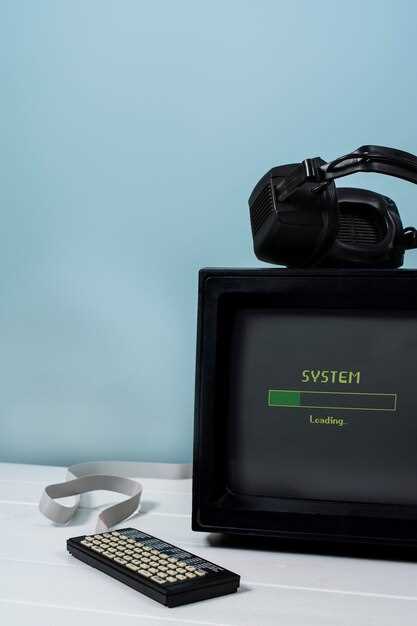
Обновите прошивку приставки, чтобы устранить возможные сбои в работе телевидения. Для этого выполните следующие шаги:
- Подключите приставку к интернету через Wi-Fi или Ethernet-кабель.
- Перейдите в меню настроек, выберите раздел ‘Обновление ПО’.
- Нажмите ‘Проверить обновления’. Если доступна новая версия, следуйте инструкциям на экране для установки.
После обновления проверьте работу каналов. Если они не отображаются, выполните настройку:
- В меню выберите ‘Настройка каналов’.
- Выберите ‘Автоматический поиск’. Приставка начнет сканирование доступных каналов.
- После завершения поиска сохраните найденные каналы.
Если проблемы сохраняются, перезагрузите приставку и повторите процесс. В случае необходимости обратитесь в службу поддержки Ростелеком для получения дополнительной помощи.
| Шаг | Действие |
|---|---|
| 1 | Подключение к интернету |
| 2 | Проверка обновлений ПО |
| 3 | Автоматический поиск каналов |
Обращение в техподдержку и уточнение статуса обслуживания
Позвоните на горячую линию Ростелеком, чтобы быстро получить статус вашего подключения или текущих работ на линии. При звонке подготовьте номер договора, его или лицевого счета, а также подробности проблемы, чтобы оператор мог быстрее идентифицировать вашу ситуацию.
Запросите у специалиста информацию о текущих работах в вашем районе и возможных перебоях. Узнайте, есть ли плановые технические работы или сбои, которые могут влиять на качество телевидения. Особенно актуально это после внезапных отключений или ухудшения сигнала.
Обратите внимание на рекомендации оператора относительно временных мер: например, перезагрузка приставки, проверка кабелей или настройки. Если потребуется, попросите фиксировать все предпринятые шаги и запишите контактные данные специалиста для дальнейших обращений.
Попросите уточнить сроки устранения текущей проблемы, особенно если причина связана с обновлением оборудования или плановыми работами. Узнайте, когда ожидается восстановление нормальной работы и что делать, если ситуация не изменится в указанный срок.
Если ответ службы поддержки вас не устраивает, настоятельно запросите обращения в соответствующую службу или начальство. Иногда правильное направление обращения помогает ускорить устранение неполадок или получить дополнительные инструкции.
Использование онлайн-лаборатории для диагностики и устранения ошибок

Запустите специализированную онлайн-лабораторию, которая позволяет проверить работоспособность вашего оборудования и соединения. Введите параметры подключения, чтобы выполнить автоматическую диагностику проблем с сигналом, настройками или сетевыми компонентами.
Используйте встроенные тесты для проверки наличия ошибок в настройках IPTV, кабельных соединениях и настройках маршрутизатора. В большинстве лабораторий доступны инструкции по устранению обнаруженных неисправностей.
Обратитесь к онлайн-советам по настройке и пошаговым инструкциям для устранения распространённых ошибок. Современные платформы позволяют наглядно видеть, какие параметры требуют коррекции, и показывают, как это сделать самостоятельно.
Несмотря на автоматическую диагностику, рекомендуется записывать выявленные проблемы и предпринятые шаги. Это поможет при обращении в техподдержку или при необходимости повторной проверки после внесения изменений.
Дополнительно используют онлайн-чат или видеоконсультации с техподдержкой, которая поможет интерпретировать результаты диагностики и подскажет конкретные действия по устранению неисправностей. Такой подход ускоряет восстановление нормальной работы телевидения без долгого ожидания выезда специалиста.





