Чтобы ускорить копирование файлов на флешку, проверьте, не подключена ли она к порту USB 2.0. Используйте порты USB 3.0 или выше, так как они обеспечивают значительно более высокую скорость передачи данных. Если ваша флешка поддерживает USB 3.0, но подключена к порту USB 2.0, вы не сможете использовать все ее возможности.
Обратите внимание на файловую систему флешки. Формат FAT32 ограничивает размер отдельных файлов до 4 ГБ, что может замедлить процесс копирования больших файлов. Рассмотрите возможность форматирования флешки в NTFS или exFAT, если планируете работать с крупными файлами. Это не только ускорит копирование, но и позволит избежать проблем с совместимостью.
Также проверьте, не заполнена ли флешка. Если на ней осталось менее 10% свободного места, это может негативно сказаться на скорости передачи. Регулярно очищайте флешку от ненужных файлов и создавайте резервные копии, чтобы поддерживать оптимальное состояние устройства.
Не забывайте о программном обеспечении. Некоторые антивирусные программы могут замедлять процесс копирования, сканируя файлы в реальном времени. Попробуйте временно отключить антивирус или использовать другой метод передачи данных, чтобы ускорить процесс.
Причины медленной передачи данных на флешку
Низкая скорость передачи данных на флешку часто связана с несколькими факторами. Во-первых, проверьте класс скорости вашей флешки. Устройства с более низким классом, например, USB 2.0, значительно медленнее, чем USB 3.0 или 3.1. Если ваш компьютер поддерживает USB 3.0, используйте соответствующий порт для максимальной скорости.
Во-вторых, обратите внимание на размер файлов. Передача большого количества мелких файлов занимает больше времени, чем передача одного большого файла. Это связано с накладными расходами на обработку каждого файла. Попробуйте архивировать файлы в один .zip или .rar перед копированием.
Третья причина – состояние флешки. Если устройство сильно фрагментировано или имеет поврежденные сектора, это может замедлить процесс. Регулярно проверяйте флешку на ошибки и выполняйте дефрагментацию, если это возможно.
Четвертая причина – фоновые процессы на компьютере. Если ваш компьютер занят другими задачами, это может снизить скорость передачи. Закройте ненужные программы и процессы перед копированием.
Также стоит учитывать, что некоторые антивирусные программы могут сканировать файлы во время передачи, что замедляет процесс. Попробуйте временно отключить антивирус, если это безопасно.
Наконец, используйте качественные кабели и порты. Плохие соединения могут привести к потере данных и замедлению передачи. Убедитесь, что кабель и порты чистые и исправные.
Проблемы с интерфейсом USB и его версиями
Обратите внимание на поддержку интерфейсов USB вашего компьютера и флешки. Старые порты USB 2.0 ограничивают скорость передачи данных по сравнению с USB 3.0 и выше. Используйте USB 3.0 слот для подключения флешки, чтобы ускорить копирование файлов. Проверьте, что кабель и разъемы не повреждены и поддерживают нужную версию интерфейса.
При использовании USB 3.0 убедитесь, что операционная система правильно распознает устройство и драйверы обновлены. Иногда старые драйверы могут замедлять работу, поэтому стоит проверить их наличие и обновить через официальный сайт производителя.
Различия в конструкции портов и разъемов могут также влиять на скорость. Например, внутренние USB 2.0 порты на материнской плате могут иметь более низкое качество соединения, чем внешние USB 3.0 или USB-C. Переключение подключений или использование адаптеров обновленного стандарта поможет избавиться от узких мест в передаче данных.
Проверьте настройки BIOS или UEFI. Иногда порты могут быть отключены или работать в режиме ограниченной скорости из-за настроек, предназначенных для снижения потребления энергии. Включите все необходимые функции для полноценного использования интерфейса USB.
Обратите внимание на наличие обновлений прошивки для вашей материнской платы или контроллера USB. Производители выпускают обновления, устраняющие внутренние ошибки и увеличивающие возможные скорости работы портов.
Состояние и тип флешки: старые модели и износ носителя
Проверьте состояние флешки перед копированием файлов. Старые модели USB 2.0 значительно медленнее, чем современные USB 3.0 и 3.1. Если ваша флешка устарела, рассмотрите возможность замены на более новую версию для повышения скорости передачи данных.
Износ носителя также влияет на скорость. Флешки имеют ограниченное количество циклов записи и стирания. Если вы заметили, что копирование файлов занимает больше времени, возможно, флешка изношена. Проверьте ее с помощью утилит для диагностики, которые могут показать состояние ячеек памяти.
Рекомендуется использовать флешки от известных производителей, так как они чаще используют качественные компоненты и технологии, что увеличивает срок службы устройства. Обратите внимание на скорость чтения и записи, указанную в характеристиках. Выбирайте модели с высокой скоростью, чтобы избежать задержек при копировании.
Регулярно очищайте флешку от ненужных файлов. Это не только освободит место, но и может улучшить производительность. Используйте форматирование для восстановления производительности, но помните, что это удалит все данные на устройстве.
Следите за температурой флешки во время работы. Перегрев может привести к снижению производительности и повреждению устройства. Не оставляйте флешку в компьютере или другом устройстве на длительное время, если она не используется.
Файлы большого размера и фрагментация данных
Для ускорения копирования больших файлов на флешку используйте файловую систему exFAT. Она лучше справляется с большими объемами данных и минимизирует фрагментацию. Если ваша флешка отформатирована в FAT32, это может замедлить процесс, особенно при работе с файлами размером более 4 ГБ.
Фрагментация данных возникает, когда файлы разбиваются на части и сохраняются в разных местах на носителе. Это приводит к тому, что при копировании система тратит больше времени на сборку этих частей. Регулярно проводите дефрагментацию флешки, чтобы уменьшить фрагментацию и ускорить доступ к данным.
Для проверки уровня фрагментации используйте встроенные инструменты операционной системы. Например, в Windows можно воспользоваться утилитой ‘Дефрагментация и оптимизация дисков’. Она покажет, насколько сильно фрагментированы файлы на флешке и предложит оптимизацию.
Также стоит учитывать, что скорость копирования зависит от типа файлов. Большие видеофайлы копируются медленнее, чем текстовые документы. Если возможно, разбивайте большие файлы на более мелкие части перед копированием. Это не только ускорит процесс, но и упростит управление данными.
| Тип файла | Средняя скорость копирования (МБ/с) |
|---|---|
| Текстовые документы | 30-50 |
| Изображения | 20-40 |
| Аудиофайлы | 15-30 |
| Видеофайлы | 10-20 |
Следите за состоянием флешки. Если она заполнена более чем на 80%, это также может замедлить процесс копирования. Оставляйте свободное пространство для оптимизации работы устройства.
Использование антивирусных программ во время копирования
Отключить антивирусную защиту на время копирования файлов позволяет значительно увеличить скорость процесса. В большинстве случаев антивирусы сканируют каждый файл перед запуском копирования, что вызывает задержки. Поэтому, чтобы получить результат быстрее, временно остановите или отключите защитное программное обеспечение, особенно если знаете, что файлы безопасны.
Перед этим убедитесь, что файлы не содержат вредоносных элементов. Если риск есть, используйте встроенные функции антивируса для исключения конкретных папок или типов файлов из сканирования, что минимизирует замедление при сохранении безопасности системы. После завершения копирования не забудьте вновь включить антивирус для защиты компьютера.
Некоторые антивирусы позволяют настроить режим «игровой», «отпускной» или «игровая оптимизация», который отключает или снижает уровень проверки и ускоряет процессы передачи данных. Используйте эти режимы, если есть такая возможность, чтобы совмещать безопасность и скорость.
| Практические рекомендации | Преимущества |
|---|---|
| Временно отключить антивирус перед копированием | Минимизирует задержки, связанные с проверкой файлов |
| Настроить исключения для папок с файлами | Обеспечивает безопасность без потери скорости |
| Использовать режим «игровой» или «отпускной» в антивирусе | Снижает нагрузку на систему, ускоряет работу |
| Проверить файлы после копирования | Обеспечивает безопасность данных |
Параллельные процессы доступа к флешке

Для повышения скорости копирования файлов активируйте поддержку многопоточности в системе. Обратите внимание, что большинство современных операционных систем автоматически управляют параллельными потоками чтения и записи, но иногда настройка драйверов или использование специальных программ может значительно ускорить процесс.
Разделите большие файлы на части с помощью программ-архиваторов или утилит для сегментирования данных. Это позволит одновременно передавать разные части файла через несколько потоков, что снизит общий период копирования.
Используйте программное обеспечение, поддерживающее мультизадачность, например, менеджеры передачи данных или приложения, позволяющие запускать несколько копий процесса одновременно. Такой подход позволяет нагрузить флешку несколькими потоками, сокращая общее время ожидания.
Обеспечьте правильную настройку буферов и кэшей. Увеличение размера кэша системы или отдельных приложений помогает снизить задержки при обращении к флешке и повысить эффективность параллельных операций.
Имеет смысл отключить все фоновые процессы, активно использующие диск или сеть, чтобы избежать конкуренции за ресурсы. Распределите ресурсы так, чтобы доступ к флешке происходил без лишней задержки, и параллельные процессы работали максимально слаженно.
Настройки файловой системы и формат устройства
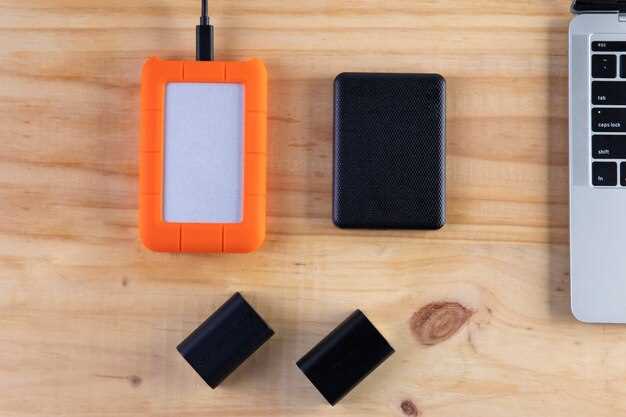
Форматирование флешки в файловую систему exFAT значительно ускоряет процесс копирования файлов, особенно если вы работаете с большими объемами данных. Эта файловая система поддерживает файлы размером более 4 ГБ и обеспечивает лучшую производительность на современных устройствах.
Если ваша флешка отформатирована в FAT32, вы столкнетесь с ограничением на размер файла, что может замедлить процесс копирования больших файлов. Рассмотрите возможность перехода на exFAT, если ваша операционная система и устройство это поддерживают.
Также проверьте, не заполнена ли флешка. Если на ней осталось менее 10% свободного места, это может негативно сказаться на скорости передачи данных. Регулярно очищайте ненужные файлы и поддерживайте достаточный объем свободного пространства.
Настройки кэширования в операционной системе также могут влиять на скорость копирования. Убедитесь, что кэширование включено для вашего устройства. Это позволит системе временно хранить данные в оперативной памяти, что ускорит процесс передачи.
Не забывайте о качестве самого устройства. Используйте флешки с поддержкой USB 3.0 или выше для достижения максимальной скорости. Если ваш компьютер поддерживает USB 3.0, а флешка работает на USB 2.0, вы не сможете использовать все преимущества более быстрой передачи данных.
Регулярно обновляйте драйвера для вашего устройства. Устаревшие драйвера могут стать причиной замедления работы флешки. Проверьте наличие обновлений на сайте производителя.
Рекомендации по ускорению процесса копирования
Используйте USB 3.0 или выше. Эти порты обеспечивают значительно более высокую скорость передачи данных по сравнению с USB 2.0. Убедитесь, что как флешка, так и порт вашего устройства поддерживают USB 3.0.
Форматируйте флешку в файловую систему exFAT. Эта система лучше подходит для работы с большими файлами и обеспечивает более высокую скорость копирования по сравнению с FAT32.
Закройте все ненужные программы. Фоновое использование ресурсов может замедлить процесс копирования. Отключите антивирусные программы на время копирования, если это безопасно.
Проверяйте состояние флешки. Используйте утилиты для диагностики, чтобы убедиться, что устройство не имеет повреждений или ошибок, которые могут замедлять работу.
Копируйте файлы небольшими партиями. Вместо того чтобы переносить все данные сразу, разбивайте их на группы. Это может помочь избежать перегрузки системы и ускорить процесс.
Используйте проводное соединение. Если копируете файлы с одного устройства на другое, проводное соединение обеспечит более стабильную и быструю передачу данных по сравнению с беспроводными сетями.
Обновите драйвера. Убедитесь, что драйвера для USB-портов и контроллеров обновлены. Это может улучшить совместимость и скорость передачи данных.
Отключите режим энергосбережения. В некоторых случаях режим энергосбережения может замедлять работу USB-портов. Отключите его в настройках системы.
Следуйте этим рекомендациям, чтобы значительно ускорить процесс копирования файлов на флешку.
Выбор подходящей USB-порты и портовой стандартизации
Для достижения максимальной скорости копирования файлов на флешку выбирайте USB-порты с учетом их стандарта. USB 3.0 и выше обеспечивают значительно более высокую скорость передачи данных по сравнению с USB 2.0. Если ваша флешка поддерживает USB 3.0, обязательно подключайте её к соответствующему порту.
Обратите внимание на цвет разъема: порты USB 3.0 обычно имеют синий цвет, в то время как USB 2.0 – черный. Это поможет быстро идентифицировать нужный порт. Если ваш компьютер поддерживает USB 3.1 или USB 3.2, используйте их для еще большей скорости.
Также учитывайте, что некоторые порты могут делиться полосой пропускания с другими устройствами. Например, если вы подключаете флешку к порту, который уже используется для другого устройства, это может замедлить процесс. Подключайте флешку к порту, который не занят другими устройствами.
Для оптимизации передачи данных используйте короткие и качественные USB-кабели. Длинные или поврежденные кабели могут привести к потере скорости. Если возможно, избегайте использования USB-хабов, так как они могут ограничивать скорость передачи.
Ниже представлена таблица с основными стандартами USB и их характеристиками:
| Стандарт | Максимальная скорость передачи данных | Цвет разъема |
|---|---|---|
| USB 2.0 | 480 Мбит/с | Черный |
| USB 3.0 | 5 Гбит/с | Синий |
| USB 3.1 | 10 Гбит/с | Красный |
| USB 3.2 | 20 Гбит/с | Оранжевый |
Следуя этим рекомендациям, вы сможете значительно ускорить процесс копирования файлов на флешку и избежать возможных задержек.
Оптимизация работы в операционной системе
Отключите автозапуск программ, которые запускаются при старте системы, чтобы снизить нагрузку на ресурсы в момент копирования файлов. Введите команду msconfig или используйте Диспетчер задач для отключения ненужных служб и автоматических процессов.
Проверьте наличие обновлений драйверов для вашего USB-контроллера и чипсета материнской платы, поскольку устаревшие устройства могут замедлять передачу данных. Обновленная прошивка способна повысить скорость обмена информацией.
Настройте параметры электропитания, чтобы операционная система не снижала производительность процессора в режиме экономии энергии. В панели управления выберите режим высокой производительности и отключите стабильное управление питанием для USB-портов.
Очистите реестр и временные файлы с помощью встроенных средств, что позволит системе работать быстрее и устранит возможные конфликты. Инструменты вроде Disk Cleanup или сторонние утилиты помогают ускорить работу файловых операций.
Настройте параметры кэширования и буферизации под своими задачами. В системных настройках выключите или уменьшите размер буфера DMA для USB, чтобы снизить задержки при передаче данных.
Обеспечьте наличие надежных и быстрых портов USB, избегайте использования устаревших стандартов USB 2.0, предпочтение отдавайте USB 3.0 или выше. При необходимости используйте активные хабы, чтобы избежать ограничений по питанию и скорости передачи.
Периодически проверяйте диск на наличие ошибок и фрагментацию, особенно если используете HDD. В случае SSD избегайте дефрагментации и используйте соответствующие инструменты для оптимизации работы накопителя.
Использование специальных программ для ускорения копирования
Рекомендуется использовать программы, такие как TeraCopy или FastCopy, которые значительно ускоряют процесс копирования файлов. Эти приложения оптимизируют работу с буфером и минимизируют время ожидания.
TeraCopy позволяет приостанавливать и возобновлять копирование, что удобно при работе с большими объемами данных. Она также предоставляет подробные отчеты о процессе, что помогает отслеживать возможные ошибки.
FastCopy выделяется высокой скоростью и низким потреблением ресурсов. Она использует собственные алгоритмы для копирования, что позволяет обойти стандартные ограничения Windows. Пользователи отмечают, что FastCopy может быть в несколько раз быстрее стандартного копирования.
Для пользователей, работающих с большими файлами, стоит обратить внимание на программы, поддерживающие многопоточность. Это позволяет одновременно копировать несколько файлов, что значительно сокращает общее время.
Также полезно использовать утилиты для проверки целостности данных после копирования. Это гарантирует, что файлы не повреждены и полностью скопированы. Программы, такие как HashMyFiles, помогут проверить контрольные суммы и убедиться в корректности переноса.
Не забывайте о регулярных обновлениях используемого программного обеспечения. Разработчики часто добавляют новые функции и оптимизации, что может улучшить производительность копирования.
Форматирование флешки перед копированием
Перед перенесением файлов на флешку выполните полное форматирование в файловой системе FAT32 или exFAT, чтобы устранить возможные сбои и повысить скорость передачи данных.
Используйте встроенные средства Windows или специальные программы, чтобы выбрать подходящий тип форматирования и быстро объявить носитель чистым. Это избавит от ошибок и конфликтов, вызванных поврежденными секторами или неправильными настройками.
Перед форматированием сделайте резервную копию важных данных, так как процесс полностью очистит устройство. После завершения форматирования убедитесь, что файловая система правильно распознается компьютером и флешка функционирует стабильно.
Форматирование также помогает устранить потенциальные причины тормозов при копировании, вызванные наличием поврежденных файлов или неправильными настройками файловой системы. В результате перенос станет заметно быстрее и надежнее.
Разделение больших файлов на части для ускорения передачи
Разделите большие файлы на более мелкие части, чтобы ускорить процесс передачи на флешку. Это позволяет избежать проблем с ограничениями на размер файлов, которые могут возникнуть при копировании. Используйте архиваторы, такие как WinRAR или 7-Zip, чтобы создать архив и задать размер частей. Например, можно установить размер каждой части в 100 МБ.
При использовании архиватора выберите опцию ‘Разделить на тома’ и укажите желаемый размер. Это создаст несколько файлов, которые можно копировать по отдельности. После завершения передачи вы сможете объединить их обратно на компьютере с помощью того же архиватора.
Также рассмотрите возможность использования командной строки для разделения файлов. В Windows можно воспользоваться командой fsutil, а в Linux – split. Это позволит вам быстро и эффективно разделить файлы без дополнительных программ.
Не забывайте, что при передаче нескольких частей важно следить за тем, чтобы все они были скопированы. Проверьте целостность данных после завершения передачи, чтобы избежать потери информации.





