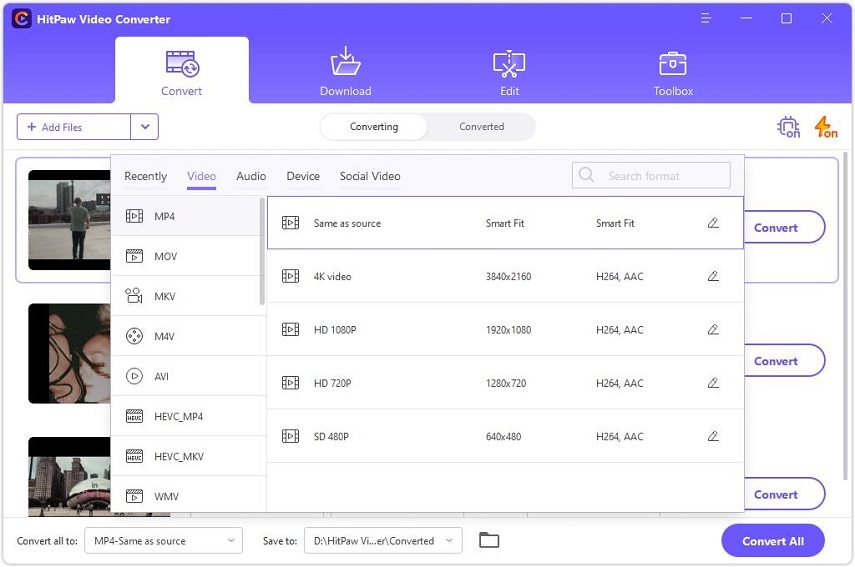
В наше время видеоигры становятся все более популярными развлечениями, и многие игроки хотят поделиться своими успехами и приключениями с другими. Однако, как часто бывает, формат видеозаписи, созданной игровой платформой, может быть несовместим с различными устройствами и платформами для просмотра.
В таких случаях решение может быть достаточно простым — переформатирование видео. Переформатирование видео позволяет изменить формат файла, чтобы он стал совместимым с нужным устройством или платформой. Это может быть полезно не только для публикации видео в интернете, но и для улучшения качества воспроизведения, сохранения дискового пространства или приведения файла к требуемым спецификациям.
Переформатирование видео может быть выполнено с помощью различных программ и онлайн-инструментов. Некоторые из этих инструментов предлагают простые и интуитивно понятные интерфейсы, что позволяет даже новичкам справиться с задачей. Однако, перед тем как начать процесс переформатирования, следует убедиться, что вы выбрали правильный формат файла для вашего конкретного устройства или платформы.
Как изменить формат видео
Вам может потребоваться изменить формат видео, чтобы сделать его совместимым с определенным устройством или программой. Это может потребоваться, например, когда вы хотите просмотреть видео на смартфоне, а формат файла не поддерживается вашим устройством.
Использование видео конвертера
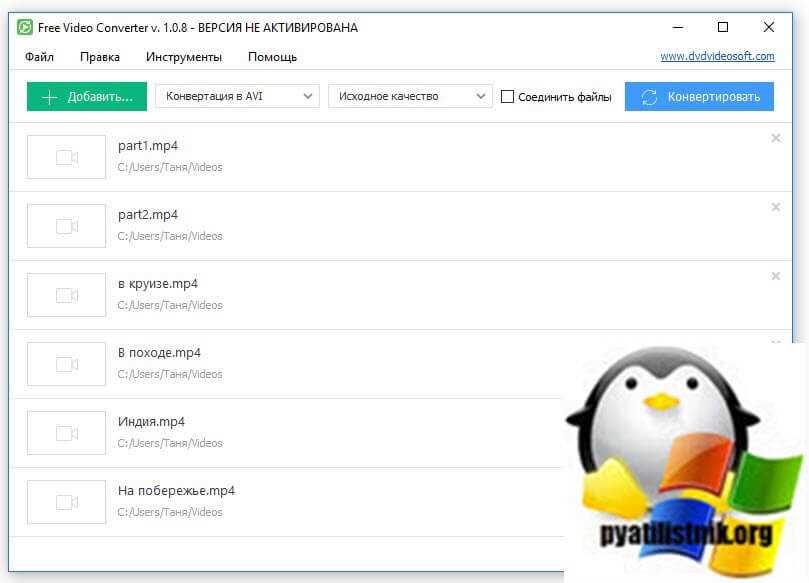
Одним из способов изменить формат видео является использование специального программного обеспечения, такого как видео конвертер. Видео конвертеры позволяют вам легко изменять формат видео, выбирая нужный формат из списка поддерживаемых опций.
Вот некоторые популярные видео конвертеры:
| Название | Описание |
|---|---|
| Handbrake | Бесплатный видео конвертер с поддержкой большого количества форматов |
| Freemake Video Converter | Бесплатный конвертер с простым в использовании интерфейсом |
| Any Video Converter | Видео конвертер с возможностью конвертирования в форматы, поддерживаемые многими устройствами |
Онлайн-конвертеры
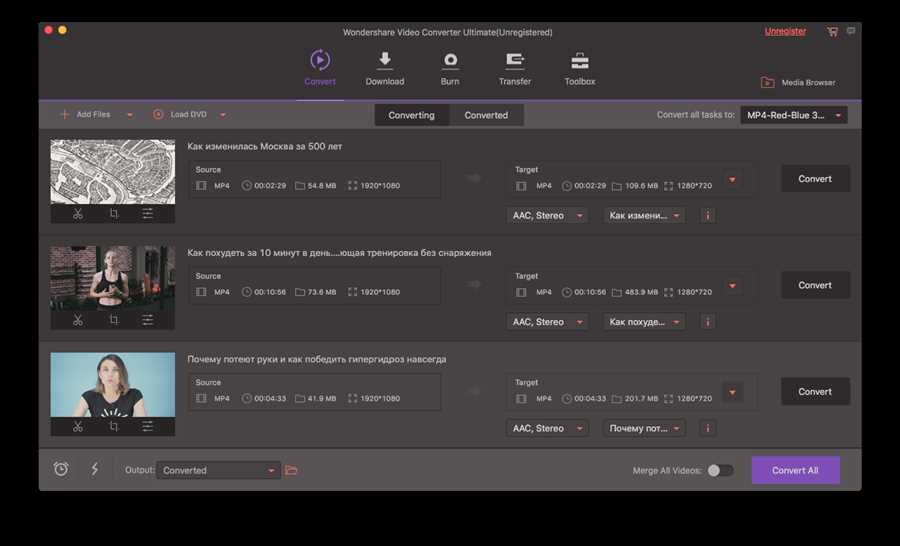
Если у вас нет возможности устанавливать программное обеспечение на свое устройство или если вам не нужно часто изменять формат видео, можно воспользоваться онлайн-конвертерами. Онлайн-конвертеры позволяют загрузить видео файлы на их сайт и изменить их формат, скачав результат на свое устройство.
Вот некоторые популярные онлайн-конвертеры:
| Название | Описание |
|---|---|
| Online Video Converter | Простой в использовании онлайн-конвертер с поддержкой различных форматов |
| Convertio | Онлайн-конвертер с поддержкой широкого спектра форматов и возможностью загрузки видео с компьютера, URL или облачных хранилищ |
| Clipchamp | Онлайн-конвертер, который также предлагает инструменты для редактирования видео, такие как обрезка и добавление эффектов |
Используя видео конвертер или онлайн-конвертер, вы сможете легко изменить формат видео и сделать его совместимым с вашими устройствами и программами.
Использование онлайн-конвертеров
Преимущества использования онлайн-конвертеров:
| Преимущество | Описание |
|---|---|
| Удобство | Онлайн-конвертеры доступны через веб-интерфейс, что позволяет использовать их на любом устройстве с доступом в Интернет. |
| Быстрота | Онлайн-конвертеры работают намного быстрее, чем обычное ПО, поскольку не требуется загрузка и установка на компьютер. |
| Многофункциональность | Онлайн-конвертеры обычно поддерживают различные форматы видео и позволяют настраивать разрешение, битрейт и другие параметры. |
| Безопасность | Большинство онлайн-конвертеров обеспечивают конфиденциальность данных и защиту от вредоносного ПО. |
Чтобы воспользоваться онлайн-конвертерами, вам нужно загрузить видеофайл на их веб-сайт, выбрать нужные параметры конвертации и нажать кнопку Конвертировать. После завершения процесса конвертации вы сможете скачать переформатированное видео на свой компьютер.
Некоторые популярные онлайн-конвертеры видео включают в себя:
- Online-Convert
- Convertio
- CloudConvert
- Apowersoft Video Converter
Онлайн-конвертеры предоставляют простой и эффективный способ переформатирования видео без необходимости использования сложного ПО. Их использование позволяет экономить время и получать результат высокого качества.
Использование программ для перекодирования

Существует множество программ, которые предлагают удобные и простые способы перекодирования видео. Вот несколько самых популярных:
1. HandBrake
HandBrake – это бесплатная и открытая программа для перекодирования видео, доступная для операционных систем Windows, macOS и Linux. Она поддерживает широкий спектр форматов видео и предлагает множество настроек для тонкой настройки качества и размера выходного файла.
2. Freemake Video Converter
Freemake Video Converter – это бесплатная программа с простым и понятным интерфейсом, позволяющая перекодировать видео в различные форматы. Она также поддерживает экспорт видео на популярные устройства, такие как iPhone, iPad и Android-смартфоны.
3. Format Factory
Format Factory – это мощная и многофункциональная программа для перекодирования видео, аудио и изображений. Она позволяет конвертировать файлы в различные форматы и оптимизировать их для просмотра на разных устройствах, включая телефоны, планшеты и игровые приставки.
4. Movavi Video Converter
Movavi Video Converter – это универсальная программа для перекодирования видео с дружественным интерфейсом и богатыми возможностями. Она поддерживает большой выбор форматов и обеспечивает высокое качество конвертирования видео без потери оригинальных данных.
Выбор программы для перекодирования видео зависит от ваших потребностей, предпочтений и доступной операционной системы. Попробуйте различные программы и найдите оптимальное решение для перекодирования ваших видеофайлов.
Командная строка для изменения формата видео

Вот несколько примеров команд, которые вы можете использовать для изменения формата видео:
ffmpeg -i input.mp4 output.avi: Эта команда преобразует видео из формата MP4 в формат AVI.ffmpeg -i input.mp4 -s 1280x720 output.mp4: С помощью этой команды вы можете изменить разрешение видео на 1280×720 пикселей.ffmpeg -i input.mp4 -vf scale=640:480 output.mp4: Эта команда масштабирует видео до разрешения 640×480 пикселей с сохранением пропорций.ffmpeg -i input.mp4 -c:v libx264 -crf 23 -c:a aac -b:a 128k output.mkv: С помощью этой команды можно изменить кодек видео на H.264, аудио — на AAC и установить битрейт аудио на 128 кбит/с.
Помимо изменения формата видео, вы также можете использовать командную строку для изменения других параметров видео, таких как битрейт, частота кадров и т. д.
Некоторые из этих команд могут требовать предварительной установки соответствующих инструментов, например, FFmpeg или VLC. Ознакомьтесь с соответствующей документацией для вашей операционной системы и инструмента, чтобы узнать, как установить их и использовать командную строку.




