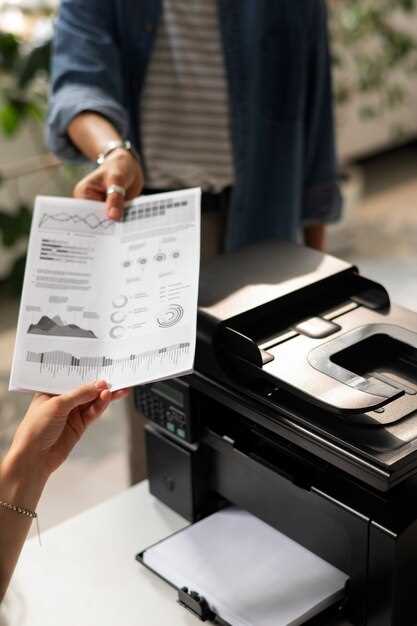
Начинайте диагностику с проверки подключения устройства. Убедитесь, что кабель питания плотно вставлен, а соединение с компьютером или сетью стабильно. Иногда проблема решается простым перезапуском принтера или переустановкой драйверов.
Обратите внимание на уровень чернил или тонера. Низкий уровень расходных материалов часто становится причиной получения плохо отпечатанных документов или сбоя в работе. Замена картриджа способна снять эту преграду за считанные минуты.
Проверьте очередь печати. Иногда сообщение о ошибке или остановка печати происходит из-за застрявших или зависших документов. Очистка очереди с помощью встроенных инструментов или перезагрузка системы решит проблему.
Диагностика и устранение распространённых ошибок принтера
Проверьте подключение принтера к компьютеру или сети. Убедитесь, что кабели надежно вставлены, а принтер включен. Если используете беспроводное соединение, проверьте, подключен ли принтер к той же сети Wi-Fi, что и ваш компьютер.
Если принтер не печатает, проверьте уровень чернил или тонера. Замените картриджи, если они почти пустые. Также проверьте, не заблокированы ли сопла печатающей головки. Для этого выполните очистку через меню принтера.
При появлении сообщения об ошибке проверьте руководство пользователя. Часто производители указывают конкретные шаги для устранения проблем. Если ошибка не исчезает, перезагрузите принтер и компьютер.
Если принтер печатает с полосами или пятнами, выполните калибровку. В меню принтера найдите опцию калибровки или тестовой страницы. Это поможет выровнять печатающую головку и улучшить качество печати.
При возникновении зажевывания бумаги проверьте, правильно ли загружена бумага. Убедитесь, что она не слишком влажная или поврежденная. Очистите внутренние механизмы принтера от остатков бумаги и пыли.
Если принтер не распознает компьютер, обновите драйверы. Зайдите на сайт производителя и скачайте последние версии программного обеспечения. Установите их и перезагрузите устройство.
При возникновении проблем с печатью из определённых приложений проверьте настройки печати в этих программах. Убедитесь, что выбран правильный принтер и формат бумаги.
Если все вышеперечисленные шаги не помогли, обратитесь в службу поддержки. Подготовьте информацию о модели принтера и описании проблемы для более быстрого решения.
Что делать при отсутствии реакции принтера на команду печати
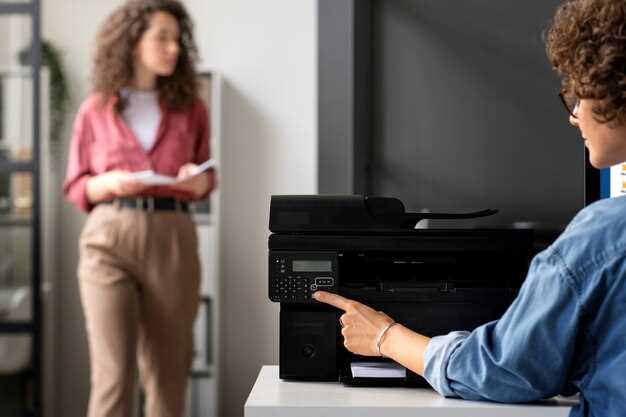
Первым делом проверьте подключение кабеля или сетевого кабеля, убедившись, что он надежно вставлен в принтер и компьютер или сеть. Иногда проблема кроется в неплотном соединении или повреждении кабеля.
Далее откройте очередь заданий на компьютере и убедитесь, что задание действительно отправлено в очередь. Иногда оно зависает или удаляется, и принтер его не получает.
Если задание отображается, попробуйте отменить его и отправить команду снова. Перед этим перезапустите драйвер принтера или компьютер, чтобы исключить временные сбои.
Перезагрузите сам принтер, отключив питание на несколько секунд, а затем включив его вновь. Уделите внимание индикаторам на панели – наличие ошибок или лампочек, мигающих в определенной последовательности, может указывать на проблему.
При отсутствии реакции проверьте статус драйвера в системе: зайдите в диспетчер устройств или в раздел управления принтерами, убедитесь, что устройство активно и не отмечено как неисправное. Обновите драйвер, если есть новая версия.
Если у вас сетевой принтер, убедитесь, что он подключен к сети, IP-адрес не изменился, и имеется стабильное соединение. Попробуйте выполнить «пинг» IP-адреса принтера через командную строку, чтобы проверить доступность устройства.
Проведите тестовую печать через свойства принтера, чтобы убедиться, что команда проходит корректно. Если тестовая страница не печатается, вероятно, проблема в драйвере или настройках устройства.
Обратите внимание на наличие обновлений прошивки или драйверов – иногда это решает проблемы совместимости или несовместимых версий программного обеспечения.
Если все вышеуказанные шаги не помогли, сбросьте настройки принтера к заводским, следуя инструкции производителя, и повторите попытку. В некоторых моделях это включает удаление и повторное добавление устройства в системе.
Как определить и заменить застрявшую бумагу внутри механизма

Проверьте индикаторы на принтере. Если застряла бумага, обычно загорается соответствующий световой сигнал. Откройте крышку принтера и внимательно осмотрите внутренние механизмы на наличие видимых застрявших листов.
Если бумага не видна, аккуратно потяните за край видимого листа, чтобы извлечь его. Делайте это медленно, чтобы не повредить механизмы. Если бумага не выходит, отключите принтер от сети и проверьте, нет ли застрявших кусочков бумаги в области роликов.
Для более глубокого доступа откройте все доступные панели и лотки. Используйте фонарик, чтобы осмотреть труднодоступные места. Если обнаружите кусочки бумаги, аккуратно извлеките их пинцетом или пальцами.
После удаления бумаги проверьте ролики на наличие повреждений или загрязнений. Протрите их мягкой тканью, смоченной в воде, чтобы улучшить сцепление с бумагой. Убедитесь, что все панели и лотки закрыты правильно, прежде чем включать принтер снова.
Если проблема повторяется, возможно, стоит проверить настройки принтера или обновить драйвера. Регулярно проводите техническое обслуживание, чтобы избежать подобных ситуаций в будущем.
Обнаружение и устранение проблем с картриджами и чернилами
Проверьте уровень чернил или тонера. Для этого откройте крышку принтера или используйте программное обеспечение для проверки уровня. Если чернила закончились или уровень слишком низкий, замените или заправьте картридж.
Осмотрите картридж на наличие засохших чернил, загрязнений или повреждений. Чистка контактов картриджа и внутренней части принтера помогает устранить многие проблемы с печатью.
| Действие | Описание |
|---|---|
| Очистка контактных элементов | Протрите контакты мягкой тканью, смоченной в изопропиловом спирте, чтобы устранить грязь и окисление. |
| Проверка на засохшие чернила | Если чернила засохли в соплах, используйте функцию очистки печатающей головки, предусмотренную программным обеспечением принтера. |
| Замена картриджа | В случае повреждения или сильных загрязнений замените картридж на новый, убедившись, что он совместим с моделью устройства. |
| Проверка установки | Убедитесь, что картридж установлен правильно, закреплён и надежно контактирует с разъёмами. |
| Использование оригинальных картриджей | Используйте оригинальные картриджи или качественные совместимые аналоги для предотвращения проблем с заправкой и печатью. |
Если после всех действий проблема остаётся, попробуйте обновить драйвер принтера или пройти диагностику через программное обеспечение. В ряде случаев помогает полная очистка печатающей системы при помощи специальных средств или обращение в сервисный центр.
Проверка и настройка драйверов принтера в операционной системе
Убедитесь, что драйвер принтера установлен и обновлён. Для этого откройте ‘Панель управления’ и перейдите в раздел ‘Устройства и принтеры’. Найдите ваш принтер, щёлкните правой кнопкой мыши и выберите ‘Свойства принтера’. Вкладка ‘Драйвер’ покажет информацию о текущем драйвере.
Если драйвер устарел, посетите сайт производителя принтера. Найдите раздел поддержки, введите модель вашего устройства и загрузите последнюю версию драйвера. Установите его, следуя инструкциям на экране.
Проверьте, правильно ли настроены параметры принтера. В свойствах принтера убедитесь, что выбран правильный порт и формат бумаги. Также проверьте настройки качества печати и цветовой режим.
Если принтер не работает, попробуйте удалить устройство из ‘Устройств и принтеров’ и заново добавить его. Это может помочь решить проблемы с подключением и настройками.
Для пользователей Windows 10 доступна функция автоматического устранения неполадок. Откройте ‘Настройки’, перейдите в раздел ‘Обновление и безопасность’, затем выберите ‘Устранение неполадок’ и запустите диагностику принтера.
Регулярно проверяйте наличие обновлений для драйверов, чтобы избежать проблем с совместимостью и производительностью. Это поможет вашему принтеру работать без сбоев и обеспечит высокое качество печати.
Что предпринять при появлении сообщений об ошибках или блокировках
Первым делом отключите и снова включите принтер, чтобы устранить временные сбои. После этого проверьте наличие сообщений или кодов ошибок на дисплее устройства, запишите их для дальнейших действий.
Если появляется сообщение о блокировке, убедитесь, что картридж правильно установлен и не зафиксирован неправильно. Очистите контакты картриджа мягкой тканью или спичечной палочкой, смоченной в изопропиловом спирте.
Обратите внимание на наличие застрявших бумажных листов или мелких осколков, которые могут блокировать механизм. Удалите их аккуратно, чтобы не повредить внутренние детали.
Проверьте состояние уровня чернил или тонера. Недостаток ресурса может вызывать появление ошибок или блокировок. Замена расходных материалов часто решает проблему.
Перезагрузите драйвер печати через компьютер. Иногда компьютерные сообщения требуют перезапуска программного обеспечения – это может снять блокировку или ошибку. Также перезапустите систему, отключив принтер от сети на 10-15 секунд.
Если сообщение остается, подключитесь к веб-интерфейсу принтера (обычно через IP-адрес в браузере), чтобы получить дополнительные сведения о состоянии устройства и сбросить ошибки из настроек.
Для ошибок, связанных с сетевым соединением, отключите и заново подключите кабель Ethernet или Wi-Fi, проверьте настройки IP, убедитесь в отсутствии конфликтов адресов.
Периодически обновляйте прошивку принтера и драйверы на ПК, чтобы устранить несовместимости, вызывающие появления ошибок или блокировок. В случае невозможности самостоятельного решения, обратитесь в техподдержку с подробным описанием ситуации и кодами ошибок.
Обновление программного обеспечения и прошивки принтера
Регулярно проверяйте наличие обновлений для программного обеспечения и прошивки вашего принтера. Это поможет устранить ошибки и улучшить производительность устройства. Зайдите на официальный сайт производителя, чтобы найти актуальные версии программного обеспечения.
Перед обновлением создайте резервную копию текущих настроек принтера. Это позволит восстановить прежние параметры в случае возникновения проблем. Обычно процесс обновления включает следующие шаги:
| Шаг | Описание |
|---|---|
| 1 | Скачайте последнюю версию прошивки с сайта производителя. |
| 2 | Подключите принтер к компьютеру через USB или по сети. |
| 3 | Запустите установочный файл и следуйте инструкциям на экране. |
| 4 | Перезагрузите принтер после завершения обновления. |
Обратите внимание на совместимость обновлений с вашей моделью принтера. Неправильное обновление может привести к сбоям в работе устройства. Если возникли проблемы после обновления, попробуйте восстановить предыдущую версию прошивки.
Регулярно обновляйте драйверы принтера на компьютере. Это обеспечит корректное взаимодействие между устройством и операционной системой. Используйте встроенные средства обновления или скачивайте драйверы с сайта производителя.
Следите за новыми функциями, которые могут появиться в обновлениях. Некоторые из них могут значительно упростить процесс печати и улучшить качество работы принтера.
Обеспечение стабильной работы системы печати и профилактика поломок
Регулярно чистите внутренние компоненты принтера, особенно ролики и сопла. Используйте мягкую ткань и специальные очистители, предназначенные для оборудования, чтобы убрать пыль и загрязнения, которые могут мешать нормальной работе.
Заменяйте расходники своевременно, избегая излишней заправки или использования изношенных картриджей и тонеров. Это снизит риск засоров и механических повреждений.
Проверьте настройки печати и убедитесь, что они соответствуют типу используемой бумаги и типу документа. Неправильные параметры могут привести к засорам или некачественной печати.
Проводите профилактическое техническое обслуживание по графику: каждые 3–6 месяцев. В него входит проверка механических частей, смазка подвижных элементов и тестирование работы всех узлов.
Обеспечьте стабильное питание устройства, подключив его к отолучателю с фильтром или ИБП. Это защитит от скачков напряжения, которые могут вывести оборудование из строя.
Следите за уровнем расходных материалов и собирайте информацию о случаях неисправностей. Анализировать эти данные поможет выявлять повторяющиеся причины поломок и устранять их быстрее.
Обучите сотрудников правильной эксплуатации принтера: избегайте чрезмерных нагрузок, следите за порядком при замене расходников и не допускайте использования неподдерживаемых аксессуаров.
Создайте график регулярной замены изношенных деталей, таких как ролики, лампы или ремни. Это снизит вероятность неожиданных поломок и продлит срок службы устройства.
Регулярная чистка и техническое обслуживание принтера

Чистите принтер не реже одного раза в месяц. Используйте мягкую ткань, смоченную в изопропиловом спирте, для удаления пыли и грязи с внешних частей устройства. Это предотвратит накопление загрязнений и обеспечит стабильную работу.
Обратите внимание на картриджи. Регулярно проверяйте их состояние и очищайте сопла. Для этого используйте функцию очистки, доступную в настройках принтера. Это поможет избежать засоров и улучшит качество печати.
Не забывайте о роликах подачи бумаги. Они могут накапливать пыль и грязь, что приводит к зажевыванию бумаги. Протрите ролики мягкой тканью, чтобы обеспечить надежную подачу.
Проверяйте уровень чернил или тонера. Заменяйте картриджи по мере необходимости, чтобы избежать проблем с печатью. Используйте оригинальные расходные материалы для лучшего качества и долговечности принтера.
Регулярно обновляйте драйверы принтера. Это поможет избежать программных сбоев и обеспечит совместимость с новыми операционными системами. Посетите сайт производителя для загрузки последних версий.
Храните принтер в чистом и сухом месте. Избегайте попадания прямых солнечных лучей и влаги. Это продлит срок службы устройства и улучшит его производительность.
Как правильно настроить параметры печати для предотвращения ошибок
Выбирайте разрешение печати, соответствующее типу документа. Для текстовых файлов достаточно 300-600 dpi, а для фотографий – 1200 dpi и выше. Низкое разрешение приводит к размытым изображениям, а слишком высокое – к замедлению работы принтера и увеличению расхода чернил или тонера.
Настраивайте размеры страницы и поля. Проверьте, что параметры совпадают с настройками в документе и макетом. Несовпадение размеров вызывает смещения и обрезку содержания. Используйте стандартные форматы, например, A4 или Letter.
Настройте качество печати, выбирая режим «Черновик» или «Экономичный» для черновых копий. Для финальной версии выбирайте «Стандартное» или «Высокое качество», чтобы избежать заливов и дефектов.
Проверьте параметры цветопередачи. В случае черно-белой печати убедитесь, что выбран режим монохромных цветов. Для цветных документов переключайтесь на режим полноцветной печати, чтобы избежать нежелательных оттенков и потерь цветовой гаммы.
Выберите подходящий тип бумаги. Для фотопечати используйте глянцевую или полуглянцевую бумагу, а для офисных документов – матовую или стандартную офисную бумагу. Неправильный выбор материала может привести к засорению печатающей головки или плохим результатам на выходе.
Настраивайте параметры принтера через драйвер или программу печати. Используйте предустановленные профили качества или создавайте собственные настройки для конкретных задач. Регулярно очищайте и калибруйте принтер, чтобы сохранять качество и предотвращать ошибки.
Выбор и использование совместимых расходных материалов
Выбирайте совместимые картриджи от проверенных производителей. Обратите внимание на отзывы и рейтинги, чтобы избежать некачественной продукции. Проверяйте совместимость с вашей моделью принтера, используя информацию на упаковке или сайте производителя.
При использовании совместимых картриджей следите за уровнем чернил. Некоторые модели принтеров могут не отображать точный уровень, поэтому периодически проверяйте качество печати. Если заметите ухудшение, замените картридж.
Перед установкой нового картриджа очищайте контакты принтера и картриджа. Это поможет избежать проблем с распознаванием расходного материала. Убедитесь, что картридж установлен правильно, чтобы избежать утечек чернил.
Храните запасные картриджи в сухом и прохладном месте. Избегайте воздействия прямых солнечных лучей и высоких температур, чтобы продлить срок службы расходных материалов.
Регулярно проводите техническое обслуживание принтера. Чистите печатающую головку и ролики, чтобы предотвратить засоры и улучшить качество печати. Это особенно важно при использовании совместимых картриджей, которые могут иметь разные характеристики по сравнению с оригинальными.
Если возникают проблемы с печатью, попробуйте выполнить калибровку принтера. Это может помочь улучшить качество и точность печати. Также не забывайте обновлять драйвера принтера, чтобы обеспечить совместимость с новыми расходными материалами.
Настройка сети и подключений для бесперебойной печати
Начинайте с проверки подключения принтера к сети. Используйте кабель Ethernet или подключитесь к Wi-Fi, следя за тем, чтобы сигнал был стабильным и имел достаточный уровень. Для Wi-Fi рекомендуется разместить устройство ближе к маршрутизатору, избегая преград и электропередач, которые могут ухудшить качество сигнала.
Настройте IP-адрес принтера вручную, чтобы избежать конфликтов в сети. Войдите в меню принтера или через веб-интерфейс, выберите раздел сетевых настроек и задайте статический IP-адрес, подходящий для вашей подсети. Такой подход уменьшит вероятность разрывов соединения.
Проверьте настройки маршрутизатора. Убедитесь, что в DHCP-сервере выделяется достаточное количество адресов и выключены ограничения по подключению новых устройств. Включите функцию QoS, чтобы приоритет был у пакетов, связанных с печатью.
Обновите прошивку принтера и маршрутизатора до последних версий. Производители выпускают обновления, исправляющие ошибки и улучшая стабильность соединений. После обновления перезагрузите оба устройства, чтобы изменения вступили в силу.
Настройте автоматическое обнаружение принтера на компьютерах. В Windows это можно сделать через раздел ‘Устройства и принтеры’, добавив принтер по сети по его IP-адресу или имени устройства. В macOS используйте настройки принтеров и сконфигурируйте соединение как новое устройство по IP.
Периодически проверяйте соединения и перезагружайте устройства при возникновении сбоев. Используйте сетевые диагностические инструменты, такие как ping или traceroute, чтобы выявить узлы, создающие задержки или потерю пакетов. В случае постоянных проблем рассматривайте возможность установки более мощного маршрутизатора или расширения Wi-Fi-сигнала.
Если печать начинает задерживаться или остановиться, попробуйте временно отключить другие устройства, нагружая сеть. После этого снова подключите их по очереди, чтобы определить источник сбоя. Это позволит минимизировать простои и обеспечить постоянную работу устройства.
Советы по экономии ресурсов и увеличению срока службы оборудования

Регулярно очищайте принтер от пыли и загрязнений. Это предотвратит накопление частиц, которые могут повредить механизмы и ухудшить качество печати.
Используйте режим экономии чернил. Многие принтеры предлагают опцию, которая снижает расход чернил при печати документов, особенно для черно-белых изображений.
Проверяйте уровень чернил и тонера. Заменяйте картриджи только тогда, когда они действительно пустые. Это поможет избежать ненужных затрат и продлит срок службы принтера.
Печатайте только необходимые документы. Перед отправкой на печать просматривайте файлы и удаляйте ненужные страницы или изображения.
Настройте параметры печати на двусторонний режим. Это значительно сократит расход бумаги и уменьшит количество отходов.
Используйте качественную бумагу, соответствующую спецификациям вашего принтера. Некачественная бумага может привести к застреванию и повреждению устройства.
Регулярно обновляйте драйверы принтера. Это обеспечит оптимальную работу устройства и улучшит совместимость с новыми форматами файлов.
Храните картриджи и бумагу в сухом и прохладном месте. Это предотвратит их повреждение и обеспечит стабильное качество печати.
Проводите профилактические проверки оборудования. Это поможет выявить потенциальные проблемы до того, как они станут серьезными.




