
Выберите платформу, на которой будете создавать виджет. Это может быть веб-сайт, мобильное приложение или даже десктопное приложение. Определите, какие функции должен выполнять ваш виджет, чтобы он был полезен пользователям.
Затем определите язык программирования и инструменты, которые вам понадобятся. Для веб-виджетов часто используют HTML, CSS и JavaScript. Убедитесь, что у вас установлены все необходимые библиотеки и фреймворки, такие как jQuery или React, если они вам нужны.
Создайте структуру вашего виджета. Начните с написания HTML-кода, который определяет основные элементы интерфейса. Затем добавьте стили с помощью CSS, чтобы сделать виджет привлекательным и удобным для использования. Не забывайте о мобильной адаптивности, чтобы ваш виджет выглядел хорошо на всех устройствах.
После этого напишите JavaScript-код, который будет обрабатывать взаимодействие пользователя с виджетом. Реализуйте функции, которые обеспечат его работу, такие как обработка событий и взаимодействие с API, если это необходимо. Тестируйте виджет на разных устройствах и браузерах, чтобы убедиться в его стабильности.
Наконец, разместите виджет на выбранной платформе. Если это веб-виджет, загрузите его на сервер и убедитесь, что он корректно отображается на сайте. Поделитесь им с пользователями и собирайте отзывы для дальнейшего улучшения.
Проектирование и подготовка к созданию виджета

Перед началом разработки определите основное назначение виджета и его целевую аудиторию. Выполните сбор требований: уточните, какие функции должны быть у виджета, и какие данные он будет отображать. Создайте схему интерфейса, выделите ключевые элементы и взаимодействия, чтобы понять, как пользователь будет с ним работать.
Разработайте структуру данных, которая потребуется при отображении информации. Определите источники данных, и подготовьте образцы данных для тестирования. Планируйте обновление данных и режимы их загрузки, чтобы обеспечить стабильную работу независимо от нагрузки.
Подготовьте дизайн-концепцию, ориентируясь на единство с общим стилем сайта или приложения. Обратите внимание на читаемость текста, расположение элементов и удобство навигации. Отдавайте предпочтение минимализму, чтобы не перегружать интерфейс, но обеспечить доступ ко всем функциям.
Проведите оценку технических ограничений выбранной платформы. Изучите документацию и ограничения API, чтобы избежать ошибок в процессе реализации. Определите, какой язык программирования или фреймворк лучше всего подходит для реализации задуманного виджета.
Создайте подробный план работ, распределите задачи между этапами. Проведите анализ возможных рисков и подготовьте варианты их устранения. Такой подход ускорит разработку и поможет избегать ошибок в процессе создания первого прототипа.
Определение целей и функциональности виджета
Начинайте с четкого описания того, что хочет достичь ваш виджет. Четко сформулируйте основное предназначение: привлечение новых клиентов, информирование пользователей или автоматизация ответов.
Понимание целей поможет сформировать список ключевых функций. Составьте таблицу или перечень задач, которые виджет должен выполнять, и определите приоритеты для каждого из них.
Функциональность должна соответствовать целям. Например, если задача – собрать контактные данные, добавьте формы обратной связи и интеграцию с CRM. Для отображения информации используйте текстовые или мультимедийные блоки.
Также стоит учитывать взаимодействие пользователя. Решите, какие действия он сможет выполнять: загрузка данных, переключение вкладок, отправка сообщений или другие типы взаимодействий.
Понимайте ограничения платформы или технические требования, чтобы не появлялось лишних функций, которые усложняют интерфейс или требуют сложной реализации. Балансируйте между полезностью и простотой использования.
Определив ключевые цели и функциональные элементы, вы создадите конкретное и реалистичное задание для разработки виджета, что значительно ускорит процесс и повысит качество конечного продукта.
Выбор платформы и инструментов для разработки
Для создания виджета подходят разные платформы, но лучше всего ориентироваться на те, которые позволяют быстро реализовать идеи без сложных настроек. Например, для веб-виджетов отлично подойдут такие инструменты, как Google Web Designer или Adobe Animate. Эти среды предоставляют визуальные редакторы, облегчающие создание интерактивных элементов и анимаций, что ускоряет процесс разработки.
С точки зрения программирования, многие новички выбирают JavaScript с библиотеками jQuery или React, потому что они делают работу с DOM проще и понятнее. Для быстрого прототипирования можно использовать платформы вроде CodePen или JSFiddle, где каждое изменение мгновенно отображается и позволяет экспериментировать без настройки локальных сред.
Если планируешь создавать более сложные или адаптивные виджеты, стоит обратить внимание на конструкторы, такие как Tilda, SendPulse или Блоки Конструктор, которые предоставляют готовые решения и минимальный код. Они особенно пригодятся, если требуется интеграция с системами рассылки или CRM.
Выбор зависит от цели и сложности проекта: для простого информативного виджета подойдет Google Web Designer или бесконструктор, а для интерактивных элементов с современным дизайном – библиотеки JavaScript, комбинирующие возможность кастомизации и функциональности.
Создание схемы интерфейса и пользовательского опыта

Начинайте с определения основных функций виджета и ключевых элементов, обеспечивающих прямую работу пользователя. Создайте блок-схему, отображающую последовательность действий и связи между элементами. Это поможет понять, как пользователь перемещается по интерфейсу, и выявить возможные узкие места.
Разделите интерфейс на логические зоны, где каждая отвечает за отдельную задачу: настройка, просмотр, уведомления и т.п. Перерабатывайте макеты с помощью простых карандашных набросков или специальных инструментов для прототипирования, чтобы лучше понять расположение элементов и их размер.
При проектировании учтите принципы удобства использования: крупные кнопки для основных функций, четкие визуальные подсказки и минимальное количество шагов для выполнения задачи. Не забывайте проверять читаемость и очевидность расположения элементов.
Обозначьте последовательность действий пользователя и создайте сценарии – цепочки взаимодействий для каждой части интерфейса. Это поможет предвидеть возможные точки отказа, устранить запутанность и сделать каждое взаимодействие гладким и логичным.
Проведите тестирование макета на нескольких людях, чтобы получить обратную связь и понять, насколько интуитивно понятен дизайн. На базе отзывов вносите коррективы, упрощая интерфейс и избегая чрезмерного количества элементов, которые могут запутать пользователя.
Подготовка графических элементов и ресурсов

Создайте четкие и понятные графические элементы. Используйте векторные изображения для логотипов и иконок, так как они масштабируются без потери качества. Форматы SVG и PNG подойдут для большинства задач. Для фонов и сложных изображений выбирайте JPEG или WebP.
Определите цветовую палитру. Используйте не более пяти основных цветов, чтобы сохранить гармонию. Применяйте инструменты, такие как Adobe Color или Coolors, для создания и проверки сочетаний.
Разработайте шрифты. Выберите один-два шрифта для заголовков и основного текста. Google Fonts предлагает множество бесплатных шрифтов, которые легко интегрировать в проект. Убедитесь, что шрифты читаемы на разных устройствах.
Создайте макеты. Используйте инструменты, такие как Figma или Adobe XD, для проектирования интерфейса. Это поможет визуализировать, как будут выглядеть элементы на экране. Убедитесь, что все элементы имеют достаточные отступы и размеры для удобства взаимодействия.
Соберите все ресурсы в одном месте. Создайте папку с графикой, шрифтами и цветами. Это упростит доступ к материалам во время разработки. Используйте четкие названия файлов для быстрого поиска.
Проверьте все элементы на разных устройствах. Убедитесь, что графика отображается корректно на мобильных и десктопных версиях. Это поможет избежать проблем с адаптивностью.
Обзор популярных библиотек и фреймворков для разработки
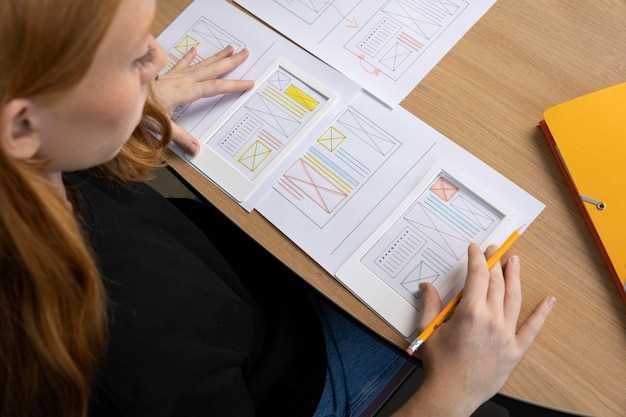
Для создания виджетов активно используют React, который обеспечивает быстрый рендеринг компонентов и богатые возможности для управления состоянием. Его компонентная архитектура значительно ускоряет процесс разработки многоразовых элементов интерфейса.
Vue.js становится отличным выбором для начинающих благодаря простоте интеграции и понятной документации. Он позволяет быстро реализовать интерактивные функции, а его реактивная система делает обновление данных предсказуемым и легким в управлении.
Angular притягателен для тех, кто ищет мощный каркас для масштабных приложений. Он включает встроенные инструменты для работы с формами, маршрутизацией и тестированием, что делает его хорошим вариантом для комплексных решений сразу из коробки.
Если ваше направление – более легкие и гибкие решения, обратите внимание на Svelte. Этот фреймворк компилирует компоненты в чистый JavaScript, устраняя необходимость в виртуальном DOM и повышая производительность.
Библиотека jQuery остается популярной благодаря своей простоте и широкому набору функций для манипуляции DOM и обработки событий. Ее используют, когда требуется быстро добавить интерактивность без установки сложных библиотек.
Легкостью в использовании выделяется также Alpine.js, которое подойдет для добавления небольших интерактивных элементов без необходимости внедрять полноценный фреймворк. Он отлично вписывается в небольшие веб-проекты.
Создание и внедрение работающего виджета
Определите цель виджета. Четкое понимание его функционала поможет в дальнейшем процессе разработки. Например, если виджет предназначен для отображения погоды, соберите необходимые API для получения данных.
Выберите технологию. Для простых виджетов подойдут HTML, CSS и JavaScript. Если требуется более сложная логика, рассмотрите использование фреймворков, таких как React или Vue.js.
Создайте структуру виджета. Начните с HTML-разметки, добавьте необходимые элементы, такие как заголовки, кнопки и контейнеры для данных. Убедитесь, что структура логична и удобна для пользователя.
Стилизация. Используйте CSS для оформления виджета. Обратите внимание на адаптивность, чтобы виджет корректно отображался на разных устройствах. Применяйте медиа-запросы для улучшения пользовательского опыта.
Добавьте функциональность с помощью JavaScript. Реализуйте логику взаимодействия с пользователем, обработку событий и динамическое обновление данных. Например, при нажатии кнопки можно обновить информацию о погоде.
Тестирование. Проверьте виджет на различных браузерах и устройствах. Убедитесь, что все функции работают корректно и интерфейс интуитивно понятен.
Внедрение. Вставьте виджет на нужную страницу вашего сайта. Используйте iframe или скрипт для интеграции. Убедитесь, что виджет загружается быстро и не мешает основному контенту.
Мониторинг и обновление. После внедрения следите за работой виджета. Собирайте отзывы пользователей и вносите изменения для улучшения функционала и дизайна.
Пишем код: структура и основные компоненты
Определите структуру вашего виджета. Начните с создания HTML-разметки, которая будет основой вашего виджета. Используйте семантические теги, такие как <header>, <main> и <footer>, чтобы улучшить читаемость и доступность кода.
Создайте файл index.html и добавьте базовую структуру:
<!DOCTYPE html> <html lang='ru'> <head> <meta charset='UTF-8'> <title>Мой Виджет</title> </head> <body> <header> <h1>Заголовок Виджета</h1> </header> <main> <div id='widget'></div> </main> <footer> <p>© 2023 Мой Виджет</p> </footer> </body> </html>Добавьте стили в файл styles.css. Используйте CSS для оформления виджета. Например:
#widget { background-color: #f0f0f0; padding: 20px; border-radius: 5px; }Создайте файл script.js для добавления интерактивности. Например, добавьте обработчик событий:
document.getElementById('widget').addEventListener('click', function() { alert('Вы нажали на виджет!'); });Подключите CSS и JavaScript к вашему HTML-файлу:
<link rel='stylesheet' href='styles.css'> <script src='script.js'></script>Проверьте работоспособность виджета в браузере. Убедитесь, что все элементы отображаются корректно и интерактивность работает. Внесите изменения по мере необходимости.
Следите за чистотой кода. Используйте комментарии для пояснения сложных участков. Это поможет вам и другим разработчикам в будущем.
Регулярно тестируйте виджет на разных устройствах и браузерах, чтобы гарантировать его совместимость и стабильность.
Тестирование на разных устройствах и браузерах
Начинайте с проверки вашего виджета на мобильных устройствах, планшетах и компьютерах, чтобы убедиться, что функциональность остается стабильной и интерфейс удобен для пользователя. Используйте реальные гаджеты или эмуляторы – последние позволяют быстро оценить внешний вид и работу, избегая затрат на покупку устройств.
Обратите внимание на отображение элементов: размеры шрифтов, расположение кнопок и читаемость. Иногда небольшие смещения или несовпадения в CSS приводят к неправильной работе. Проверяйте также функциональность – клики, прокрутки, видимость элементов – во всех сценариях использования.
Выбирайте популярные браузеры, такие как Chrome, Firefox, Edge и Safari, чтобы получить объективное представление о совместимости. Не забывайте о разных версиях, поскольку возможности современных сайтов могут отличаться. Воспользуйтесь инструментами браузеров для автоматического тестирования, нажимая ‘Инспектор’ и активируя режимы для разных платформ.
Для уменьшения риска ошибок используйте онлайн-сервисы, такие как BrowserStack или Sauce Labs, которые позволяют запускать ваш сайт на множестве реальных устройств и браузеров в один клик. Это сократит время, затраченное на ручную проверку, и выявит скрытые несовместимости.
Регулярно повторяйте тестирование на новых версиях браузеров после внесения изменений. Маленькие корректировки в коде могут приводить к исчезновению элементов или исчезновению их функциональности на конкретных платформах. Благодаря систематической проверке вы сможете устранять недочеты до того, как пользователь столкнется с ними.
Создавайте отчетность о результатах тестирования, фиксируйте обнаруженные ошибки и их причины. Это поможет вам быстро исправлять похожие проблемы в будущем и повышать стабильность виджета на разных устройствах и браузерах.
Размещение на сайте и настройка отображения
Чтобы разместить виджет на сайте, вставьте предоставленный код в нужное место HTML-структуры. Обычно это делается внутри секции <div> или другого контейнера, соответствующего вашей верстке. Перед добавлением убедитесь, что код вставляется в область, которая будет отображаться на нужной странице, например, в нужной части шаблона или в конкретном разделе сайта.
После вставки кода используйте параметры интеграции для корректировки размеров и положения. Обычно в коде есть атрибуты width и height, которые задают размеры виджета. Измените их так, чтобы он хорошо вписывался в дизайн сайта, не создавая перенасыщенности или пустых зон вокруг.
Настройка отображения включает замену CSS-стилей или добавление собственных правил для элемента-оболочки, если это возможно. Например, чтобы виджет гармонично сочетался с остальной частью страницы, задайте отступы, выравнивание или фоновые цвета, использующие вашу цветовую палитру.
Проверьте работу виджета в разных браузерах и на мобильных устройствах, чтобы убедиться, что он остается читаемым и хорошо выглядит. В некоторых случаях понадобится адаптивная настройка, которая позволяет элементы менять размер или позицию в зависимости от ширины экрана.
Для автоматической синхронизации отображения используйте скрипты или настройки, если они предусмотрены. Например, настройка через параметры виджета часто включает возможность менять тему, видимость отдельных элементов или подключать дополнительные функции, такие как уведомления или формы.
Итоговая настройка должна быть удобной для пользователя и выполнять свои функции четко, без сбоев и задержек. Не забывайте периодически проверять работу виджета после обновлений сайта или изменения дизайна, чтобы сохранить его актуальность и комфортное восприятие для посетителей.
Поддержка и обновление виджета после запуска
Регулярно собирайте отзывы пользователей через формы обратной связи и аналитику, чтобы заранее выявлять слабые места и новые потребности. На основе этих данных планируйте доработки интерфейса и функциональности. Внедряйте обновления в тестовой среде, чтобы проверить их работу и избежать ошибок при запуске у всех пользователей.
Настраивайте автоматическую систему уведомлений о новых версиях виджета. Это поможет быстро информировать пользователей о доступных обновлениях и новых функциях, снизит количество обращений в поддержку и ускорит распространение улучшений.
Обеспечьте поддержку кода и документации в актуальном состоянии. При каждом обновлении проверяйте, что инструкции и комментарии в коде соответствуют текущим возможностям виджета, чтобы разработчикам было проще вносить новые изменения.
| Регулярность обновлений | Инструменты для автоматизации | Обратная связь | Обновление документации |
|---|---|---|---|
| Планируйте выпуск исправлений и новых функций минимум раз в месяц | Используйте системы CI/CD, такие как Jenkins или GitHub Actions, для автоматической сборки и тестирования | Настраивайте опросы и сбор аналитики через встроенные формы или сторонние сервисы | Проверяйте соответствие текущей версии и обновляйте инструкции и комментарии регулярно |





