
Для начала выберите слой, на который хотите наложить новый. Перейдите к панели слоёв и кликните по нему, чтобы активировать. Затем создайте новый слой, нажав на кнопку ‘Создать новый слой’ внизу панели или с помощью комбинации клавиш Ctrl+Shift+N.
Чтобы разместить один слой поверх другого, просто перетащите его в нужное место в списке слоёв. Используйте мышь или клавиши со стрелками для точной перестановки. Держите слой активным, если планируете применить к нему дополнительные эффекты или фильтры.
Для совмещения слоёв можно использовать режимы наложения. Нажмите на выпадающий список в верхней части панели слоёв и выберите подходящий – например, ‘Перекрытие’ или ‘Эксклюзивный.’ Это сразу изменит взаимодействие слоёв, создавая разные визуальные эффекты без дополнительных операций.
Если хотите объединить слои, выделите их, зажмите Shift и кликните по нужным, а затем нажмите Ctrl+E. Для отмены объединения просто используйте команду ‘Отменить’ (Ctrl+Z). Это сохранит индивидуальные слои для дальнейших изменений или корректировок.
Создание и управление слоями для начинающих пользователей

Создайте новый слой, выбрав ‘Слой’ в верхнем меню и затем ‘Новый’ или нажмите сочетание клавиш Ctrl+Shift+N. Это позволит вам работать с изображением, не затрагивая оригинал.
Для управления слоями используйте панель ‘Слои’. Здесь вы можете видеть все слои вашего проекта. Чтобы изменить порядок слоев, просто перетащите их вверх или вниз в списке. Слой, находящийся выше, будет отображаться поверх других.
Чтобы скрыть слой, нажмите на значок глаза рядом с ним. Это удобно, когда нужно временно убрать элементы с экрана. Для удаления слоя выделите его и нажмите клавишу Delete или выберите ‘Удалить слой’ в контекстном меню.
Измените непрозрачность слоя, используя ползунок ‘Непрозрачность’ в верхней части панели ‘Слои’. Это позволяет регулировать видимость слоя, создавая различные эффекты наложения.
Для создания маски слоя выберите слой и нажмите на значок маски внизу панели ‘Слои’. Это даст возможность скрыть или показать части слоя, не удаляя их. Рисуйте черным цветом, чтобы скрыть, и белым, чтобы показать.
Группируйте слои, выделив несколько из них, затем нажмите Ctrl+G. Это поможет организовать проект и упростить работу с большим количеством слоев.
Используйте стили слоя для добавления эффектов, таких как тень или свечение. Щелкните правой кнопкой мыши на слое и выберите ‘Параметры наложения’. Здесь вы найдете множество опций для улучшения внешнего вида вашего изображения.
Регулярно сохраняйте свою работу, чтобы избежать потери данных. Используйте сочетание клавиш Ctrl+S для быстрого сохранения проекта.
Как создать новый слой в документе
Для добавления нового слоя нажмите кнопку ‘Создать новый слой’ в панели слоев или используйте сочетание клавиш Shift+Ctrl+N (Windows) или Shift+Cmd+N (Mac). В появившемся диалоговом окне можно назвать слой, выбрать режим слоя и установить прозрачность, после чего подтвердите создание, нажав ‘ОК’.
Если нужно быстро создать слой, достаточно нажать и удерживать кнопку ‘Создать новый слой’ в панели слоев, пока не появится новый слой. Он автоматически станет активным, что позволяет сразу приступать к работе.
Используйте меню ‘Слой’ в верхней части программы: выберите ‘Новый’, а затем ‘Слой’. Это откроет диалоговое окно, где также можно указать параметры слоя и подтвердить создание.
Обратите внимание, что каждый новый слой появляется над выбранным в панели слоев. Можно перетаскивать слои вверх или вниз для изменения порядка отображения.
Создание новых слоев помогает организовать работу, разделить элементы дизайна и экспериментировать с разными эффектами, не затрагивая исходный слой. После создания слоя можно сразу же применить к нему нужные инструменты или эффект.
Использование панели слоёв для организации работы
Создавайте группы слоёв для хранения связанных элементов. Например, объедините все компоненты логотипа в одну группу, чтобы упростить их управление и быстро отключать или скрывать сразу несколько слоёв.
Используйте имена для слоёв и групп, чтобы сразу понимать их содержимое. Например, назовите слой «Фон» или группу «Тексты». Это ускорит навигацию и снизит риск случайного редактирования нужных элементов.
Рассмотрите возможность блокировки ненужных слоёв. Например, заблокируйте фоновый слой, чтобы случайно не переместить или не изменить его, пока работаете над другими элементами.
Применяйте прозрачность и режим смешивания для отдельных слоёв, чтобы добиться нужного визуального эффекта. Например, снизьте непрозрачность слоя с изображением, чтобы оно гармонировало с фоном, или используйте режим наложения для создания интересных цветовых эффектов.
Используйте маски слоя для точечного редактирования. Это поможет скрывать или отображать части слоя без удаления данных, сохраняя возможность быстро вернуть исходный вид.
Дублируйте важные слои перед выполнением сложных операций. Так вы легко можете вернуться к исходному состоянию, не теряя прогресс.
Изучайте порядок слоёв – перетаскивайте их вверх или вниз, чтобы выбрать, какое изображение или эффект отображается сверху, а какое – нет. Правильное расположение слоёв позволяет легко управлять внешним видом композиции.
Переименование и группировка слоёв для удобства

Переименуйте слои, чтобы быстро находить нужные элементы. Дважды щелкните по имени слоя в панели слоёв и введите новое название. Используйте описательные названия, например, ‘Фон’, ‘Текст’, ‘Эффект’, чтобы сразу понимать, что находится на каждом слое.
Группируйте слои для упрощения работы. Выделите несколько слоёв, удерживая клавишу Shift, и нажмите Ctrl + G (Cmd + G на Mac). Это создаст группу, которую можно переименовать, как и обычный слой. Группы помогают организовать проект и упрощают управление элементами.
Используйте цветовые метки для визуальной сортировки. Щелкните правой кнопкой мыши на слое и выберите цвет метки. Это поможет быстро идентифицировать слои по категориям, например, все текстовые слои можно пометить одним цветом, а графические – другим.
Регулярно проверяйте структуру слоёв. Убедитесь, что названия и группы актуальны, особенно в больших проектах. Это сэкономит время и упростит редактирование в будущем.
| Действие | Команда |
|---|---|
| Переименование слоя | Дважды щелкнуть по имени слоя |
| Группировка слоёв | Ctrl + G (Cmd + G на Mac) |
| Добавление цветовой метки | Щелкнуть правой кнопкой мыши на слое |
Как отключить и скрывать слои при работе

Чтобы отключить слой, просто нажмите на значок глаза рядом с его названием в панели слоев. Это быстро скроет слой, не удаляя его из проекта.
Для временного отключения нескольких слоев, удерживайте клавишу Shift и щелкайте по значкам глаз. Это позволит вам скрыть или показать сразу несколько слоев.
Если нужно скрыть все слои, кроме одного, зажмите Alt (или Option на Mac) и щелкните по значку глаза нужного слоя. Все остальные слои автоматически скроются.
Чтобы вернуть видимость всех слоев, просто снова щелкните по значку глаза на любом из скрытых слоев.
Для более организованной работы используйте группы слоев. Создайте группу, выделив несколько слоев и нажав Ctrl + G (или Cmd + G на Mac). Теперь вы можете скрывать или показывать всю группу одним щелчком.
Не забывайте, что отключение слоев не влияет на окончательный результат. Это полезно для упрощения работы и сосредоточения на конкретных элементах.
Удаление ненужных слоёв без потери данных
Чтобы удалить ненужные слои в Photoshop, не теряя данные, воспользуйтесь функцией скрытия слоёв. Выберите слой, который хотите скрыть, и нажмите на значок глаза рядом с ним в панели слоёв. Это позволит вам временно убрать слой из видимости, сохранив его для дальнейшего использования.
Если вы уверены, что слой больше не нужен, создайте дубликат документа перед удалением. Для этого выберите ‘Файл’ > ‘Сохранить как’ и сохраните копию проекта. Теперь вы можете удалить слой, выбрав его и нажав клавишу Delete или щелкнув правой кнопкой мыши и выбрав ‘Удалить слой’.
Для восстановления удалённых слоёв используйте функцию ‘История’. Перейдите в панель ‘История’ и вернитесь к предыдущему состоянию документа, где слой ещё присутствует. Это позволит вам восстановить работу без потерь.
Также рассмотрите возможность группировки слоёв. Создайте группу, перетащив слои в новую папку. Это поможет организовать проект и упростит процесс удаления ненужных элементов в будущем.
Регулярно проверяйте и очищайте панель слоёв, чтобы избежать путаницы. Удаляйте слои, которые не используются, но всегда сохраняйте резервные копии важных элементов. Это обеспечит безопасность вашей работы и упростит редактирование в дальнейшем.
Практические методы наложения слоёв и настройка прозрачности
Используйте режимы наложения слоёв для создания уникальных эффектов. Например, режим ‘Умножение’ затемняет изображение, а ‘Экран’ осветляет. Экспериментируйте с различными режимами, чтобы найти подходящий для вашего проекта.
Настройте прозрачность слоя, чтобы добиться нужного эффекта. Перемещайте ползунок прозрачности в верхней части панели слоёв. Это позволяет контролировать, насколько видимым будет слой по сравнению с нижележащими.
Создайте маску слоя для более точного наложения. Выберите слой, затем нажмите на иконку маски внизу панели слоёв. Используйте кисть с черным цветом для скрытия частей слоя и белым для восстановления. Это даёт возможность детально управлять видимостью.
Применяйте градиенты для плавного перехода между слоями. Выберите инструмент ‘Градиент’, установите нужные цвета и нарисуйте градиент на маске слоя. Это создаст мягкие переходы и улучшит общий вид композиции.
Не забывайте о настройках наложения. Щелкните правой кнопкой мыши на слое и выберите ‘Параметры наложения’. Здесь можно добавить тени, свечения и другие эффекты, которые придадут глубину вашему изображению.
Сохраняйте слои в виде групп для удобства работы. Выделите несколько слоёв, затем нажмите Ctrl+G (Cmd+G на Mac). Это поможет организовать проект и упростит дальнейшие изменения.
Регулярно просматривайте результат, отключая и включая слои. Это позволяет увидеть, как каждый слой влияет на общую композицию и вносить необходимые коррективы.
Как наложить один слой на другой с помощью перетягивания
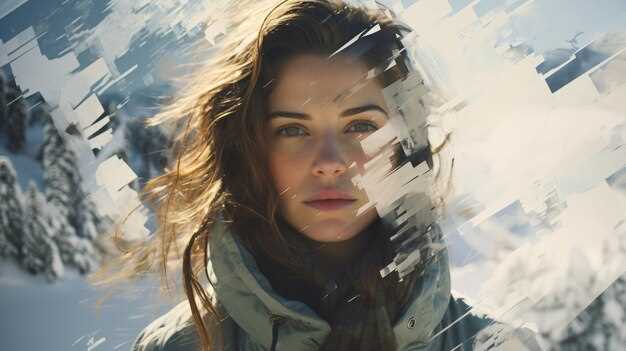
Выберите слой, который хотите переместить, в панели слоев. Убедитесь, что он активен, кликнув по нему.
Зажмите левую кнопку мыши на выбранном слое и перетащите его на нужный слой. При этом вы увидите, как слой перемещается по холсту.
Отпустите кнопку мыши, когда слой окажется на нужном месте. Если необходимо, измените порядок слоев, перетаскивая их в панели слоев.
Для точной настройки положения используйте стрелки на клавиатуре. Это поможет добиться более аккуратного размещения.
Если требуется изменить размер слоя, выберите инструмент «Свободное трансформирование» (Ctrl + T или Command + T на Mac) и измените размер, удерживая клавишу Shift для сохранения пропорций.
После завершения редактирования не забудьте подтвердить изменения, нажав Enter.
Изменение режима наложения для получения желаемого результата
Выбирайте режим наложения слоя, исходя из желаемого эффекта на изображении. Например, для усиления яркости используйте режим «Эксклюзивный цвет», а для создания прозрачных и мягких переходов – «Множение» или «Осветление». Переключение происходит через меню «Режим» в верхней части панели слоёв.
При работе с текстурой или сложным цветовым взаимодействием попробуйте выбрать режим «Перекрытие». Он сочетает особенности режимов «Умножение» и «Осветление», позволяя достигнуть насыщенности без потери детализации. Режим «Линейный выбор» подходит для более тонкой коррекции, когда необходимо сохранить исходные цвета, одновременно изменяя их взаимодействие.
Не бойтесь экспериментировать: меняйте режимы, чтобы увидеть, как меняется результат. Иногда даже небольшое переключение с «Эксклюзивного цвета» на «Мягкий свет» превращает первоначальную задумку в выразительный образ. Воспринимайте режимы как инструменты для визуальной настройки: каждый из них создаёт уникальный эффект и подчеркивает определённые детали.
Некоторые режимы взаимодействуют особенно интересно с определёнными цветами: например, «Цвет» усиливает насыщенность, а «Цвета» влияет на цветовые тона, не меняя яркости. Обратите внимание на то, как изменяются цвета при переключении, и подбирайте режим под конкретную задачу, чтобы добиться гармоничного результата без дополнительных корректировок.
Настройка прозрачности слоя для достижения нужной степени видимости

Чтобы настроить прозрачность слоя, выберите нужный слой в панели слоев. Затем найдите ползунок ‘Opacity’ (Прозрачность) в верхней части панели. Перемещая ползунок, вы изменяете уровень видимости слоя. Значение 100% делает слой полностью непрозрачным, а 0% – полностью прозрачным.
Для более точной настройки можно вводить значения вручную. Например, если вам нужно, чтобы слой был полупрозрачным, установите значение на 50%. Это позволит нижнему слою просвечивать сквозь верхний, создавая интересные эффекты.
Также обратите внимание на режимы наложения. Они могут изменить восприятие прозрачности. Попробуйте разные режимы, такие как ‘Multiply’ или ‘Screen’, чтобы увидеть, как они влияют на взаимодействие слоев.
Не забывайте, что прозрачность можно применять не только ко всему слою, но и к отдельным элементам. Для этого используйте маски слоев. Создайте маску, выберите кисть и настройте ее прозрачность, чтобы добиться нужного эффекта на конкретных участках.
Экспериментируйте с различными значениями и режимами наложения, чтобы найти идеальное сочетание для вашего проекта. Это поможет создать уникальные визуальные эффекты и улучшить композицию изображения.
Использование масок и режима смешивания для тонкой настройки
Чтобы точечно управлять отображением слоя, используйте маски. Создайте маску, выбрав слой и нажав кнопку «Добавить маску» в панели слоёв. После этого используйте черную кисть на маске, чтобы скрыть нежелательные участки, и белую – чтобы восстановить. Ползунок прозрачности кисти позволяет добиться мягких переходов и тонких деталей.
Режимы смешивания помогают комбинировать слои без изменения их исходных данных. Например, режим «Мягкий свет» усилит контрастность и тени, подчеркивая детали, а «Экран» сделает изображение светлее, смешивая слои так, будто светит источник. Экспериментируйте с режимами, чтобы найти лучший эффект – это особенно полезно при работе с цветами и освещением.
Для тонкой настройки сочетайте маски и режимы смешивания. Например, при использовании режима «Перекрытие» и мягкой кисти на маске можно добиться плавных переходов между слоями без потеря деталей. Находите подходящий режим для каждого конкретного случая – иногда достаточно изменить режим, чтобы практически мгновенно преобразовать изображение.
Параллельно контролюйте непрозрачность слоя, чтобы корректировать степень воздействия. Комбинируя эти инструменты, легко добиться нужной атмосферы, подчеркнуть важные детали или скрыть ненужное, не изменяя исходные файлы.





