Создайте загрузочный USB-накопитель с последней версией BIOS для вашего устройства HP. Это первый шаг к восстановлению системы. Убедитесь, что у вас есть доступ к другому компьютеру с интернетом для загрузки необходимых файлов.
Скачайте утилиту для обновления BIOS с официального сайта HP. Выберите модель вашего устройства и загрузите соответствующий файл. После завершения загрузки, перенесите файл на подготовленный USB-накопитель. Убедитесь, что накопитель отформатирован в файловой системе FAT32 для корректной работы.
Подключите USB-накопитель к вашему компьютеру HP и перезагрузите его. Во время загрузки нажмите клавишу, отвечающую за вход в меню BIOS (обычно это F10 или Esc). В меню выберите опцию загрузки с USB-накопителя. Следуйте инструкциям на экране для завершения процесса восстановления BIOS.
После успешного обновления BIOS, удалите USB-накопитель и перезагрузите компьютер. Проверьте, что система загружается корректно и все настройки BIOS установлены по умолчанию. Если возникли проблемы, повторите процесс или обратитесь в службу поддержки HP.
Подготовка к восстановлению BIOS на ноутбуках HP
Сначала убедитесь, что у вас есть доступ к рабочему компьютеру с интернетом. Вам понадобится загрузить последнюю версию BIOS для вашего устройства с официального сайта HP. Найдите модель вашего ноутбука и скачайте соответствующий файл обновления.
Подготовьте USB-накопитель. Форматируйте его в файловую систему FAT32, так как это необходимо для корректного распознавания BIOS. Убедитесь, что на накопителе нет важных данных, так как форматирование удалит всю информацию.
Скопируйте загруженный файл BIOS на USB-накопитель. Убедитесь, что файл находится в корневом каталоге, чтобы система могла его обнаружить при загрузке.
Проверьте уровень заряда батареи ноутбука. Рекомендуется, чтобы заряд был не менее 50%, или подключите устройство к сети. Это предотвратит отключение питания во время процесса восстановления.
Запишите последовательность действий для восстановления BIOS. Это поможет избежать ошибок и ускорит процесс. Убедитесь, что вы знаете, как войти в меню BIOS и выбрать загрузку с USB-накопителя.
После завершения всех подготовительных шагов, вы будете готовы к восстановлению BIOS. Убедитесь, что все действия выполнены правильно, чтобы избежать возможных проблем в будущем.
Выбор и подготовка USB-накопителя: объем, форматирование

Для восстановления BIOS рекомендуется использовать USB-накопитель емкостью не менее 8 ГБ. Такой объем гарантирует достаточно места для загрузочного файла и необходимых инструментов. Перед подготовкой убедитесь, что на устройстве нет важных данных, так как процесс форматирования удаляет всю информацию.
Форматирование нужно выполнить в файловой системе FAT32 или exFAT. Формат FAT32 подходит для большинства старых систем BIOS и обеспечивает совместимость с различными операционными системами. Если планируете использовать USB-накопитель более 32 ГБ, выберите exFAT, поскольку FAT32 не поддерживает разделы большого размера. Не забудьте выполнить полное форматирование, убедившись, что устройство чисто и готово к созданию загрузочной флешки.
Для форматирования вставьте USB-накопитель в ПК, откройте средство управления дисками или проводник, выберите устройство, выберите опцию «Форматировать» и укажите файловую систему FAT32 или exFAT. В процессе установите метку раздела, например, «BIOS_Recovery», чтобы облегчить поиск при создании загрузочной флешки. После завершения форматирования убедитесь, что диск распознан правильно и готов к дальнейшим этапам подготовки.
Загрузка оригинального файла BIOS с сайта HP: поиск и скачивание
Перейдите на официальный сайт HP по адресу hp.com и выберите раздел поддержки, введя модель вашего устройства в строку поиска. После отображения страницы с информацией о модели откройте раздел ‘Драйверы и утилиты’.
Используйте функцию поиска по странице, чтобы найти раздел, связанный с BIOS или системными обновлениями. Обычно для этого существует отдельная вкладка или фильтр, позволяющий сузить параметры поиска. Обратите внимание на последние версии BIOS, совпадающие с вашей моделью и серийным номером.
После нахождения подходящего файла убедитесь в его версии и дате выхода, чтобы загрузить максимально актуальную версию. Нажмите кнопку ‘Скачать’ рядом с нужным файлом, затем выберите папку для сохранения на свой компьютер или USB-накопитель.
Помните, что скачивание BIOS с официального сайта HP исключает риск получения поврежденного файла или нежелательных компонентов, что важно для надежной и безопасной процедуры обновления. В случае сложности с поиском конкретной версии используйте вкладки поддержки или контактную форму для получения рекомендаций от специалистов HP.
Создание загрузочного USB-устройства: использование специальных программ
Для создания загрузочного USB-устройства используйте программы, такие как Rufus, UNetbootin или Etcher. Эти инструменты позволяют быстро и просто подготовить флешку для установки BIOS.
Rufus – один из самых популярных вариантов. Скачайте последнюю версию с официального сайта. Подключите USB-накопитель, запустите Rufus и выберите его в разделе ‘Устройство’. Затем выберите ISO-образ BIOS, установите файловую систему на FAT32 и нажмите ‘Старт’. Программа создаст загрузочный носитель за считанные минуты.
UNetbootin также подходит для создания загрузочных USB. Установите программу, выберите ISO-образ и USB-накопитель. Нажмите ‘OK’, и UNetbootin выполнит все необходимые действия.
Etcher – это еще один удобный инструмент. Скачайте и установите его, затем откройте программу, выберите ISO-образ и USB-накопитель. Нажмите ‘Flash!’, и Etcher автоматически создаст загрузочный носитель.
Ниже представлена таблица с кратким сравнением этих программ:
| Программа | Платформа | Поддержка ISO | Простота использования |
|---|---|---|---|
| Rufus | Windows | Да | Высокая |
| UNetbootin | Windows, macOS, Linux | Да | Средняя |
| Etcher | Windows, macOS, Linux | Да | Высокая |
Выберите подходящую программу в зависимости от вашей операционной системы и предпочтений. После создания загрузочного USB-устройства вы сможете восстановить BIOS HP без проблем.
Проверка целостности файла BIOS перед использованием
Перед загрузкой файла BIOS на USB-накопитель выполните проверку его целостности с помощью хеш-суммы. Это помогает убедиться, что файл не содержит ошибок или повреждений, которые могут привести к неправильной работе или повреждению BIOS при обновлении.
Рационально использовать алгоритм проверки, поддерживаемый вашей системой, например, MD5 или SHA-256. Для этого получите хеш-функцию файла с помощью соответствующих утилит или команд в командной строке. Например, для Windows можно использовать команду PowerShell `Get-FileHash`, а в Linux – команду `sha256sum` или `md5sum`.
Сравните полученную хеш-сумму с оригинальной, предоставленной на сайте производителя или в архиве загрузки файла BIOS. Если значения совпадают, можете приступать к дальнейшим действиям. В противном случае скачайте файл заново или обратитесь к источнику для получения исправной версии.
Дополнительно рекомендуется проверить цифровую подпись файла (если она доступна). Это гарантирует, что файл не был изменен злоумышленниками и полностью соответствует оригиналу.
Регулярное выполнение этих шагов снизит риск использования поврежденных или поддельных файлов, что способствует безопасному и успешному обновлению BIOS.
Настройка BIOS и отключение защитных функций перед началом восстановления
Для успешного восстановления BIOS HP отключите механизмы защиты и подготовьте параметры BIOS. Начинайте с входа в BIOS, нажав клавишу F10 или Esc при включении ноутбука. Не забудьте сохранить текущие настройки перед внесением изменений.
Отключите Secure Boot, чтобы устранить ограничения на загрузку с внешних носителей. Перейдите во вкладку Security или Boot, найдите параметр Secure Boot и установите его значение в Disabled или Off.
Выключите Fast Boot, чтобы обеспечить полноценную инициализацию всех компонентов системы. Также найдите раздел Power или Troubleshooting и отключите быстрый запуск.
Для корректной работы процесса восстановления отключите защиту по паролю BIOS, если она активирована. В разделе Security установите параметры паролей или полностью их снимите, чтобы избежать блокировки доступа.
При необходимости проследите, чтобы в настройках аппаратного обеспечения отключили режим защиты от записи BIOS. Это обеспечит возможность перепрошивки без ограничений.
После внесения всех изменений перезагрузите устройство. В большинстве случаев требуется загрузка с подготовленного USB-накопителя для выполнения восстановления. Внесенные параметры помогут избежать конфликтов и ошибок на этом этапе.
Процедура восстановления BIOS HP через USB-накопитель
Для восстановления BIOS HP с помощью USB-носителя подготовьте чистый флеш-накопитель объемом не менее 8 ГБ и отформатируйте его в файловую систему FAT32. После этого скачайте официальный файл прошивки BIOS для вашей модели с сайта HP и запишите его на носитель согласно инструкциям производителя.
Чтобы начать, отключите ноутбук или ПК от электросети, снимите питание и, если это возможно, извлеките батарею. Подключите подготовленный USB-накопитель в порт, предназначенный для этой процедуры, обычно обозначенный как USB BIOS Recovery. Затем включите устройство и немедленно нажмите клавишу, которая запускает режим восстановления BIOS – чаще всего это клавиша F10, F12 или Esc. Зажмите выбранную клавишу и удерживайте ее пару секунд, пока не появится сообщение о начале восстановления.
Когда начнется процесс, индикаторы на экране или лампочки ПК покажут работу системы. В это время важно не прерывать питание и не отключать USB-носитель. Ожидайте до завершения автоматической процедуры, которая может занять несколько минут. По окончании системы автоматически перезагрузится, и BIOS будет установлен заново.
| Шаги восстановления BIOS HP |
|---|
| 1. Подготовьте флешку, отформатировав её в FAT32 и записав последнюю прошивку BIOS. |
| 2. Отключите устройство, извлеките батарею при необходимости, подключите USB-накопитель к специальному порту. |
| 3. Включите ПК или ноутбук, удерживая клавишу для запуска режима восстановления BIOS (например, F10, F12, Esc). |
| 4. Следите за сообщениями на экране – не отключайте питание, пока процесс не завершится. |
| 5. После окончания убедитесь, что устройство загрузилось в обычном режиме, и проверьте актуальность версии BIOS. |
Подключение подготовленного USB к ноутбуку HP и запуск в режиме восстановления
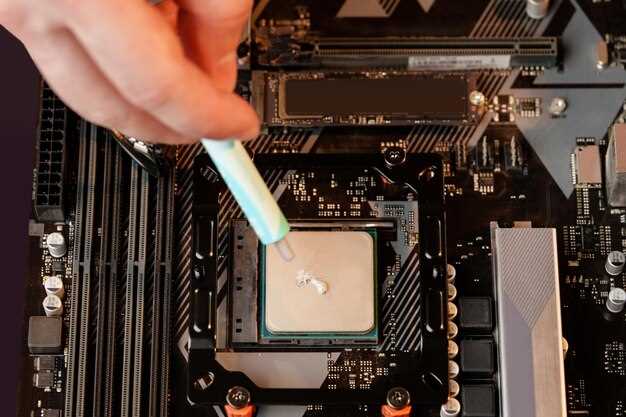
Подключите подготовленный USB-накопитель к одному из USB-портов ноутбука HP. Убедитесь, что устройство надежно вставлено и не имеет повреждений.
Выключите ноутбук. Затем нажмите кнопку питания и сразу же начните многократно нажимать клавишу Esc или F9 (в зависимости от модели), чтобы открыть меню загрузки.
В меню загрузки выберите опцию, соответствующую вашему USB-накопителю. Обычно это будет указано как ‘USB HDD’ или ‘USB Storage Device’. Используйте стрелки на клавиатуре для навигации и нажмите Enter для подтверждения выбора.
После этого ноутбук начнет загрузку с USB-накопителя. Если все сделано правильно, вы увидите экран восстановления BIOS. Следуйте инструкциям на экране для завершения процесса восстановления.
Если ноутбук не загружается с USB, проверьте настройки BIOS. Для этого снова включите ноутбук и нажмите F10 для входа в BIOS. Перейдите в раздел ‘Boot’ и убедитесь, что USB-устройство стоит в приоритете загрузки.
Сохраните изменения и перезагрузите ноутбук. Повторите процесс подключения USB и загрузки с него.
Выбор загрузочного устройства через меню BIOS или Boot Menu
Для начала необходимо включить компьютер и сразу нажать клавишу, которая вызывает меню загрузки или вход в BIOS. Обычно это клавиши F12, ESC, F9 или F10, но конкретная зависит от модели HP. Обратите внимание на подсказки при запуске или посмотрите руководство по вашей модели, чтобы точно определить нужную клавишу.
После запуска меню загрузки вы увидите список устройств, с которых можно инициировать загрузку системы. Это может быть ваш USB-накопитель, сетевое устройство или жесткий диск. Используйте стрелки клавиатуры для выделения нужного варианта.
Уделите внимание тому, чтобы в списке было указано именно ваш USB-носитель с подготовленной загрузочной флешкой. Иногда устройство может отображаться как название производителя или как диск с меткой ‘USB’ или ‘Removable Device’.
Выберите нужное устройство и подтвердите выбор клавишей Enter. После этого система попытается загрузиться с выбранного носителя. Если загрузка не началась, повторите процедуру и убедитесь, что USB-накопитель правильно подготовлен и вставлен в порт до запуска компьютера.
При необходимости, для постоянной смены порядка загрузки или установки загрузочного устройства в качестве приоритетного, зайдите в меню BIOS. Там в разделе Boot можно установить приоритет устройств, перемещая USB-устройство вверх по списку. Это обеспечит автоматическую загрузку с USB при следующем запуске.
Помните, что правильный выбор загрузочного устройства – ключевой шаг для выполнения восстановления BIOS или установки новой прошивки. Осторожность и точность помогут избежать ошибок и ускорят процесс.
Процесс обновления BIOS: шаги и возможные ошибки
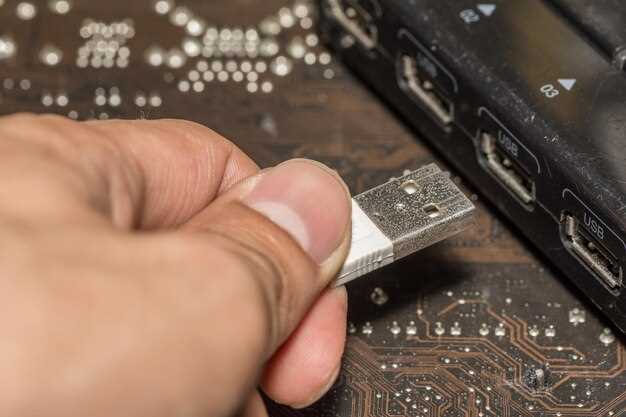
Скачайте последнюю версию BIOS с официального сайта HP, выбрав свою модель устройства. Убедитесь, что файл соответствует вашей системе. Скопируйте его на USB-накопитель, отформатированный в FAT32.
Перезагрузите компьютер и войдите в BIOS, нажав клавишу F10 во время загрузки. В меню BIOS выберите вкладку ‘System Configuration’ и найдите опцию ‘Update BIOS’. Укажите путь к файлу на USB-накопителе.
Запустите процесс обновления. Не отключайте питание и не перезагружайте компьютер до завершения. После обновления система автоматически перезагрузится.
Если обновление не удается, проверьте, правильно ли вы выбрали файл. Ошибка может возникнуть из-за несовместимости версии BIOS с вашей моделью. Также убедитесь, что USB-накопитель исправен и правильно отформатирован.
В случае зависания во время обновления, отключите питание и попробуйте снова. Если проблема повторяется, обратитесь в службу поддержки HP для получения помощи.
Проверка успешности восстановления и завершение процедуры
Подключите компьютер к источнику питания и включите его. Обратите внимание, что при успешной операции BIOS автоматически загрузится без ошибок и сообщении о необходимости повторного восстановления.
Если на экране появляется логотип производителя или BIOS показывает базовые настройки, значит восстановление прошло успешно. Для подтверждения перейдите в BIOS, нажав клавишу F10 или Esc в момент запуска. Проверка версии BIOS поможет убедиться, что она соответствует ожидаемой или обновленной.
Настроите параметры BIOS при необходимости, например, время и дату, порядок загрузки устройств. После этого сохраните настройки и перезагрузите систему.
Обратите внимание на возможные признаки неудачи, такие как черный экран, бесконечные перезагрузки или сообщения об ошибках. В случае проблем попробуйте повторить процедуру восстановления с другого USB-носителя или проверьте целостность файла BIOS перед записью.
Когда подтвердите, что BIOS функционирует стабильно и все параметры выставлены правильно, отключите USB-накопитель. Можно продолжить работу системы и провести дополнительные тесты, чтобы удостовериться в полной работоспособности.
Дополнительные рекомендации после восстановления BIOS
После успешного восстановления BIOS рекомендуется обновить все драйверы устройств, особенно чипсет и видеоадаптер, чтобы избежать совместимых проблем и повысить стабильность системы.
Проверьте настройки BIOS, возвращая их к стандартным значениям, если они были изменены вручную. Это исключит возможные конфликты и неожиданное поведение системы.
Запустите тестирование оперативной памяти и жестких дисков для выявления возможных неисправностей, которые могли возникнуть вследствие сбоя или сбитых настроек BIOS.
Создайте резервную копию текущей версии BIOS и основных настроек системы. Это поможет быстро восстановить состояние в будущем при возникновении проблем.
Обратите внимание на показатели температуры компонентов, особенно процессора и видеокарты, через системы мониторинга. Не допускайте постоянных перегревов, это может привести к сбоям в дальнейшем.
Советую отключить временно все неиспользуемые устройства через BIOS или в системе, чтобы снизить нагрузку и повысить стабильность при повторной настройке.
Проверьте настройки безопасности, такие как пароли BIOS и включение Secure Boot, чтобы усилить защиту системы от несанкционированного доступа.
Обратите внимание на обновление прошивки системы через официальный сайт HP. Цена или процесс незначителен по сравнению с потенциальной пользой от свежих обновлений.
Последний шаг – провести тестовую работу системы в течение нескольких часов, особенно при выполнении ресурсоемких задач. В случае возникновения ошибок или нестабильности – повторно проверить настройки и связанное оборудование.





