
Выберите жанр вашей игры. Это определит стиль, механики и целевую аудиторию. Например, если вы хотите создать платформер, сосредоточьтесь на простых механиках передвижения и прыжков. Для RPG уделите внимание сюжету и развитию персонажей.
Установите Unreal Engine. Перейдите на официальный сайт и скачайте последнюю версию. Убедитесь, что ваша система соответствует минимальным требованиям. После установки откройте редактор и создайте новый проект, выбрав подходящий шаблон, который соответствует вашему жанру.
Изучите интерфейс. Ознакомьтесь с основными панелями: World Outliner, Content Browser и Details. Эти инструменты помогут вам управлять объектами в сцене, импортировать ресурсы и настраивать их свойства. Начните с простых объектов, таких как кубы и сферы, чтобы понять, как они взаимодействуют в пространстве.
Создайте уровень. Используйте инструменты ландшафта для формирования местности. Добавьте текстуры и материалы, чтобы сделать окружение более реалистичным. Не забывайте про освещение: правильное освещение создаст нужную атмосферу и улучшит визуальное восприятие.
Настройте игровую логику. Используйте Blueprints для создания интерактивных элементов. Это визуальный скриптовый язык, который позволяет добавлять функциональность без необходимости писать код. Начните с простых действий, таких как перемещение персонажа или взаимодействие с объектами.
Тестируйте игру. Запускайте проект в режиме игры, чтобы проверить, как все работает. Обратите внимание на ошибки и недочеты, исправляйте их по мере необходимости. Регулярное тестирование поможет вам улучшить качество игры и выявить проблемы на ранних этапах разработки.
Опубликуйте свою игру. Когда все готово, выберите платформу для публикации. Unreal Engine поддерживает множество форматов, включая ПК, консоли и мобильные устройства. Подготовьте игру к релизу, следуя инструкциям по упаковке и распространению.
Основы работы с редактором Unreal Engine для новичков
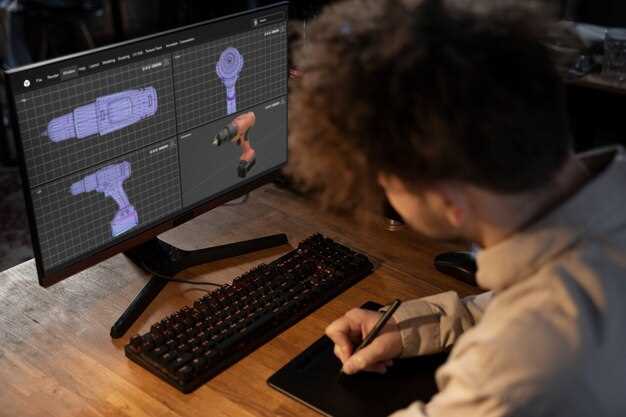
Запустите Unreal Engine и создайте новый проект, выбрав шаблон, соответствующий типу вашей игры. Используйте раздел ‘Content Browser’ для организации ассетов, создавайте папки, чтобы держать все в порядке. Пока не начинайте плотничать, познакомьтесь со стартовым интерфейсом: перейти между режимами ‘Place’ (размещение объектов), ‘Landscape’ (ландшафт) и ‘Blueprints’ (визуальное программирование).
Копайте в настройки панели инструментов: указывайте, где находится активный объект, и используйте панель сразу для доступа к трансформациям – перемещению, вращению и масштабированию. Для быстрого переключения режимов используйте горячие клавиши: ‘W’ для перемещения, ‘E’ для вращения, ‘R’ для масштабирования.
Добавляйте статические меши из библиотеки или импортируйте собственные модели, перетаскивая их в сцену. Настраивайте материалы через вкладку ‘Details’, чтобы добавить цвета и текстуры. Внимательно следите за настройками освещения, при необходимости добавляйте Directional Light для имитации солнца и Sky Light для мягкого рассеянного света.
Используйте панель ‘Outliner’ для обзора всех объектов сцены и управления их иерархией. Создавайте простые Blueprints – визуальные сценарии для добавления интерактивности. Для этого выберите объект, укажите ‘Add Component’ для добавления функции, например, открытия двери при подходе игрока.
Компоненты вашей сцены сохраняйте регулярно, используя комбинацию горячих клавиш Ctrl+S. Тестируйте игру через кнопку ‘Play’ – так можно проверить работу механик в реальном времени. После первых шагов старайтесь экспериментировать с настройками, чтобы понять, как они влияют на результат, и постепенно освоить более сложные инструменты редактора.
Установка и настройка Unreal Engine: выбираем версию и необходимые компоненты

Формулируем правильный выбор версии Unreal Engine, обращая внимание на совместимость вашего оборудования и требований проекта. На момент написания статьи рекомендуется выбрать последнюю стабильную версию, которая доступна на официальном сайте Epic Games. Она обеспечивает доступ к последним функциям и обновлениям, а также минимизирует риски несовместимости.
Регистрация в Epic Games Launcher занимает всего пару минут, после чего вы получите доступ к каталогу движка и загрузке нужных компонентов. Перед установкой убедитесь, что у вас есть достаточно свободного пространства на системном диске – хотя бы 20 Гб для полноценной работы и дополнительных библиотек.
| Компоненты для выбора | Обоснование |
|---|---|
| Unreal Engine (последняя стабильная версия) | Основной движок для разработки, стабильная и полнофункциональная сборка без ошибок, связанных с предварительными версиями. |
| Editor Symbols for Debugging | Необходим для отладки, улучшает понимание работы движка при тестах и исправлении ошибок. |
| Samples and Tutorials | Поддержка дополнительных примеров и учебных материалов, поможет быстрее освоиться с базовыми функциями. |
| Platform SDKs (Android, iOS, Windows, Linux) | Убедитесь, что выбранные платформы активированы, чтобы проект мог компилироваться под нужной ОС и запускаться на целевых устройствах. |
Остановка на стандартных компонентах и дополнительных инструментах зависит от специфик вашего проекта. Если планируете создавать игры для VR, подключите соответствующие модули VR. Для проектирования мультимедийных продуктов дополнительно активируйте плагины для работы с мультимедийным контентом.
После выбора необходимых компонентов запускайте установщик и следуйте инструкциям. Будьте внимательны при выборе пути установки, чтобы позже не пришлось перемещать файлы вручную, и избегайте путаницы с несколькими версиями движка, если их планируете использовать.
Создание нового проекта: выбор шаблона и настройка параметров
Откройте Unreal Engine и выберите опцию создания нового проекта. На экране появится меню с различными шаблонами. Выберите подходящий шаблон в зависимости от типа игры, которую хотите создать. Например, для 2D-игр выберите шаблон ‘2D Side Scroller’, а для 3D-игр – ‘First Person’ или ‘Third Person’.
После выбора шаблона перейдите к настройкам проекта. Укажите имя проекта и выберите место для его сохранения. Убедитесь, что путь к папке не содержит специальных символов или пробелов, чтобы избежать возможных проблем с доступом к файлам.
Настройте параметры проекта. Выберите тип графики: ‘Blueprint’ для визуального программирования или ‘C++’ для работы с кодом. Если вы новичок, рекомендуется начать с Blueprint, так как это упростит процесс разработки.
Обратите внимание на настройки качества. Выберите уровень качества графики, который соответствует вашим требованиям и возможностям вашего компьютера. Для тестирования можно выбрать ‘Maximum Quality’, но для разработки лучше использовать ‘Scalable’ для более быстрой работы.
Не забудьте установить параметры платформы. Если вы планируете разрабатывать для мобильных устройств, выберите соответствующие настройки. Это поможет оптимизировать проект под конкретные требования.
После завершения всех настроек нажмите кнопку ‘Создать проект’. Unreal Engine начнет процесс создания, и через несколько мгновений вы окажетесь в редакторе, готовом к разработке вашей первой игры.
Интерфейс редактора: основные панели и их функции для начинающих

Откройте Unreal Engine и обратите внимание на основные панели, которые помогут вам в создании игры. Каждая из них выполняет свою уникальную функцию.
- Viewport: Это основное пространство для работы, где вы видите и редактируете вашу сцену. Используйте инструменты навигации для перемещения, вращения и масштабирования объектов.
- Content Browser: Здесь хранятся все ваши ресурсы: текстуры, модели, звуки иBlueprints. Упорядочите их в папки для удобства доступа.
- Details Panel: При выборе объекта в Viewport, эта панель отображает его свойства. Изменяйте параметры, такие как материалы, трансформации и компоненты.
- World Outliner: Этот список показывает все объекты в вашей сцене. Используйте его для быстрого поиска и управления элементами.
- Blueprint Editor: Здесь вы создаете логику игры с помощью визуального программирования. Перетаскивайте узлы и соединяйте их для создания интерактивных элементов.
Каждая панель имеет свои горячие клавиши, что ускоряет работу. Например, используйте Ctrl + Shift + S для сохранения проекта и F для фокусировки на выбранном объекте в Viewport.
Регулярно экспериментируйте с панелями, чтобы лучше понять их функции. Это поможет вам быстрее освоить редактор и повысить продуктивность в разработке вашей игры.
Импорт и управление ассетами: добавление моделей, текстур и звуков
Начинайте с ярлыка «Content Browser» в основном окне Unreal Engine, перетащите файлы ассетов прямо сюда или используйте кнопку «Import». В открывшемся окне выберите необходимые модели, текстуры или звуковые файлы, чтобы импортировать их в проект.
Для моделей поддерживаются форматы FBX и OBJ. После импорта откройте модель, чтобы проверить ее масштаб и ориентацию. При необходимости скорректируйте масштаб в свойствах или примените трансформационные инструменты. Это избавит от неожиданных искажений в сцене.
Текстуры добавляйте в папку «Textures», чтобы их было легче найти. Используйте параметры материала для определения типа поверхности: металл, дерево или ткань. Настройте свойства отражений, блика и нормалей для достижения реалистичного вида.
Звуковые файлы загружайте в папку «Sounds» и редактируйте их свойства, включая громкость, затухание и направления. Для добавления звука к объекту перетащите его на сцену и настройте параметры воспроизведения в его деталях.
Используйте инструмент «Content Browser» для поиска и организации ассетов. Создайте подкаталоги, чтобы систематизировать работу: модели, текстуры, звуки. Это упростит доступ и ускорит процесс редактирования.
Обратите внимание на типы импортируемых файлов: для моделей выбирайте правильные пресеты и сохраняйте исходное качество. Для текстур следите за разрешением и форматом, чтобы избежать замедления работы редактора.
При необходимости объединяйте ассеты в коллекции, группируя похожие ресурсы. Это поможет в управлении большим количеством файлов и их быстрой передачи между проектами.
Обзор систем навигации по редактору: как быстро находить нужные инструменты
Используйте панель инструментов для быстрого доступа к основным функциям. Она расположена в верхней части экрана и содержит кнопки для создания новых объектов, изменения режимов редактирования и запуска игры. Знайте, что вы можете настраивать панель, добавляя или убирая инструменты по своему усмотрению.
Панель «Контент Браузер» позволяет находить и управлять всеми ресурсами проекта. Используйте фильтры для быстрого поиска нужных материалов, текстур или моделей. Создавайте папки для организации контента, чтобы не терять важные элементы.
Клавиатурные сокращения значительно ускоряют работу. Например, нажмите Ctrl + N для создания нового уровня или F для фокусировки на выбранном объекте. Ознакомьтесь с полным списком горячих клавиш в документации Unreal Engine, чтобы оптимизировать свои действия.
Используйте режим «Сцена» для визуального редактирования. Он позволяет перемещать, вращать и масштабировать объекты в реальном времени. Для быстрого доступа к инструментам редактирования используйте панель «Трансформ» в правом верхнем углу.
Функция поиска в редакторе помогает находить объекты и инструменты по имени. Просто введите название в строку поиска, и редактор покажет все соответствующие элементы. Это особенно полезно в больших проектах с множеством ресурсов.
Не забывайте о вкладке «Настройки» для изменения параметров редактора. Здесь можно настроить интерфейс, изменить тему и адаптировать рабочее пространство под свои предпочтения. Это сделает работу более комфортной и продуктивной.
Регулярно обновляйте свои знания о новых функциях и инструментах. Следите за официальными ресурсами Unreal Engine, чтобы быть в курсе последних обновлений и улучшений. Это поможет вам оставаться на шаг впереди в процессе разработки.
Создание базовых элементов игры и их интеграция
Начните с добавления в проект простых игровых объектов. Например, создайте статический меш для персонажа, выбрав модель в Content Browser и перетащив ее на сцену. Убедитесь, что он корректно располагается, и настройте его коллайдеры для взаимодействия с окружением.
Для взаимодействия с окружающей средой добавьте компоненты, такие как Rigidbody или Box Collider, чтобы обеспечить движения и столкновения. Установите параметры физики, например, гравитацию или статическое/динамическое положение, прямо в свойство объекта.
Следующий шаг – создать материалы для элементов интерфейса и окружения. Откройте встроенный редактор материалов, настройте цвета, текстуры и свойства блеска, затем примените их к моделям.
Интеграция анимации включает в себя создание анимационных клипов. Используйте встроенный анимационный редактор для настройки движений персонажа или объектов. После этого привяжите анимации к скелету через анимационный Blueprint для плавных переходов.
| Этап | Действия | Инструменты |
|---|---|---|
| Добавление объектов | Перетащите модели в сцену, настройте позицию и параметры столкновений | Content Browser, Details Panel |
| Настройка физики | Включите физические компоненты, установите параметры гравитации и столкновений | Details Panel, Physics Properties |
| Создание материалов | Разработайте текстуры и свойства материала, примените к поверхностям | Material Editor |
| Анимация объектов | Создайте анимации, привяжите их к скелетам или объектам через Animation Blueprint | Animation Editor, Animation Blueprint |
Создание игрового мира: размещение объектов и настройка окружения
Для начала разместите базовые объекты окружения, такие как земля, стены и дорожки, используя инструмент ‘Place Actors’. Выберите подходящие модели из встроенной библиотеки или импортируйте собственные. При размещении ориентируйтесь на логическую и визуальную последовательность, чтобы мир получился естественным и удобным для игрока.
Используйте трансформации: перемещение, масштабирование и вращение, чтобы расположить объекты так, чтобы они гармонично сочетались друг с другом. Обратите внимание на детали, например, располагайте мосты, так чтобы они плавно соединяли разные уровни, а деревья – чтобы не мешать обзору и не блокировать важные точки.
Настройка окружения включает работу с освещением и атмосферными эффектами. В разделе ‘Lights’ выберите направление и интенсивность источников света, чтобы создать нужную атмосферу, например, мягкий рассвет или мрачную ночь. Для реалистичной атмосферы добавьте эффект тумана через настройки пост-обработки или используйте дымовые эффекты.
Для более естественного вида добавьте разнообразные декоративные элементы: камни, кусты, случайные объекты и мелкие детали. Их расположение должно выглядеть случайным, но при этом соответствует логике места. Воспользуйтесь командой ‘Foliage’ для быстрого разрастания травы и кустов на определённых участках.
| Шаг | Действие | Рекомендуемое использование |
|---|---|---|
| 1 | Выбор объектов | Используйте стандартные модели или импортируйте собственные |
| 2 | Размещение | Расположите объекты в логической последовательности |
| 3 | Настройка трансформаций | Перемещайте, масштабируйте и вращайте для естественного вида |
| 4 | Настройка освещения | Подберите направление, цвет и интенсивность света |
| 5 | Добавление деталей | Используйте траву, камни и кусты для оживления мира |
Добавление персонажей и управление ими через Blueprint
Для начала создайте нового персонажа, перейдя в раздел ‘Контент’ и выбрав ‘Добавить’ > ‘Blueprint Class’. В списке шаблонов выберите ‘Character’, что уже включает основные компоненты для перемещения и взаимодействия с окружением. Назовите его, например, ‘MyCharacter’.
Откройте созданный Blueprint двойным щелчком. Внутри редактора найдите вкладку ‘Components’ и добавьте нужные модели или скелеты, перетянув их из контент-браузера. Убедитесь, что у модели стоит правильная физика и коллизия.
Перейдите во вкладку ‘Event Graph’. Начните с добавления обработчика события ‘Begin Play’ – здесь можно задать стартовые параметры, например, начальную позицию или состояние.
- Для управления движением добавьте узлы ‘Input Axis’ (например, ‘MoveForward’, ‘MoveRight’). Свяжите их с функциями ‘Add Movement Input’, укажите нужные направления.
- Проверьте настройки ‘Input’ в разделе ‘Project Settings’ и назначьте им соответствующие клавиши или оси для управления.
Для прыжка и взаимодействия создайте события ‘Input Action’ (например, ‘Jump’, ‘Interact’). Свяжите их с функциями ‘Jump’ и ‘Interact’ или создайте собственные функции в Blueprint.
Добавьте переменные для хранения здоровья, скорости или состояния игрока. Используйте функции ‘Set’ и ‘Get’ для их изменения и проверки. Можно оформить эти процессы через отдельные функции или напрямую в Event Graph.
Чтобы сделать управление более аккуратным, добавьте задержки, обработчики окончания анимаций или условий завершения действия. Для этого используйте узлы ‘Branch’ и ‘Delay’.
Проверьте работу персонажа в режиме ‘Play’ прямо в редакторе, настраивая параметры и исправляя ошибки. Чем проще модель и управление, тем быстрее получите отзыв и сможете добавлять новые механики.
Настройка взаимодействий: программирование действий при столкновениях и нажатиях

Создайте событие для обработки столкновений, задействовав компоненты `OnComponentBeginOverlap` или `OnActorBeginOverlap`. Для этого добавьте в Blueprint соответствующие ноды и соедините их с функциями, которые выполнит нужное действие – например, уменьшит здоровье персонажа или откроет дверь.
Используйте переменные, чтобы отличать типы столкновений: например, при столкновении с врагом – уменьшать силу здоровья, а при соприкосновении с предметом – подсвечивать его или добавлять в инвентарь.
Для обработки нажатий создайте событие `InputAction`, привязав его к клавише или кнопке на джойстике. Настроить это можно через раздел «Проектные настройки» – «Ввод» > «Действия». В Blueprint получайте вызов через ноду `InputAction <название>`, подключая к нужным реакциям.
Обеспечьте проверку условий перед выполнением действия. Например, если нужно открыть дверь только при наличии ключа, добавьте проверку значения переменной `HasKey`, и только затем вызывайте функцию открытия.
Для динамической реакции на столкновения воспользуйтесь `Event Hit` в компонентах `StaticMesh` или `SkeletalMesh`. Обрабатывайте результаты, например, создавая эффект столкновения или звуковое сопровождение.
Экспериментируйте с задержками и последовательностью вызовов, чтобы добиться плавности в анимациях и переходах. В случае необходимости используйте ноды `Delay` и `Sequence` для точной координации действий.
Настройка игровых правил: очки, уровни, условия победы и поражения
Начните с определения системы начисления очков: присваивайте игрокам баллы за каждое выполненное действие, например, сбор предметов или выполнение задач. Используйте переменные для хранения количества очков, обновляйте их прямо в момент получения результата через функции AddScore или подобные.
Создайте таблицу уровней, привязывая каждое достижение к определенному порогу очков. Для этого используйте условные конструкции, например, достижение уровня 2 приходит при наборе 100 очков, уровня 3 – при 200. Обновляйте статус уровня, когда счетчик превышает порог, и отображайте прогресс игроку вводом новых элементов интерфейса или через уведомления.
Обозначьте условия победы: например, установить наличие 1000 очков или прохождение определенного количества уровней. Для поражения задайте критерии, такие как потеря всех жизней, время исполнения или выполнение задания с ошибками. Реализуйте проверку условий по таймерам или по счетчикам в основном игровом цикле или через события.
Обеспечьте гибкость настроек, позволяя изменять пороговые значения и условия победы/поражения без необходимости переписывать код. Создайте переменные или параметры внутри редактора, чтобы в дальнейшем легко настраивать параметры прямо в интерфейсе Unreal Engine.
Добавьте визуальные и звуковые эффекты, оповещающие о достижении новых уровней, победе или поражении. Используйте события и делегаты для автоматической реакции системы на смену состояний, что сделает игровой процесс более динамичным и увлекательным.
Тестирование и отладка проекта: запуск игры внутри редактора и исправление ошибок
Чтобы проверить работоспособность игры, используйте кнопку ‘Играть’ (Play) в верхней панели редактора. Это запустит симуляцию внутри окна редактора, позволяя наблюдать за поведением персонажей, взаимодействием объектов и результатами визуальных эффектов.
Для более глубокого анализа активируйте ‘Режим отладки’ (Debug Mode). В нем отображаются трассировки выполнения сценариев, что помогает понять, какие части кода вызывают сбои или работают неправильно.
Проверяйте каждую функциональность по очереди: управление персонажами, взаимодействие с объектами, визуальные эффекты и звуковое сопровождение. Делайте небольшие изменения и сразу тестируйте их, чтобы не терять отслеживание причин ошибок.
Используйте встроенные средства для поиска ошибок:
- Инспектор (Details panel) поможет обнаружить некорректные параметры объектов
- Профайлер (Profiler) показывает нагрузку и помогает выявить узкие места по производительности
Когда находите баг, разбирайтесь с его причиной. Например, если объект не реагирует, проверьте его активность в свойствах и корректность сценариев. Для устранения ошибок корректируйте параметры, перезапускайте тест и снова проверяйте.
Создавайте копии проекта перед крупными изменениями, чтобы всегда иметь возможность вернуться к рабочему состоянию. После исправлений снова запустите игру, проверяя все исправленные участки.
Интегрируйте автоматические тесты, если используете сложные механики, чтобы регулярно проверять их работу без ручного тестирования. Это ускорит выявление ошибок и снизит риски появления новых проблем.





