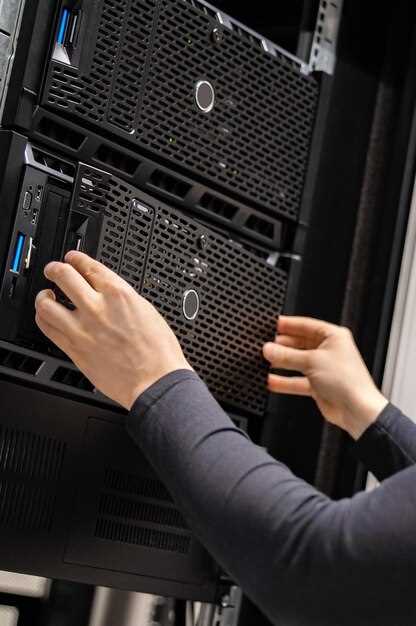
Начинайте с определения целей и требований. Перед покупкой компонентов четко сформулируйте, каким задачам будет служить ваш сервер. Это поможет выбрать подходящий процессор, объем оперативной памяти и тип хранения данных, которые максимально отвечают нагрузкам и ожиданиям.
Исследуйте совместимость компонентов. Перед приобретением удостоверьтесь, что процессор совместим с выбранной материнской платой и блок питания способен обеспечить необходимую мощность. Обратите внимание на поддержку слотов RAM, видеокарт и дополнительных устройств, чтобы избежать конфликтов во время сборки.
Планируйте поток воздуха и охлаждение. Правильная вентиляция критически важна для стабильной работы сервера. Используйте качественные вентиляторы и установите их так, чтобы обеспечить равномерное охлаждение всех компонентов. Не забывайте о температурных режимах, чтобы избегать перегрева в процессе работы.
Тщательно подключайте кабели и закрепляйте компоненты. Следите за правильным подключением питания, данных и периферийных устройств. Используйте кабель-органайзеры и фиксируйте элементы так, чтобы внутреннее пространство оставалось чистым и плотным, что способствует эффективной вентиляции и долгосрочной надежности.
Выбор компонентов для начинающего сервера: на что обратить внимание
Выбирайте процессор с учетом задач. Для базовых задач подойдет процессор с 4–6 ядрами и хорошей поддержкой многозадачности, например, модели Intel Core i5 или AMD Ryzen 5. Если планируете использовать сервер для хранения данных или виртуализации, стоит рассмотреть более мощные варианты, например, Intel Xeon или AMD EPYC.
Обратите внимание на объем и тип оперативной памяти. Для стабильной работы достаточно 16 ГБ DDR4, однако для виртуализации или обработки больших данных лучше выбрать 32 или 64 ГБ. Учитывайте возможность расширения – выбирайте модули с поддержкой мультиканальной работы.
Хранение данных называет ключевым моментом. Начинающим чаще всего подойдет комбинация NVMe SSD для операционной системы и программ, а также одного или нескольких HDD емкостью 4–8 ТБ для хранения данных. Обеспечьте возможность добавления дополнительных накопителей впоследствии.
Поддержка сети и подключений. Встроенный гигабитный Ethernet-контроллер станет достаточным для большинства домашних серверов. Для более серьезных задач ищите платы с портами 10 Гб и более или возможностью установки дополнительных сетевых карт.
Обратите внимание на выбор материнской платы. Она должна обеспечивать достаточное число слотов для оперативной памяти, поддержки различных накопителей и иметь расширенные возможности по подключению внешних устройств. Проверяйте наличие слотов M.2 и SATA, а также наличие разъемов для питания и охлаждения.
Объяснение по выбору блока питания. Он должен обеспечивать запас по мощности: правило – мощность блока должна быть на 20–30% больше, чем суммарная потребляемая нагрузка компонентов. Учтите высококачественные модели с сертификатом 80 PLUS и хорошей системой охлаждения.
Не забывайте о системе охлаждения. Вентиляторы должны справляться с теплом, выделяемым выбранными компонентами, особенно процессором и блоком питания. Рассмотрите возможность установки дополнительных вентиляторов или систем жидкостного охлаждения при использовании мощных компонентов.
Определение целей сервера: для хранения, вычислений или виртуализации
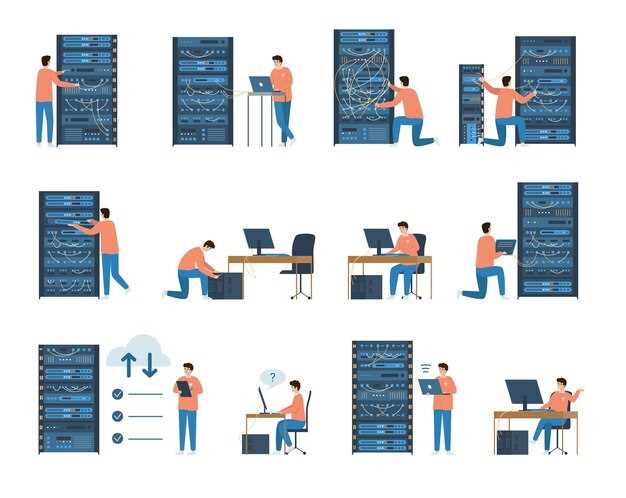
Определите, для чего именно вам нужен сервер. Если ваша цель – хранение данных, выбирайте решения с большим объемом дискового пространства и высокой надежностью. Обратите внимание на RAID-массивы для защиты данных и резервного копирования.
Для вычислительных задач подойдут серверы с мощными процессорами и достаточным объемом оперативной памяти. Рассмотрите возможность использования многоядерных процессоров и SSD для ускорения обработки данных.
Если планируете виртуализацию, выбирайте серверы, поддерживающие гипервизоры. Убедитесь, что у вас достаточно ресурсов для запуска нескольких виртуальных машин. Обратите внимание на поддержку технологий, таких как Intel VT или AMD-V.
| Цель | Рекомендации |
|---|---|
| Хранение данных | Выбор RAID, большой объем HDD/SSD, резервное копирование |
| Вычисления | Многоядерные процессоры, достаточный объем RAM, SSD |
| Виртуализация | Поддержка гипервизоров, технологии Intel VT/AMD-V, достаточные ресурсы |
Четкое понимание целей поможет вам выбрать правильные компоненты и оптимизировать производительность сервера. Уделите внимание каждому аспекту, чтобы обеспечить надежную работу системы.
Подбор процессора: однопоточность и многопоточность
Выбирайте процессор с высокой однопоточностью для задач, требующих скорости отдельных потоков, таких как игровые приложения или работа с требованиями к малому числу, но высоко нагруженных потоков.
Если планируете запускать виртуальные машины, заниматься видеомонтажом или рендерингом, отдавайте предпочтение моделям с большим числом ядер и высокой многопоточностью. Так вы обеспечите гибкую работу системы без задержек.
Обратите внимание на архитектуру: последние поколения AMD Ryzen и Intel Core предлагают отличное сочетание ядер и потоков. Например, модели AMD Ryzen 5 7600X имеют 6 ядер и 12 потоков, что идеально подходит для многозадачности и современных игр.
Рассчитайте требования приложений и будущие задачи, чтобы подобрать баланс между одним ядром и многими ядрами. Не переусердствуйте, так как увеличение количества потоков не всегда принесет заметных преимуществ без правильного использования программного обеспечения.
Перед покупкой сравнивайте показатели IPC (инструкции на такт) и базовые тактовые частоты. Чем выше эти параметры, тем лучше для однопоточных задач.
На этапе выбора подумайте о возможности апгрейда: выбирайте процессор, который легко масштабировать по ядрам и тактам, если потребности изменятся.
Выбор материнской платы: совместимость с компонентами и расширяемость
Начинайте с определения процессора, который планируете использовать, и выбирайте материнскую плату с сокетом, подходящим для него. Например, для новых процессоров Intel подойдет сокет LGA 1700, а для AMD – AM5. Проверяйте, чтобы модель материнской платы поддерживала выбранный вами процессор без необходимости его замены.
Обратите внимание на чипсет – он напрямую влияет на возможности расширения и совместимость. Чем более современный чипсет, тем больше слотов для оперативной памяти, разъемов PCIe и возможности для подключения устройств.
Совместимость с памятью – важный фактор. Особенно учитывайте тип DDR4 или DDR5, их максимальную частоту и поддерживаемую объемную память. Важно, чтобы материнская плата имела достаточное количество слотов DIMM для ваших нужд и поддержку нужных стандартов.
Обеспечьте наличие достаточного количества слотов PCIe, чтобы подключать видеокарты, SSD и другие расширения. Обычно, для игровых систем или работы с графикой, предпочтительнее модели с несколькими слотомами PCIe x16 и возможностью использования SLI или CrossFire.
Не забудьте проверить наличие необходимых портов и разъемов: USB (какие версии и сколько), SATA для накопителей, M.2 для NVMe SSD – все они должны быть доступны и удобными для вашего корпуса и компонентов.
Обратите внимание на поддержку расширения и апгрейда. В идеале материнка должна иметь достаточный запас слотов и слотов расширения, чтобы не ограничивать возможности дальнейшего обновления. Это особенно актуально, если планируете добавлять новые компоненты спустя время.
И, наконец, учитывайте формат ATX, microATX или Mini-ITX в зависимости от размера корпуса и требований к системной компактности. Выбирайте модель, которая идеально впишется в ваше пространство и предоставит возможности для роста системы.
Объем и тип оперативной памяти: для каких задач хватит 8 ГБ, а для более требовательных – 32 ГБ
8 ГБ оперативной памяти подходят для большинства базовых задач, таких как серфинг в интернете, работа с офисными программами и просмотр мультимедийных файлов. Это оптимальный выбор для начинающих серверов или домашнего использования, когда нагрузка минимальна и не предполагает одновременной работы с несколькими тяжелыми приложениями.
Для запуска виртуальных машин, сборки среднетребовательных серверов или работы с крупными файлами потребуется увеличить объем памяти. 16 или 32 ГБ обеспечат стабильность и комфортную работу системы под нагрузкой, особенно если планируете запускать несколько контейнеров, базы данных или редакторы 3D-графики.
Тип памяти также важен. DDR4 остается популярным и проверенным вариантом сочетания скорости и доступности. Для более современных и мощных серверов рекомендована DDR5, которая обеспечивает более высокие скорости и меньшую задержку, что особенно актуально при работе с большими объемами данных и высокой пропускной способностью.
Обратите внимание, что каждые дополнительные 8 ГБ увеличивают возможности системы: с 8 ГБ остановитесь на задачах с умеренной нагрузкой; при необходимости работы с более требовательными приложениями запас увеличьте до 32 ГБ. Это позволит системе оставаться отзывчивой и адаптированной к будущим обновлениям.
Тип хранения данных: HDD против SSD, RAID конфигурации для надежности
Выбор между HDD и SSD зависит от ваших потребностей. SSD обеспечивает высокую скорость чтения и записи, что значительно ускоряет загрузку операционной системы и приложений. Если вам важна производительность, выбирайте SSD. Однако, если требуется больше пространства по меньшей цене, HDD станет хорошим вариантом.
Для оптимизации хранения данных рассмотрите RAID конфигурации. RAID 0 увеличивает скорость, объединяя несколько дисков, но не обеспечивает защиту данных. RAID 1 создает зеркальную копию, что повышает надежность, но уменьшает доступное пространство. RAID 5 сочетает в себе скорость и защиту, распределяя данные и контрольные суммы по всем дискам. Это идеальный выбор для серверов, где важна как производительность, так и безопасность данных.
Если вы планируете использовать RAID, убедитесь, что контроллер поддерживает выбранную конфигурацию. Также учитывайте, что для RAID 5 необходимо минимум три диска. Регулярно проверяйте состояние дисков и создавайте резервные копии, чтобы избежать потери данных.
Блок питания: мощность и стандарты энергоэффективности
Выбирайте блок питания с запасом мощности. Рассчитайте необходимую мощность, суммируя потребление всех компонентов сервера. Рекомендуется добавлять 20-30% к полученному значению для обеспечения стабильной работы и учета будущих обновлений.
Обратите внимание на стандарты энергоэффективности. Блоки питания с сертификатами 80 PLUS обеспечивают высокую эффективность, что снижает затраты на электроэнергию. Сертификаты делятся на несколько уровней: Bronze, Silver, Gold, Platinum и Titanium. Чем выше уровень, тем меньше потерь энергии в виде тепла.
Рекомендуется выбирать блоки питания с сертификатом не ниже 80 PLUS Bronze для серверов. Это обеспечит хорошую эффективность при нагрузках, характерных для серверных систем.
Также учитывайте количество и тип разъемов. Убедитесь, что блок питания имеет достаточное количество разъемов для подключения всех компонентов, включая материнскую плату, видеокарты и накопители. Это поможет избежать проблем с совместимостью.
Не забывайте о качестве сборки. Выбирайте блоки питания от известных производителей, которые предлагают гарантии и поддержку. Это снизит риск поломок и обеспечит надежную работу вашего сервера.
| Стандарт 80 PLUS | Эффективность при 20% нагрузке | Эффективность при 50% нагрузке | Эффективность при 100% нагрузке |
|---|---|---|---|
| Bronze | 82% | 85% | 82% |
| Silver | 85% | 88% | 85% |
| Gold | 87% | 90% | 87% |
| Platinum | 90% | 92% | 89% |
| Titanium | 90% | 94% | 91% |
Следуя этим рекомендациям, вы сможете выбрать надежный блок питания, который обеспечит стабильную работу вашего сервера и снизит затраты на электроэнергию.
Практическая сборка и запуск сервера: пошаговая инструкция
Начинайте с размещения основных компонентов: материнской платы, процессора, оперативной памяти и блока питания на рабочей поверхности. Удостоверьтесь, что все элементы чисты и подготовлены к сборке.
Зафиксируйте процессор в разъем на материнской плате, аккуратно опуская его до характерных защелок. После этого установите систему охлаждения, используя термопасту для улучшения теплопередачи.
Установите оперативную память в соответствующие слоты, совмещая ключи и щелчки. После этого вставьте материнскую плату в корпус, закрепляя ее винтами, чтобы обеспечить стабильность.
Подключите блок питания к материнской плате, видеокарте (если есть), а также к накопителям и другим периферийным устройствам. Проверьте правильность подключения, чтобы избежать коротких замыканий.
Для первого запуска соедините клавиатуру, мышь и монитор. Подключите кабель питания и включите блок питания. Входим в BIOS, настраивая параметры загрузки и проверяя определение всех устройств.
| Шаг | Детали |
|---|---|
| 1 | Обеспечьте надежное подключение питания всему оборудованию |
| 2 | Проверьте фиксирование видеокарты и оперативной памяти в слотах |
| 3 | Подключите кабели данных и питания к жестким дискам и SSD |
| 4 | Запустите систему и войдите в BIOS для первичных настроек |
| 5 | Настройте порядок загрузки и активируйте режим нагрузки |
| 6 | Загрузите установочный образ ОС или серверное программное обеспечение |
Подготовка рабочего места и инструментов: что понадобится перед началом
Создайте чистое и организованное пространство для сборки сервера. Убедитесь, что у вас есть достаточно места для размещения всех компонентов и инструментов. Уберите лишние предметы, чтобы избежать случайных повреждений.
Подготовьте следующие инструменты:
- Отвертки: крестовая и плоская для работы с винтами.
- Пинцет: поможет в работе с мелкими деталями.
- Антистатический браслет: защитит компоненты от статического электричества.
- Ножницы: для распаковки упаковок и обрезки кабелей.
- Кабельные стяжки: для аккуратной укладки проводов.
Также подготовьте следующие материалы:
- Документация на компоненты: руководства и схемы подключения.
- Запасные винты: на случай, если что-то потеряется.
- Чистящие средства: для удаления пыли и грязи с компонентов.
Обеспечьте хорошее освещение, чтобы видеть все детали. Если возможно, используйте стол с антискользящей поверхностью, чтобы предотвратить случайное скольжение компонентов. Убедитесь, что у вас есть доступ к интернету для поиска информации и инструкций в процессе сборки.
Установка процессора и системы охлаждения: правильные техники и избежание ошибок
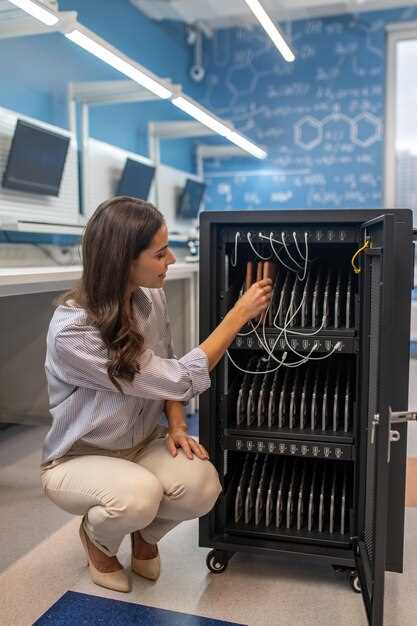
Перед установкой процессора убедитесь, что вы работаете на антистатическом коврике и используете антистатический браслет. Это предотвратит повреждение компонентов статическим электричеством.
Откройте сокет на материнской плате, аккуратно подняв рычаг. Убедитесь, что вы правильно ориентируете процессор: на его углах есть метки, которые должны совпадать с метками на сокете. Осторожно поместите процессор в сокет, не прилагая усилий, чтобы не повредить контакты.
После установки процессора закройте сокет, опустив рычаг. Убедитесь, что он надежно зафиксирован. Теперь переходите к установке системы охлаждения. Если вы используете термопасту, нанесите небольшое количество на центр процессора. Не переусердствуйте – размер горошины будет достаточным.
Установите радиатор охлаждения, следуя инструкциям производителя. Убедитесь, что он плотно прилегает к процессору. Закрепите его с помощью креплений, если они предусмотрены. Подключите вентилятор к соответствующему разъему на материнской плате, чтобы обеспечить его работу.
Проверьте, чтобы все соединения были надежными, и убедитесь, что вентилятор вращается свободно. После завершения установки процессора и системы охлаждения, проведите тестирование системы на стабильность, чтобы убедиться в правильности всех шагов.
Монтаж оперативной памяти и подключения к материнской плате
Убедитесь, что компьютер отключен от сети и все компоненты находятся в статическом состоянии. Снимите боковую панель корпуса для доступа к материнской плате.
Определите слоты для оперативной памяти на материнской плате. Обычно они расположены рядом с процессором и могут быть помечены цветами или цифрами. Если у вас несколько модулей, рекомендуется устанавливать их в слоты одного цвета для оптимальной работы в двухканальном режиме.
Откройте защелки на слотах, нажав на них вниз. Возьмите модуль оперативной памяти за края, избегая касания контактов. Совместите вырез на модуле с выступом в слоте и аккуратно вставьте модуль, равномерно надавливая с обеих сторон до щелчка защелок.
После установки всех модулей проверьте, что они надежно закреплены. Закройте боковую панель корпуса и подключите компьютер к сети. Включите его и зайдите в BIOS, чтобы убедиться, что система распознает установленную оперативную память.
Если память не отображается, проверьте правильность установки модулей и совместимость с материнской платой. Обновите BIOS, если это необходимо, для поддержки новых модулей.
Следуя этим шагам, вы успешно установите оперативную память и подключите ее к материнской плате, что обеспечит стабильную работу вашего сервера.
Подключение накопителей и настройка RAID-массивов
Для подключения накопителей используйте SATA или NVMe разъемы, в зависимости от типа накопителей. Перед подключением убедитесь, что питание отключено, чтобы избежать повреждений.
Рассмотрите возможность использования SATA-карт или дополнительных контроллеров, если нужен больший объем подключений или более высокая производительность.
При подключении убедитесь, что кабели плотно вставлены и закреплены, избегая зазоров и перекосов, чтобы обеспечить надежный контакт и стабильную работу устройств.
Настройка RAID-массивов
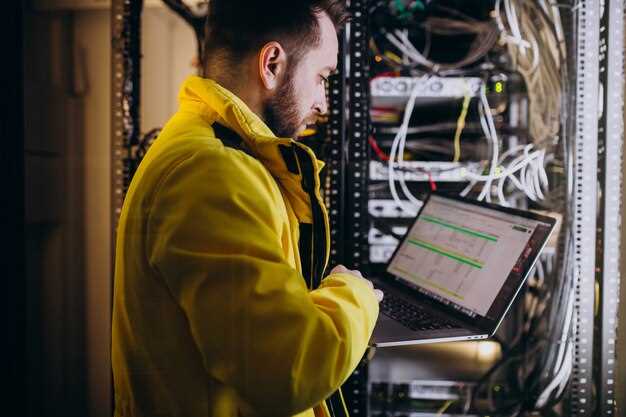
- Перезагрузите сервер и войдите в BIOS или UEFI, используя соответствующую клавишу (обычно F2, DEL или F12).
- Активируйте встроенный контроллер RAID, перейдя в раздел Integrated Peripherals или Storage.
- Запустите утилиту настройки RAID, например, Intel Rapid Storage или аналогичный программный интерфейс.
- Выберите тип RAID-массива – RAID 0, 1, 5, 10 или другой в зависимости от цели. Например, для отказоустойчивости используйте RAID 1, для производительности – RAID 0.
- Добавьте накопители в массив, следуя инструкциям на экране, и задайте параметры, такие как размер блока (stripe size) и политики кэширования.
- Сохраните настройки и выйдите из утилиты. После перезагрузки RAID-массив будет собран и готов к формату.
Обязательно убедитесь, что у вас есть резервные копии важных данных перед созданием или изменением RAID-массивов. После конфигурации проверьте работоспособность массива через встроенные средства мониторинга или сторонние программы. Только так достигается стабильная и надежная работа системы хранения данных.
Завершение сборки: закрепление корпуса, подключение питания и внешних устройств

Поверните корпус так, чтобы открыть его доступ для установки компонентов и закрепления элементов. Зафиксируйте все внутренние части, убедившись, что видеокарта, память и накопители надежно вставлены в слоты. Используйте винты для закрепления материнской платы к корпусу, чтобы предотвратить смещение при транспортировке или эксплуатации. Не забудьте подключить все необходимые кабели внутри корпуса, включая питание процессора, видеокарты, а также кабели передней панели для кнопок, USB и аудио.
Переходите к подключению блока питания, вставляя его в предназначенное место и фиксируя винтами без чрезмерного усилия. Подключите основной кабель питания к блоку и закрепите его, чтобы избежать расшатывания. Проверьте, что кабели от блока питания аккуратно распущены и не мешают вентиляции или другим компонентам.
Осторожно соедините внешние устройства: монитор, клавиатуру, мышь, принтер или внешние накопители. Используйте соответствующие кабели, избегая натяжения и перекручивания. После подключения включите питание, убедившись, что все кабели исправно вставлены и корпус закрыт. Проверьте функционирование системы, подключив дисплей и запустив BIOS или операционную систему, чтобы убедиться в правильной сборке и работоспособности всех компонентов.
Первый запуск сервера: вход в BIOS, настройка загрузочного порядка и проверка системы
В BIOS найдите раздел, отвечающий за порядок загрузки устройств (Boot Order или Boot Priority). Установите первым загрузочным устройством флеш-накопитель или диск с установочной системой, в зависимости от цели. В большинстве случаев, для установки ОС или начальной настройки сервера, выбирают USB-накопитель или DVD, но при первом запуске без установки оставьте жесткий диск или SSD для быстрой загрузки системы.
Проверьте, что режим SATA (или AHCI) активен и правильно настроен. В разделах вроде Main или Integrated Devices убедитесь, что параметры активны и совместимы с выбранным оборудованием. Также проверьте дату и время – некорректные значения могут привести к ошибкам при запуске.
После настройки сохраните изменения и перезагрузите сервер. В большинстве BIOS есть клавиша F10 или отдельная команда Save & Exit. Выйдите без сохранения, если хотите отменить текущие настройки.
При загрузке системы убедитесь, что выбран правильный загрузочный носитель, и дождитесь запуска установочной среды или уже загруженной операционной системы. При диагностике системы проверьте наличие ярлыка на диск или флешку в BIOS, чтобы убедиться, что сервер их видит и может осуществлять загрузку с них.
Для финальной проверки запуска запустите тест POST (Power-On Self-Test). Он отобразит список устройств, ошибок и позволит убедиться в правильной работоспособности аппаратных компонентов. В случае ошибок BIOS предложит или пропустит их, после чего сервер перейдет в выбранную операционную систему или повторит попытку загрузки.




