
Для просмотра сохраненных паролей в операционной системе Windows воспользуйтесь встроенными инструментами. Откройте ‘Панель управления’ и перейдите в раздел ‘Учетные записи пользователей’. Здесь вы найдете опцию ‘Управление учетными записями’. Выберите нужную учетную запись и нажмите на ‘Изменить пароль’. В этом окне вы сможете увидеть сохраненные пароли для различных приложений.
Если вы используете браузер, например, Google Chrome, откройте настройки и перейдите в раздел ‘Пароли’. Здесь отображаются все сохраненные пароли. Вы можете просмотреть их, нажав на значок глаза рядом с каждым паролем. Для этого может потребоваться ввести пароль вашей учетной записи Windows.
Для пользователей macOS процесс немного отличается. Откройте ‘Доступ к связке ключей’, который находится в папке ‘Утилиты’. Найдите нужный элемент, дважды щелкните по нему и отметьте опцию ‘Показать пароль’. Введите пароль вашей учетной записи, чтобы увидеть сохраненный пароль.
Следуя этим шагам, вы сможете легко получить доступ к сохраненным паролям в вашей операционной системе. Убедитесь, что вы используете эти данные ответственно и защищаете свою личную информацию.
Просмотр сохранённых паролей в браузерах и системе
Чтобы просмотреть сохранённые пароли, откройте настройки браузера и перейдите в раздел управления сохранёнными паролями. Обычно он располагается в разделе «Платежи и автозаполнение» или «Пароли». В этом меню найдите список всех сохранённых сайтов и аккаунтов, выберите нужный, и на экране появится скрытый пароль, который можно отобразить, нажав на соответствующую кнопку или иконку глаза.
| Браузер/система | Инструкция по просмотру паролей |
|---|---|
| Google Chrome | Перейдите в настройки > «Автозаполнение» > «Пароли». Найдите сайт или аккаунт, нажмите «Показать», чтобы увидеть пароль. |
| Mozilla Firefox | Настройки > «Конфиденциальность и безопасность» > «Управление сохранёнными паролями». Выберите запись и нажмите «Показать пароль». |
| Microsoft Edge | Настройки > «Профили» > «Пароли». Кликните по нужной записи и выберите «Показать пароль». |
| Windows (учетные записи) | Параметры > Учётные записи > Войти с помощью Windows Hello или PIN – для просмотра используйте раздел «Пароли» в «Диспетчере учётных записей». |
| macOS | Откройте «Связка ключей» > Найдите нужный элемент > Дважды клик > Отметьте «Показать пароль», введите пароль системы для доступа. |
Обращайте внимание, что для просмотра паролей во многих случаях потребуется подтвердить свои полномочия или авторизоваться в системе. Не забывайте о безопасности – не показывайте пароли посторонним, даже если их просит кто-то из близких или коллег.
Как найти сохранённые пароли в Google Chrome
Откройте Google Chrome и перейдите в настройки, нажав на три точки в правом верхнем углу. Выберите пункт ‘Настройки’.
В меню слева выберите ‘Автозаполнение’, затем нажмите на ‘Пароли’. Здесь вы увидите список всех сохранённых паролей.
Чтобы просмотреть конкретный пароль, найдите нужный сайт в списке и нажмите на значок глаза рядом с паролем. Вам может потребоваться ввести пароль от вашей учётной записи Windows или Mac для подтверждения.
Если вы хотите экспортировать пароли, нажмите на три точки в правом верхнем углу списка паролей и выберите ‘Экспортировать пароли’. Сохраните файл в удобном для вас месте.
Для повышения безопасности регулярно проверяйте сохранённые пароли на наличие уязвимостей, используя встроенные инструменты Chrome, которые уведомят вас о слабых или скомпрометированных паролях.
Использование менеджеров паролей в Windows
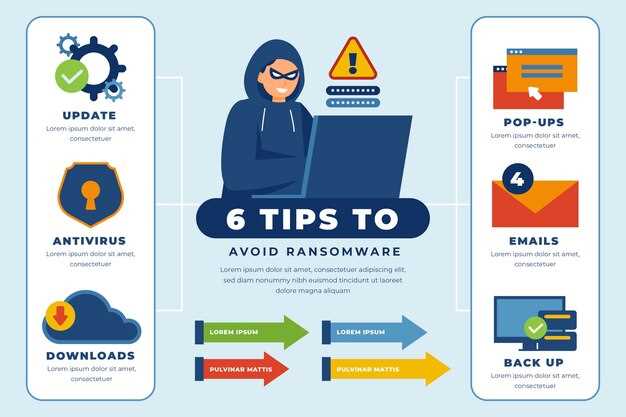
Менеджеры паролей упрощают управление учетными данными, обеспечивая безопасность и удобство. Рекомендуется использовать такие программы, как LastPass, Bitwarden или 1Password.
Вот как начать:
- Выбор менеджера паролей: Исследуйте доступные варианты. LastPass предлагает бесплатный и платный тарифы, Bitwarden имеет открытый исходный код и бесплатную версию, а 1Password требует подписки, но предлагает множество функций.
- Установка: Скачайте и установите выбранный менеджер паролей с официального сайта. Следуйте инструкциям на экране для завершения установки.
- Создание учетной записи: Запустите приложение и создайте учетную запись. Используйте надежный мастер-пароль, который будет трудным для угадывания, но запоминающимся для вас.
- Импорт паролей: Если у вас уже есть пароли, импортируйте их из браузера или другого менеджера паролей. Большинство программ поддерживают импорт в формате CSV.
- Добавление новых паролей: При входе на новые сайты сохраняйте пароли в менеджере. Обычно это делается автоматически, но можно также добавлять их вручную.
- Использование автозаполнения: Настройте автозаполнение для браузера. Это позволит автоматически вводить пароли на сайтах, что значительно ускоряет процесс входа.
- Регулярное обновление паролей: Менеджеры паролей часто предлагают функции для генерации надежных паролей. Используйте их для обновления старых паролей.
Следуя этим шагам, вы сможете эффективно управлять своими паролями и повысить уровень безопасности своих учетных записей в Windows.
Просмотр сохранённых паролей в macOS через Keychain Access
Откройте приложение Keychain Access из папки ‘Утилиты’ в папке ‘Программы’.
В левом меню выберите категорию ‘Пароли’ или ‘Пароли веб-сайтов’.
Используйте строку поиска в верхней части окна, чтобы найти конкретный сайт или сервис, для которого сохранён пароль.
Дважды кликните по нужной записи, чтобы открыть её свойства. В открывшемся окне отметьте галочку ‘Показать пароль’.
Введите административный пароль macOS, когда система потребует подтверждения. После этого пароль отобразится в поле ‘Пароль’.
Если необходимо быстро найти нужную запись, сортируйте список по имени или дате добавления, чтобы не тратить время на поиск.
Настройки системы для отображения сохранённых паролей
Откройте меню ‘Пуск’ и перейдите в раздел ‘Параметры’. Там выберите пункт ‘Учётные записи’ и кликните по подразделу ‘Вход и безопасность’. Далее найдите опцию ‘Автоматический вход в систему’ и отключите её, чтобы система позволяла просматривать сохранённые пароли.
Перейдите в раздел ‘Пароли’ или ‘Автозаполнение’ в настройках браузера, если используете их для хранения данных. Там найдите функцию ‘Сохранённые пароли’ и активируйте отображение скрытых паролей. Обычно для этого нужен определённый переключатель или настройка вида, которая покажет все сохранённые значения.
В Windows откройте ‘Панель управления’ и выберите ‘Учетные записи пользователя’. Там найдите строку ‘Управление учётными записями’ и выберите опцию редактирования. В разделе ‘Безопасность’ активируйте параметры, связанные с просмотром сохранённых паролей.
Если используете менеджер паролей, перейдите в его настройки и убедитесь, что включена возможность отображения паролей. Обычно это делается через раздел ‘Настройки’ или ‘Конфиденциальность’, где можно выбрать пункт ‘Показывать скрытые пароли’.
Обратите внимание, что для просмотра паролей в большинстве случаев потребуется подтверждение вашей личности – введите пароль от учётной записи или используйте биометрические данные для авторизации. Эти меры повышают безопасность данных и предотвращают несанкционированный доступ.
Особенности поиска паролей в мобильных версиях операционных систем
Для поиска сохраненных паролей в мобильных устройствах чаще всего используют встроенные функции самой ОС. В Android* откройте настройки, найдите раздел «Пароли» или «Автозаполнение», где отображаются все сохраненные учетные данные. В iOS перейдите в раздел «Пароли» через настройки или используя встроенный менеджер паролей, связанный с iCloud Keychain. Эти интерфейсы позволяют легко просматривать сохраненные логины и пароли, а также управлять ими. Обратите внимание, что для их просмотра потребуется авторизация через биометрию или пароль устройства. В процессе поиска важно соблюдать меры безопасности, чтобы не допустить утечки информации. Кроме того, некоторые браузеры на мобильных также сохраняют пароли – их можно найти в настройках выбранного браузера, раздел «Пароли» или «Автозаполнение». Использовать эти инструменты удобно для быстрого доступа к необходимым учетным записям, однако не стоит забывать о необходимости защитить устройство паролем или биометрией, чтобы чужие не смогли легко просматривать эти данные.
Программы и инструменты для восстановления паролей
Brute-force-методы остаются актуальными для сложных паролей. Для этого отлично подходят программы вроде Hashcat, которая использует видеокарту для ускорения процесса. Важный момент – наличие базы данных с возможными вариантами паролей или использование словарей с популярными паролями.
Когда речь идёт о восстановлении паролей из зашифрованных документов или архивов, помогает инструмент WinRAR Password Genius или PassFab for RAR, способные быстро восстановить забытые пароли для архивов ZIP или RAR.
Используйте программы только в допустимых целях, например для восстановления собственных данных или при разрешении владельца. Перед началом работы убедитесь, что выбранное приложение поддерживается вашей ОС и узнавайте о совместимости на официальных сайтах. Не забывайте создавать резервные копии важных файлов перед попыткой восстановления паролей, чтобы избежать потери информации.
Способы использования встроенных средств Windows и macOS
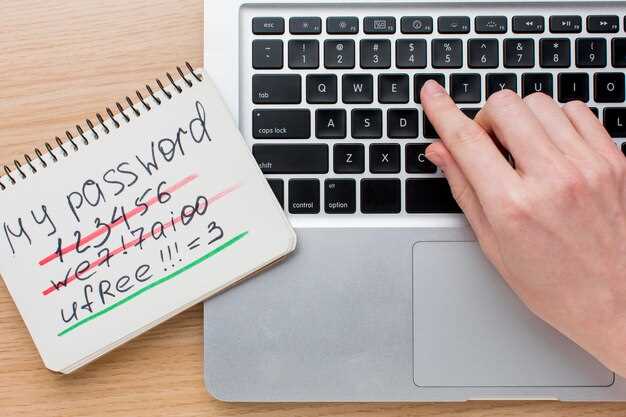
В Windows для просмотра сохраненных паролей используйте ‘Диспетчер учетных данных’. Откройте ‘Панель управления’, выберите ‘Учетные записи пользователей’, затем ‘Диспетчер учетных данных’. Здесь вы найдете список сохраненных паролей для веб-сайтов и программ. Нажмите на нужный элемент и выберите ‘Показать’, чтобы увидеть пароль.
В macOS воспользуйтесь ‘Связкой ключей’. Откройте ‘Программы’, затем ‘Утилиты’ и запустите ‘Связка ключей’. Найдите нужный элемент в списке, дважды щелкните по нему и отметьте ‘Показать пароль’. Вам потребуется ввести пароль администратора для подтверждения.
| Операционная система | Инструмент | Шаги |
|---|---|---|
| Windows | Диспетчер учетных данных | 1. Откройте ‘Панель управления’. 2. Выберите ‘Учетные записи пользователей’. 3. Нажмите ‘Диспетчер учетных данных’. 4. Найдите нужный пароль и выберите ‘Показать’. |
| macOS | Связка ключей | 1. Откройте ‘Программы’. 2. Перейдите в ‘Утилиты’. 3. Запустите ‘Связка ключей’. 4. Найдите нужный элемент и выберите ‘Показать пароль’. |
Эти встроенные инструменты позволяют быстро и удобно управлять паролями, обеспечивая доступ к необходимой информации без дополнительных программ. Используйте их для упрощения работы с учетными записями и повышения безопасности.
Обзор популярных программ для восстановления паролей
PassFab for Windows – мощный инструмент для восстановления паролей к учетным записям Windows. Он позволяет сбросить пароль локальной учетной записи или учетной записи Microsoft. Процесс включает создание загрузочного диска, что делает его удобным для пользователей, которые забыли свои пароли.
Ophcrack – бесплатная программа, использующая метод ‘таблиц радуги’ для восстановления паролей Windows. Она работает с Live CD, что позволяет запускать ее без установки на жесткий диск. Ophcrack подходит для пользователей, которые ищут быстрое решение для восстановления паролей.
John the Ripper – это мощный инструмент для взлома паролей, который поддерживает множество алгоритмов шифрования. Он требует некоторых технических знаний, но предлагает гибкость и мощность для опытных пользователей. John the Ripper может использоваться для восстановления паролей из различных файловых форматов.
iSeePassword – программа, предназначенная для восстановления паролей к различным приложениям и файлам. Она поддерживает множество форматов, включая ZIP, RAR и PDF. Утилита имеет интуитивно понятный интерфейс, что делает ее доступной для пользователей с разным уровнем подготовки.
Выбор программы зависит от ваших потребностей и уровня подготовки. Каждая из перечисленных утилит имеет свои особенности и преимущества, поэтому стоит протестировать несколько вариантов, чтобы найти наиболее подходящий для вас.
Восстановление паролей из резервных копий системы
Для восстановления паролей из резервных копий системы используйте встроенные инструменты операционной системы или сторонние программы. Если вы создавали резервные копии с помощью системных утилит, проверьте, есть ли возможность восстановления данных, включая пароли.
На Windows можно воспользоваться функцией восстановления системы. Откройте ‘Панель управления’, выберите ‘Восстановление’ и следуйте инструкциям. Это позволит вернуть систему к состоянию, когда пароли были сохранены.
Для пользователей macOS доступна функция Time Machine. Подключите накопитель с резервной копией, откройте Time Machine и выберите нужную дату. Найдите папку с паролями и восстановите её.
Если вы использовали сторонние менеджеры паролей, проверьте их настройки. Многие из них предлагают экспорт данных или восстановление из резервных копий. Убедитесь, что у вас есть доступ к учетной записи, чтобы получить возможность восстановить пароли.
В случае, если резервные копии не содержат паролей, можно попробовать использовать программы для восстановления паролей. Они сканируют систему на наличие сохраненных паролей и могут помочь восстановить доступ к учетным записям.
Не забывайте о безопасности. После восстановления паролей измените их на более надежные и сохраните в надежном месте. Регулярно создавайте резервные копии, чтобы избежать потери данных в будущем.





