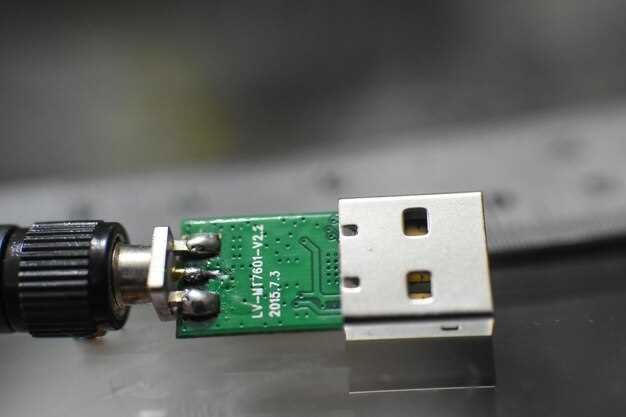
Подготовьте флешку с файловой системой FAT32. Это необходимо для корректного распознавания устройства BIOS. Скачайте последнюю версию BIOS с официального сайта производителя материнской платы. Убедитесь, что файл соответствует вашей модели, чтобы избежать проблем.
Скопируйте загруженный файл на флешку. Если в архиве есть несколько файлов, внимательно прочитайте инструкцию на сайте производителя. Некоторые материнские платы требуют наличия определенных файлов для успешного обновления.
Перезагрузите компьютер и войдите в BIOS, нажав соответствующую клавишу (обычно это Del или F2). Найдите раздел, отвечающий за обновление BIOS. Выберите опцию обновления с флешки и укажите путь к файлу. Следуйте инструкциям на экране, чтобы завершить процесс.
После завершения обновления система перезагрузится. Проверьте версию BIOS в настройках, чтобы убедиться, что обновление прошло успешно. Если возникли проблемы, обратитесь к документации или на форум поддержки вашего оборудования.
Подготовка и создание загрузочной флешки для прошивки BIOS
Для начала подготовьте чистую флешку объёмом не менее 4 ГБ, отформатируйте её в файловую систему FAT32 через меню ‘Этот компьютер’ или специальное программное обеспечение для форматирования.
Загрузите официальный образ BIOS или прошивки с сайта производителя материнской платы или ноутбука. Проверьте точную модель устройства, чтобы избежать ошибок при установке.
Используйте утилиту для создания загрузочной флешки, например Rufus или Ventoy. Вставьте флешку в компьютер, запустите выбранную программу и выберите файл с BIOS образцом. Укажите файловую систему FAT32 и режим ‘Создать загрузочный диск’.
Обратите внимание на параметры, особенно отметьте опцию установки загрузочного сектора или копирования на неё загрузочного файла. После настройки запустите процесс и дождитесь его завершения. Не отключайте устройство в процессе записи и не извлекайте флешку, пока она не станет готовой.
Проверьте наличие файла bootloader или загрузочного сектора на флешке через проводник или командную строку. Убедитесь, что устройство определяется как загрузочное.
Перед использованием убедитесь, что BIOS-образ совместим с конкретной моделью, и внимательно ознакомьтесь с инструкциями по прошивке, чтобы избежать возможных ошибок и повреждений оборудования.
Выбор подходящей программы для создания загрузочной флешки
Рекомендуется использовать программу Rufus. Она проста в использовании и поддерживает множество форматов образов. Скачайте последнюю версию с официального сайта и установите на компьютер.
После запуска Rufus выберите флешку из выпадающего списка. Убедитесь, что выбрана правильная, так как все данные на ней будут удалены. Далее, в разделе ‘Выбор загрузочного диска’ укажите образ BIOS, который вы хотите записать.
Настройте параметры файловой системы. Для большинства случаев подойдет FAT32, так как он совместим с большинством систем. Убедитесь, что опция ‘Создать загрузочный диск’ активирована.
После настройки всех параметров нажмите ‘Старт’. Программа предупредит о потере данных на флешке. Подтвердите действие, и Rufus начнет процесс записи. Дождитесь завершения, это займет несколько минут.
После завершения проверьте, что флешка правильно подготовлена. Для этого можно открыть ее в проводнике и убедиться, что файлы BIOS отображаются корректно.
Если вы ищете альтернативы, рассмотрите UNetbootin или Etcher. Они также просты в использовании и поддерживают различные форматы образов. Выбор программы зависит от ваших предпочтений и требований к функционалу.
| Программа | Преимущества |
|---|---|
| Rufus | Простота, поддержка множества форматов |
| UNetbootin | Кроссплатформенность, возможность загрузки дистрибутивов |
| Etcher | Интуитивно понятный интерфейс, поддержка различных ОС |
Выбор программы зависит от ваших нужд. Rufus подходит для большинства пользователей, но другие варианты могут предложить дополнительные функции. Выберите ту, которая лучше всего соответствует вашим требованиям.
Скачивание актуальной версии BIOS и архива прошивки

Обратите внимание на номер версии BIOS. Чем новее, тем лучше – она обычно исправляет ошибки и добавляет новые функции. Не скачивайте файлы с сторонних ресурсов или сомнительных сайтов, чтобы избежать заражения компьютера вредоносным ПО.
После выбора модели найдите раздел с прошивками или обновлениями BIOS. Обычно этот раздел содержит файлы с расширением .zip или .rar, в которых размещена вся необходимая информация и файлы для обновления.
Обязательно скачайте архив прошивки и отдельно файл с инструкциями или README – там могут быть указаны важные сведения по подготовке и выполнению процедуры обновления.
Перед началом процесса подготовьте USB-флешку с минимальным объемом памяти – она должна быть отформатирована в FAT32. Распакуйте скачанный архив и скопируйте содержимое на флешку.
Проверяйте наличие файла BIOS с правильным расширением, как правило, это .bin или .fd, и убедитесь, что внутри архива есть файл журнала или файл проверки целостности, чтобы подтвердить правильность скачанных данных.
Форматирование флешки и подготовка файлов для загрузки
Форматируйте флешку в файловую систему FAT32. Это обеспечит совместимость с большинством материнских плат. Для этого подключите флешку к компьютеру, откройте ‘Мой компьютер’, щелкните правой кнопкой мыши на флешке и выберите ‘Форматировать’. В открывшемся окне выберите FAT32 и нажмите ‘Начать’.
После форматирования скачайте необходимые файлы BIOS с официального сайта производителя материнской платы. Убедитесь, что вы выбрали правильную версию для вашей модели. Обычно файлы находятся в разделе ‘Поддержка’ или ‘Загрузки’.
Распакуйте загруженный архив на флешку. Убедитесь, что в корневом каталоге находятся только файлы BIOS и, если необходимо, утилита для обновления. Избегайте создания дополнительных папок, так как BIOS может не распознать файлы в них.
Проверьте, что файлы имеют правильные имена. Иногда производители требуют, чтобы файл BIOS имел определенное имя. Информацию об этом можно найти в документации к материнской плате.
После подготовки файлов безопасно извлеките флешку из компьютера. Теперь она готова к использованию для прошивки BIOS. Убедитесь, что вы следуете инструкциям по обновлению BIOS, чтобы избежать ошибок.
Настройка BIOS/UEFI для загрузки с флешки
Откройте BIOS или UEFI, нажав клавишу, указанную на экране при включении компьютера (обычно это F2, Del или Esc).
Перейдите в раздел ‘Boot’ или ‘Загрузка’. В этом разделе вы сможете настроить порядок загрузки устройств.
- Найдите опцию ‘Boot Order’ или ‘Порядок загрузки’.
- Выберите флешку в списке устройств. Если она не отображается, убедитесь, что она правильно подключена и отформатирована в FAT32.
- Используйте клавиши, указанные на экране, чтобы переместить флешку на первое место в списке.
Если ваш BIOS/UEFI поддерживает режимы UEFI и Legacy, выберите нужный режим. Для современных систем предпочтителен UEFI.
Сохраните изменения, нажав клавишу F10 или выбрав опцию ‘Save and Exit’. Подтвердите сохранение настроек.
Перезагрузите компьютер. Если все сделано правильно, система начнет загрузку с флешки.
Процесс прошивки BIOS с флешки: пошаговая инструкция
Подготовьте флешку. Отформатируйте её в файловую систему FAT32. Это обеспечит совместимость с большинством материнских плат.
Скачайте последнюю версию BIOS с официального сайта производителя вашей материнской платы. Убедитесь, что вы выбрали правильную модель.
Скопируйте файл BIOS на флешку. Убедитесь, что файл имеет правильное имя, если это требуется. Некоторые производители требуют определённое имя для файла.
Перезагрузите компьютер и войдите в BIOS. Обычно это делается нажатием клавиши Del, F2 или Esc сразу после включения питания.
В BIOS найдите раздел, связанный с обновлением или прошивкой. Это может называться ‘EZ Flash’, ‘M-Flash’ или ‘Q-Flash’, в зависимости от производителя.
Выберите опцию для обновления BIOS с флешки. Укажите путь к файлу на флешке. Следуйте инструкциям на экране.
После завершения прошивки система перезагрузится. Войдите в BIOS снова, чтобы проверить версию прошивки и настроить параметры, если это необходимо.
Не забудьте удалить флешку после завершения процесса. Это предотвратит случайное повторное обновление при следующем запуске.
| Шаг | Действие |
|---|---|
| 1 | Отформатируйте флешку в FAT32 |
| 2 | Скачайте BIOS с сайта производителя |
| 3 | Скопируйте файл на флешку |
| 4 | Войдите в BIOS при загрузке |
| 5 | Выберите опцию обновления BIOS |
| 6 | Следуйте инструкциям на экране |
| 7 | Перезагрузите компьютер и проверьте версию BIOS |
| 8 | Удалите флешку |
Запуск компьютера с флешки и проверка загрузочного режима
Для запуска компьютера с флешки, выполните следующие шаги:
- Подключите флешку к USB-порту компьютера.
- Перезагрузите компьютер.
- Во время загрузки нажмите клавишу, отвечающую за вход в BIOS или меню загрузки. Обычно это F2, F10, DEL или ESC, в зависимости от модели материнской платы.
После входа в BIOS или меню загрузки:
- Перейдите в раздел Boot или Загрузка.
- Убедитесь, что флешка отображается в списке загрузочных устройств.
- Если флешка не на первом месте, измените порядок загрузки, переместив её вверх списка.
- Сохраните изменения и выйдите из BIOS, нажав F10 или выбрав соответствующий пункт меню.
Компьютер перезагрузится и начнёт загрузку с флешки. Если загрузка не начинается, проверьте:
- Правильность записи образа на флешку.
- Совместимость флешки с вашим компьютером.
- Настройки BIOS, особенно режимы UEFI и Legacy.
Если ваш компьютер поддерживает UEFI, убедитесь, что флешка подготовлена для работы в этом режиме. В противном случае переключите BIOS в режим Legacy.
Запуск утилиты для прошивки и выбор файла BIOS
Запустите утилиту для прошивки, которая обычно находится на флешке. Для этого откройте меню загрузки вашего компьютера, нажав соответствующую клавишу (чаще всего это F2, F10, ESC или DEL) во время включения. Выберите флешку из списка доступных устройств.
После загрузки утилиты, вам будет предложено выбрать файл BIOS. Убедитесь, что файл находится в корневом каталоге флешки и имеет правильное расширение, например .bin или .rom. Используйте клавиши навигации для поиска нужного файла и подтвердите выбор.
Проверьте, что выбранный файл соответствует модели вашей материнской платы. Неправильный файл может привести к сбоям. После подтверждения выбора, следуйте инструкциям на экране для продолжения процесса прошивки.
Процесс прошивки и важные меры предосторожности
Перед началом прошивки BIOS убедитесь, что источник питания стабилен и надежен, чтобы избежать отключения во время процесса. Используйте оригинальную или проверенную файл-оболочку прошивки, скачанную с официального сайта производителя материнской платы или ноутбука. Во время процедуры не подключайте лишние устройства, чтобы снизить риск сбоев или ошибок.
Выключайте все фоновые программы и отключайте антивирусное ПО, чтобы избежать вмешательства или блокировки процесса. Перед началом создания загрузочной флешки убедитесь, что на ней достаточно места и она правильно отформатирована в файловую систему FAT32 или NTFS, согласно рекомендациям конкретной утилиты.
При запуске процедуры следуйте указаниям производителя: не прерывайте процесс и не выключайте устройство. Используйте только проверенные инструменты для прошивки, такие как Rufus, Universal BIOS Backup Toolkit или официальные утилиты от производителя. Внимательно проверяйте, что выбран правильный файл BIOS и соответствующая версия для вашей модели.
Обратите внимание на наличие резервной копии существующей прошивки, особенно если есть возможность создать бекап через специальные утилиты. Это позволит восстановить текущие настройки в случае возникновения ошибок. После завершения прошивки перезагрузите систему и войдите в BIOS для проверки версии и корректности работы. В случае обнаружения проблем сразу приступайте к восстановлению из резервной копии или обращайтесь в сервисный центр.
Проверка успешности обновления и перезагрузка системы
Завершив процесс прошивки BIOS, подключите монитор и включите компьютер. Обратите внимание на стартовый экран – если появились новые версии или обновленные логотипы производителя, это говорит о успешной прошивке.
После загрузки системы перейдите в BIOS/UEFI, нажав клавишу, которая обычно отображается на экране (например, Del или F2). Проверьте версию BIOS – она должна совпадать с той, которую вы устанавливаете. В разделе информации о системе убедитесь, что версия обновилась.
Обычное обновление вызывает автоматическую перезагрузку. Если компьютер перезагружается без ошибок, это хороший знак. В случае появления ошибок или сообщений о сбое в процессе перезагрузки запишите их и сравните с инструкциями производителя – это поможет определить причину.
Обратите внимание на работу системы после перезагрузки: загрузите ли операционную систему без ошибок, работают ли все устройства корректно. Также проверьте стабильность работы и отсутствие зависаний или синих экранов – это укажет на правильность прошивки.
Для дополнительной проверки можно выполнить диагностику через специальные утилиты или встроенные средства ОС, чтобы убедиться в отсутствии ошибок и правильной работе всех компонентов. Если всё работает стабильно, значит, обновление прошло успешно и система функционирует в нормальных пределах.





