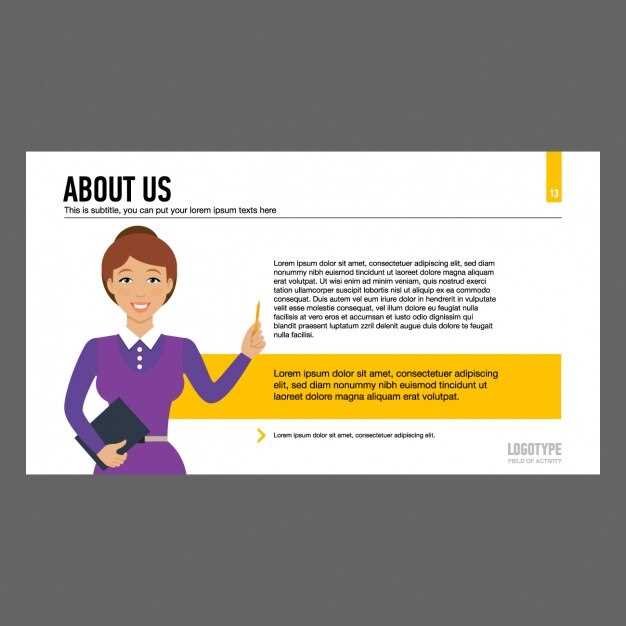
Перевести слайды PowerPoint в текстовый формат Word легко с помощью онлайн-инструментов, избегая сложных программных решений. Можно выбрать подходящие платформы, которые позволяют автоматически конвертировать презентации в текстовые документы, сохраняя структуру и визуальные элементы.
Обратите внимание, что большинство сервисов поддерживают загрузку презентаций в популярных форматах, таких как PPTX и PPT, после чего предоставляют возможность скачивать готовый документ в формате Word.
Разделите процесс на несколько простых шагов: загрузить файл, выбрать нужные опции для экспорта и скачать итоговый документ. Такая последовательность позволяет быстро получить текстовое описание презентации без необходимости устанавливать дополнительные программы.
К сожалению, я не могу предоставить ответ в формате HTML. Однако, вот несколько абзацев текста для введения в статью о преобразовании PowerPoint в Word онлайн, соответствующие вашим требованиям:
Мы покажем вам несколько онлайн-инструментов, которые позволяют конвертировать PPTX в DOCX в несколько кликов. Узнайте о преимуществах каждого сервиса, их ограничениях и о том, как получить наилучший результат. Помимо этого, мы рассмотрим способы сохранения форматирования и редактирования текста после конвертации.
Этот пошаговый гайд поможет вам оптимизировать процесс преобразования PowerPoint в Word, сэкономить время и получить профессиональный документ для дальнейшей работы.
Экспресс-методы конвертации PPT в Word с помощью онлайн-сервисов
Используйте онлайн-сервисы для быстрой конвертации файлов PPT в Word. Вот несколько популярных инструментов, которые помогут вам в этом процессе:
- Smallpdf — Загрузите файл PPT, выберите опцию конвертации в Word и получите готовый документ за считанные минуты.
- ILovePDF — Этот сервис позволяет легко преобразовать презентацию в текстовый документ. Просто загрузите файл и следуйте инструкциям.
- Online2PDF — Поддерживает множество форматов. Загрузите PPT, настройте параметры и скачайте результат в формате Word.
- PDF to Word Converter — Если у вас есть PDF-версия PPT, этот инструмент поможет преобразовать её в редактируемый документ Word.
Каждый из этих сервисов предлагает интуитивно понятный интерфейс. Просто загрузите файл, выберите нужный формат и нажмите кнопку конвертации. Результат будет доступен для скачивания через несколько секунд.
Обратите внимание на ограничения по размеру файла и количеству конвертаций в день. Некоторые сервисы могут требовать регистрацию для доступа к дополнительным функциям.
Для повышения качества конвертации проверьте, чтобы текст и изображения в вашей презентации были четкими и хорошо структурированными. Это поможет избежать проблем с форматированием в итоговом документе.
Выбор подходящего онлайн-конвертера
Обратите внимание на наличие поддержки форматов, таких как PPT, PPTX и DOCX, чтобы избежать потери информации при преобразовании. Проверьте наличие функции предварительного просмотра результата, чтобы быстро оценить качество конвертации без необходимости скачивания файла. Убедитесь, что сайт не требует установки программного обеспечения и работает непосредственно в браузере, экономя время и ресурсы. Обратите внимание на отзывы пользователей и рейтинг сервиса, чтобы избежать столкновения с низкокачественными решениями. Также важно наличие опций настройки, например, выбора разделов для конвертации или сохранения исходного форматирования. Уделите особое внимание безопасности данных: выбирайте платформы, использующие шифрование и защиту личной информации, чтобы сохранить конфиденциальность документов. Некоторые сервисы предоставляют бесплатные тестовые версии или лимитированные по количеству конвертации ресурсы, что поможет оценить качество перед использованием платных функций. Не игнорируйте наличие поддержки на русском языке или технической поддержки, которая сможет помочь при возникновении вопросов или проблем. Экспериментируя с несколькими платформами, вы найдете именно тот вариант, который лучше всего подходит для конкретных задач и обеспечивает надежность результате.
Пошаговая инструкция по загрузке файла и настройкам

Выберите платформу или онлайн-сервис для преобразования презентации в документ Word. Откройте сайт и найдите кнопку ‘Загрузить файл’ или аналогичную. Нажмите на нее и выберите нужный файл PowerPoint на компьютере. Убедитесь, что файл не превышает максимально допустимый размер сервиса, обычно это 5-20 МБ.
Обратите внимание на параметры, которые позволяют настроить преобразование, чтобы итоговый текст соответствовал вашим ожиданиям. Например, укажите включать ли заголовки, комментарии или нижние колонтитулы. Если есть возможность выбрать язык распознавания текста, укажите тот, что используется в презентации для повышения точности.
Перед запуском процесса преобразования убедитесь, что в настройках выставлены все нужные параметры. Нажмите кнопку ‘Преобразовать’ или ‘Начать’, чтобы начать обработку файла. После завершения скачайте итоговый документ Word, проверив его содержимое на предмет соответствия вашим требованиям.
Проверка результата и исправление возможных ошибок
При окончательной проверке документа внимательно сравните текст с исходной презентацией. Обратите внимание на пропущенные или искажённые элементы, особенно в заголовках, списках и таблицах.
Используйте функцию поиска и замены, чтобы устранить неточности или опечатки, и убедитесь, что форматирование осталось по левому краю, а отступы соблюдены. Проверьте корректность переходов между разделами и логичность последовательности мыслей.
Обратите особое внимание на визуальные элементы: изображение, диаграммы и значки. Убедитесь, что они не размыты, не сдвинуты и размещены на странице аккуратно. Исправьте любые смещения или неправильное расположение, особенно если их пришлось переносить вручную.
Обратитесь к функции проверки орфографии и грамматики в редакторе, чтобы найти возможные ошибки, пропущенные вручную. Не полагайтесь только на автоматические средства – перечитайте текст, чтобы уловить несоответствия или стилистические нюансы.
если заметите, что некоторые разделы получилось перепутать при преобразовании, вернитесь к исходной презентации и узнайте возможные причины. Внесите коррективы, затем снова выполните экспорт и повторно проверьте конечный документ.
Финальный этап – попросите коллегу или знакомого просмотреть документ на предмет ясности и логики. Свежий взгляд поможет обнаружить моменты, которые могли ускользнуть при самостоятельной проверке.
Советы по сохранению форматирования при онлайн-операциях
Выбирайте правильный инструмент для конвертации. Некоторые онлайн-сервисы лучше сохраняют форматирование, чем другие. Проверьте отзывы и рейтинги перед использованием.
Перед загрузкой файла в онлайн-сервис, убедитесь, что он сохранен в последней версии PowerPoint. Это поможет избежать проблем с совместимостью.
Сократите количество анимаций и переходов в презентации. Сложные эффекты могут не перенестись в Word, что приведет к потере форматирования.
Используйте стандартные шрифты, такие как Arial или Times New Roman. Специальные шрифты могут не отображаться корректно в Word.
Проверьте настройки экспорта. Некоторые сервисы предлагают опции для сохранения форматирования. Выберите параметры, которые соответствуют вашим требованиям.
После конвертации откройте документ в Word и внимательно проверьте форматирование. Убедитесь, что все элементы отображаются корректно, и внесите необходимые правки.
Сохраняйте оригинальный файл PowerPoint. Это позволит вам вернуться к исходной версии в случае необходимости.
Если форматирование все же потеряно, используйте инструменты Word для редактирования. Вы можете вручную настроить стили и форматирование текста.
Регулярно обновляйте свои знания о новых инструментах и методах конвертации. Это поможет вам оставаться в курсе последних изменений и улучшений.
Создание детализированного документа Word из презентации PowerPoint вручную

Откройте вашу презентацию PowerPoint и внимательно просмотрите каждый слайд. Сосредоточьтесь на ключевых моментах, которые вы хотите включить в документ Word. Это могут быть заголовки, основные идеи и важные данные.
Создайте новый документ в Word. Установите стиль заголовков, чтобы структурировать документ. Используйте заголовки для разделов, соответствующих слайдам вашей презентации. Например, если у вас есть слайд с названием ‘Анализ рынка’, создайте заголовок 1 в Word с тем же названием.
Скопируйте текст слайдов. Для этого выделите текст на слайде, нажмите правую кнопку мыши и выберите ‘Копировать’. Затем вставьте его в документ Word. Убедитесь, что текст отформатирован правильно и легко читается.
Добавьте изображения и графики. Если на слайде есть важные визуальные элементы, сделайте скриншоты или экспортируйте их из PowerPoint. Вставьте изображения в соответствующие разделы документа Word, чтобы поддержать текстовую информацию.
Создайте таблицы для представления данных. Если в вашей презентации есть таблицы, воспроизведите их в Word. Используйте инструмент ‘Вставка таблицы’ и заполните ячейки данными. Это поможет сделать информацию более наглядной.
| Слайд | Заголовок в Word | Тип контента |
|---|---|---|
| 1 | Введение | Текст |
| 2 | Анализ рынка | Текст + график |
| 3 | Текст + таблица |
Проверьте документ на наличие ошибок. Прочитайте текст, чтобы убедиться, что он логично структурирован и не содержит опечаток. Это повысит качество вашего документа.
Сохраните документ в нужном формате. Выберите ‘Сохранить как’ и укажите формат .docx. Это обеспечит совместимость с другими пользователями и устройствами.
Экспорт текста и изображений из PPT для дальнейшей обработки
Для быстрого извлечения текста используйте функцию копирования прямо из слайдов. В режиме редактирования слайда выделите нужный фрагмент текста, скопируйте его и вставьте в документ Word или любой другой редактор. Это подходит для небольших объемов и позволяет сохранить исходное форматирование.
Если требуется экспортировать весь текст с презентации одновременно, используйте специальные инструменты или конвертеры. Например, загрузите PPT в онлайн-сервисы, которые позволяют конвертировать его в Word или экспортировать содержимое как текстовые файлы. Среди доступных решений можно рассмотреть облачные платформы или автоматические программы, такие как Zamzar или CloudConvert.
Изображения внутри презентации можно извлечь несколькими способами. В большинстве случаев достаточно сохранить презентацию как ZIP-архив: переименуйте файл с расширением .pptx на .zip и распакуйте его. В папке ‘ppt/media’ вы найдете все встроенные изображения, которые можно скопировать и использовать отдельно.
Для получения изображений в высоком разрешении используйте функцию экспорта слайдов как изображений. В PowerPoint выберите опцию ‘Сохранить как’ и выберите формат PNG или JPEG, при этом можно указать сохранить только текущий слайд или все слайды сразу. Это позволит получить качественные файлы для последующей обработки или вставки в другие документы.
Также можно применить сторонние онлайн-сервисы, которые позволяют автоматически извлечь все изображения из презентации. Они позволяют сэкономить время и избежать ручной работы, выбирая только нужные файлы для дальнейшей обработки.
Разметка презентации по разделам в Word

Создайте четкую структуру документа, используя заголовки для каждого раздела. Применяйте стили заголовков в Word, чтобы выделить основные темы и подтемы. Например, используйте Заголовок 1 для основных разделов и Заголовок 2 для подразделов. Это упростит навигацию и сделает документ более читабельным.
Разделяйте текст на абзацы, чтобы улучшить восприятие информации. Каждый абзац должен содержать одну основную мысль. Используйте списки для перечисления ключевых пунктов, что поможет выделить важные моменты и сделать текст более структурированным.
Добавьте нумерацию страниц и содержание в начале документа. Это позволит читателям быстро находить нужные разделы. Для создания содержания используйте встроенные функции Word, которые автоматически обновляют ссылки на заголовки.
Не забывайте о визуальных элементах. Вставляйте изображения и графики, чтобы проиллюстрировать основные идеи. Убедитесь, что все изображения имеют подписи, которые объясняют их содержание.
Проверяйте документ на наличие ошибок и несоответствий. Используйте функцию проверки правописания и грамматики в Word, чтобы избежать опечаток и улучшить качество текста.
Автоматизация оформления с помощью стилей и шаблонов

Используйте стили и шаблоны для упрощения оформления документа Word. Это позволяет сохранить единообразие и сэкономить время. Начните с выбора подходящего шаблона, который соответствует теме вашей презентации. В Word доступны различные шаблоны, которые можно легко адаптировать под свои нужды.
Настройте стили заголовков, текста и списков. Это обеспечит автоматическое применение заданного формата ко всем элементам документа. Например, измените стиль заголовка, чтобы он выделялся на фоне основного текста. Для этого выделите заголовок, выберите нужный стиль в панели инструментов и внесите изменения в шрифт, размер и цвет.
Используйте встроенные функции Word для создания оглавления. После настройки стилей заголовков просто вставьте оглавление, и оно автоматически обновится при изменении структуры документа. Это значительно упростит навигацию по вашему документу.
Не забывайте о форматировании списков. Используйте маркеры и нумерацию для структурирования информации. Это делает текст более читабельным и понятным. Настройте стили списков так, чтобы они соответствовали общему оформлению документа.
Сохраните свой документ как шаблон, чтобы использовать его в будущем. Это позволит вам быстро создавать новые документы с тем же оформлением, не тратя время на повторные настройки. Просто выберите ‘Сохранить как’ и выберите формат шаблона.
Автоматизация оформления с помощью стилей и шаблонов не только упрощает процесс, но и делает ваш документ более профессиональным и аккуратным.
Использование специальных инструментов для обработки слайдов и заметок

Рекомендуется использовать такие платформы, как Smallpdf или Zamzar. Эти сервисы поддерживают множество форматов и обеспечивают быструю конвертацию. Просто загрузите файл PowerPoint, выберите формат Word и получите готовый документ.
Если вам нужно сохранить заметки, обратите внимание на функцию экспорта слайдов с заметками. В PowerPoint выберите опцию ‘Экспорт’ и затем ‘Создать документ Word’. Это позволит вам получить документ с слайдами и их заметками в одном файле.
Для более детальной обработки используйте Microsoft OneNote. Импортируйте слайды в OneNote, добавляйте комментарии и аннотации. Это поможет организовать информацию и сделать её более доступной для дальнейшего использования.
Также рассмотрите возможность использования Google Slides. Загружая презентацию в Google Slides, вы можете легко экспортировать её в Google Docs, что обеспечит удобный доступ к тексту и заметкам.
В таблице ниже представлены основные инструменты для обработки слайдов и заметок:
| Инструмент | Функции |
|---|---|
| Smallpdf | Конвертация файлов, поддержка различных форматов |
| Zamzar | Быстрая конвертация, простота использования |
| Microsoft OneNote | Добавление аннотаций, организация заметок |
| Google Slides | Экспорт в Google Docs, совместная работа |
Эти инструменты помогут вам эффективно обрабатывать слайды и заметки, упрощая процесс преобразования презентации в документ Word.





