
Выберите подходящий программный инструмент для записи данных на диск. Популярные варианты включают Nero, ImgBurn и встроенные функции Windows. Убедитесь, что программа поддерживает формат диска, который вы собираетесь использовать.
Подготовьте файлы для записи. Создайте папку с нужными документами, изображениями или видео. Убедитесь, что все файлы имеют правильные названия и находятся в одном месте, чтобы упростить процесс записи.
Настройте параметры записи. В большинстве программ можно выбрать скорость записи и формат диска. Рекомендуется использовать более низкую скорость для повышения надежности записи, особенно если вы работаете с важными данными.
Запустите процесс записи. Проверьте, что диск вставлен правильно, и следуйте инструкциям программы. После завершения записи проверьте диск на наличие ошибок, чтобы убедиться, что все данные записаны корректно.
Храните диски в безопасном месте. Избегайте воздействия прямых солнечных лучей и влаги, чтобы продлить срок службы записанных данных. Регулярно проверяйте состояние дисков и создавайте резервные копии важных файлов.
Выбор типа носителя и подготовка к записи
Выберите подходящий тип носителя в зависимости от ваших нужд. Для хранения больших объемов данных подойдут DVD или Blu-ray. Если требуется мобильность, используйте USB-накопители или SD-карты.
Перед записью проверьте, что носитель чистый и не поврежден. Убедитесь, что на нем достаточно свободного места для хранения файлов. Если вы используете CD, помните, что их объем ограничен до 700 МБ.
Форматируйте носитель перед записью, если это необходимо. Для USB-накопителей выберите файловую систему FAT32 или NTFS в зависимости от совместимости с устройствами. Для DVD и Blu-ray используйте соответствующие программы для записи, которые поддерживают нужные форматы.
Проверьте настройки программы записи. Убедитесь, что выбраны правильные параметры, такие как скорость записи и формат файлов. Это поможет избежать ошибок и повысит качество записи.
После завершения записи проверьте целостность данных. Откройте записанные файлы и убедитесь, что они работают корректно. Это позволит избежать неприятных ситуаций в будущем.
Определение типа диска: DVD, CD, Blu-ray – что подходит для ваших целей?
Если вы хотите записать музыку, CD-двойка предоставит максимум совместимости и хорошее качество звука. Для хранения больших объемов файлов или видео с высоким разрешением лучше выбрать Blu-ray – он сможет вместить до 50 ГБ данных на двухслойном диске. DVD отлично подходит для создания резервных копий небольших видео или фильмов: его емкость составляет около 4,7 ГБ одностороннего однослойнного диска и 8,5 ГБ на двухслойных версиях.
При необходимости часто слушать музыку или использовать диски в автомобилях, выбирайте CD, так как этот формат поддерживается большинством автостерео систем. Для резервного копирования фото или документов проще всего взять один из стандартных DVD-дисков, которые обеспечат хорошее соотношение цена-качество по объему. Blu-ray стоит выбирать, если требуется вести работу с материалами высокого разрешения или создавать полноценные видеозаписи в HD и 4K форматах.
Обратите внимание на совместимость вашего устройства: большинство современных дисководов читают все три типа, однако некоторые старые модели могут не поддерживать Blu-ray или иметь ограниченную поддержку DVD. По этой причине перед покупкой убедитесь, что выбранный диск подойдет именно вашему оборудованию.
Подбор подходящего программного обеспечения для записи

Выбирайте программы, поддерживающие конкретные типы дисков: CD, DVD или Blu-ray, чтобы не столкнуться с ограничениями. Обратите внимание на наличие поддержки различных образов файлов, таких как ISO, BIN или IMG, чтобы легко работать с уже созданными образами данных.
Обратите внимание на интерфейс: он должен быть интуитивно понятным, чтобы быстро освоить программу без длительных поисков необходимых функций. Возможность одновременной записи нескольких дисков и автоматическая проверка данных после записи помогают снизить риск ошибок.
Производительность также важна. Проверьте, насколько быстро программа записывает данные и есть ли у нее опции для приостановки и возобновления процесса, что пригодится при больших объемах информации. Поддержка последней версии драйверов и встроенных утилит для обновления делает использование более надежным и защищенным.
Обратите внимание на наличие дополнительных функций, ???? создание мультимедийных дисков или шифрование данных. Это сможет расширить возможности применения программы, особенно если нужно подготовить носитель для определенных целей.
Перед покупкой или загрузкой бесплатной версии хорошо понять отзывы пользователей и рейтинги, чтобы исключить возможные проблемы с совместимостью или частыми сбоями. Также стоит проверять наличие обновлений программы, что говорит о ее актуальности и поддержке новых стандартов.
Подготовка диска: проверка поверхности и совместимости
Перед тем как начать запись, осмотрите поверхность диска на наличие царапин, грязи или отпечатков пальцев. Используйте мягкую микрофибровую ткань или специальный чиститель для оптики, чтобы аккуратно протереть поверхность, избегайте агрессивных чистящих средств, которые могут повредить покрытие. Грязь и пыль могут привести к ошибкам при чтении и потерянным данным, поэтому важна аккуратность.
Обязательно убедитесь, что тип диска соответствует типу устройства, в которое вы планируете его вставить. Например, некоторые магнитные диски подходят только для определённых моделей устройств или носителей, таких как DVD-R, DVD+R, или Blu-ray. Проверяйте маркировку на диске и инструкции к устройству, чтобы избежать несовместимости.
Проверьте поддержку форматов и скоростей записи вашего привода. Некоторые диски рассчитаны только на определённые скорости или форматы, поэтому перед началом убедитесь, что устройство способен работать с выбранным типом диска и требует ли оно высокого или базового уровня записи.
Если диск новый, важно его распечатать и проверить. Убедитесь, что упаковка целая, а диск не повреждён. Старые или повреждённые диски могут вызвать ошибки при чтении или записи, а также снизить качество конечного результата. Не используйте диски с заметными царапинами или деформациями.
Настройка скорости записи для сохранения качества
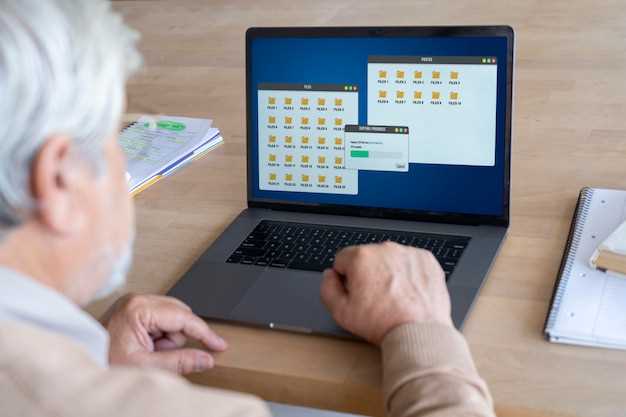
Выбирайте скорость записи в диапазоне 8x–16x для большинства стандартных дисков. Для сохранения высокого качества избегайте максимальных значений, поскольку слишком быстрая запись увеличивает риск ошибок и ухудшения читаемости данных. Обычно стабильная скорость в 8x обеспечивает оптимальный баланс между скоростью и надежностью.
Перед началом записи проверьте совместимость вашего привода и диска. Некоторые модели работают лучше при определённых скоростях, указанных в руководстве пользователя. Используйте рекомендуемый производителем диапазон для конкретной марки и типа носителя.
Настроить скорость можно через программное обеспечение для записи. В большинстве случаев достаточно выбрать параметры вручную или оставить автоматический режим, который подбирает скорость исходя из текущих условий. Вручную укажите наиболее низкий стабильный уровень, чтобы снизить вероятность ошибок.
Обратите внимание на качество диска: низкопробные или повреждённые поверхности требуют более низких скоростей для стабильной записи. Употребляйте только метки, совместимые с выбранной скоростью, избегайте часто меняющихся маркировок, чтобы минимизировать риск ошибок.
Если пишете важные файлы или архивы, рекомендуется установить скорость вручную на минимально возможное значение, при этом не превышая 8x, чтобы максимально сохранить качество данных.
Регулярно проводите тестовую запись и проверку данных после завершения, чтобы убедиться в отсутствии ошибок. Это поможет определить оптимальную скорость именно для вашего оборудования и носителя.
Практические шаги для успешной записи и проверка результата

Выберите качественные носители. Используйте диски от проверенных производителей, чтобы избежать проблем с записью и долговечностью данных.
Подготовьте данные. Убедитесь, что файлы организованы и имеют понятные названия. Это упростит их поиск после записи.
Используйте надежное программное обеспечение для записи. Выберите программу, которая поддерживает ваш формат диска и предлагает функции проверки данных после записи.
Настройте параметры записи. Установите скорость записи на среднее значение, чтобы минимизировать вероятность ошибок. Обычно скорость 4x-8x подходит для большинства дисков.
Запишите данные. Нажмите кнопку записи и дождитесь завершения процесса. Не прерывайте запись и не используйте компьютер для других задач в это время.
Проверьте результат. После завершения записи используйте функцию проверки данных в программе. Это позволит убедиться, что файлы записаны корректно.
Тестируйте диск на другом устройстве. Вставьте диск в другой компьютер или проигрыватель, чтобы убедиться, что данные читаются без ошибок.
Храните диски правильно. Держите их в защитных чехлах и вдали от прямых солнечных лучей, чтобы продлить срок службы.
Регулярно создавайте резервные копии. Это поможет избежать потери данных в случае повреждения диска или других непредвиденных ситуаций.
Процесс записи: пошаговые инструкции и советы по выбору режима

Перед началом записи определите формат файла и тип диска. Проверьте совместимость с выбранным режимом записи: для CD – CD-DA, для DVD – видео, данных или MP3. В настройках программы выберите подходящий режим записи – обычно это ‘полная’ или ‘быстрая’.
Подготовьте список файлов или папок, которые нужно записать, и убедитесь, что они правильно организованы и не превышают емкость диска. При использовании интерфейса выбирайте функцию ‘создать образ’ или ‘записать прямо’, в зависимости от ситуации. Это влияет на качество и скорость записи.
Выбор режима записи зависит от целей: для сохранения качества лучше выбрать ‘только повышение скорости’ или ‘полная’, которая редактирует данные для оптимальной совместимости. Для аудио и видео важны настройки совместимости с проигрывателями – стандартные часто подходят лучше для этих целей.
Обратите внимание на параметры записи: если используете медленный режим, время выполнения увеличится, но возрастет вероятность сохранения данных без ошибок. Быстрые режимы подходят для не критичных файлов или когда приоритет – скорость. В случае сомнений выбирайте средний уровень скорости, чтобы снизить риск ошибок.
Перед началом записи проверьте наличие обновленных драйверов и программных обеспечения для выбранного устройства. Используйте проверенные программы для записи, такие как Nero, ImgBurn или встроенные инструменты операционной системы, чтобы снизить шанс появления ошибок.
Во время записи избегайте вмешательства в работу компьютера или повреждения носителя. После завершения процедуры проверьте диски на наличие ошибок с помощью встроенных инструментов проверки или сторонних программ перед использованием их в дальнейшем.
После записи: как проверить целостность и сохранность данных
Проверьте записанные данные с помощью функции проверки контрольной суммы. Используйте алгоритмы, такие как MD5 или SHA-256, чтобы создать контрольную сумму для исходных файлов и записанных данных. Сравните их, чтобы убедиться в совпадении.
Запустите программу для проверки диска. В Windows это можно сделать с помощью команды chkdsk. Введите chkdsk X:, где X – буква вашего диска. Это поможет выявить ошибки и повреждения на диске.
Откройте записанный диск и проверьте, доступны ли все файлы. Убедитесь, что вы можете открыть и прочитать каждый файл. Если возникают ошибки, это может указывать на проблемы с записью.
Используйте специализированные утилиты для проверки целостности данных. Программы, такие как IsoBuster или Recoverit, могут помочь восстановить поврежденные файлы и проверить целостность записанных данных.
Регулярно создавайте резервные копии важных данных. Это защитит вас от потери информации в случае повреждения диска или файлов. Храните резервные копии на разных носителях для дополнительной безопасности.
Общие ошибки при записи и способы их избежать
Не используйте диск, который уже был записан. Перед записью проверьте, что диск чистый и не содержит предыдущих данных. Это поможет избежать ошибок при записи и потери информации.
Обратите внимание на скорость записи. Слишком высокая скорость может привести к ошибкам. Рекомендуется выбирать скорость, которая соответствует характеристикам вашего устройства и диска. Обычно, скорость записи в два раза ниже максимальной обеспечивает наилучший результат.
Не прерывайте процесс записи. Убедитесь, что ваш компьютер подключен к источнику питания и не будет отключен во время записи. Это предотвратит повреждение данных и самого диска.
Используйте качественные диски. Низкокачественные или поддельные диски могут привести к ошибкам. Выбирайте проверенные бренды и обращайте внимание на отзывы пользователей.
Проверяйте диск после записи. Используйте функцию проверки данных, чтобы убедиться, что информация записана корректно. Это поможет избежать проблем с доступом к данным в будущем.
Избегайте записи на заполненные диски. Оставляйте достаточно свободного места для корректной работы. Рекомендуется оставлять минимум 10% свободного пространства на диске.
Не забывайте о совместимости. Убедитесь, что ваш диск поддерживается устройством, на котором вы планируете его использовать. Это поможет избежать проблем с воспроизведением.
| Ошибка | Способ избежать |
|---|---|
| Использование старых или поврежденных дисков | Проверяйте состояние диска перед записью |
| Слишком высокая скорость записи | Выбирайте оптимальную скорость записи |
| Прерывание процесса записи | Обеспечьте стабильное питание и работу устройства |
| Использование низкокачественных дисков | Покупайте диски от проверенных производителей |
| Запись на заполненные диски | Оставляйте свободное место на диске |
| Несоответствие форматов | Проверяйте совместимость диска с устройством |
Как правильно хранить записанный диск для защиты информации
Для долговременной сохранности информации держите диски в специальных пластиковых кейсах или папках с мягкой внутренней обивкой, избегая прямого контакта поверхности с любыми поверхностями. Это предотвращает появление царапин и потерю данных.
Выбирайте место хранения, где температура не превышает 25°C, а влажность остается на уровне 50%. Избегайте областей с резкими изменениями температуры и мест с высоким уровнем пыли, масла или химикатов.
Держите диски вдали от прямых солнечных лучей, чтобы минимизировать риск выцветания и деградации пленки. Не стоит размещать их рядом с магнитными приборами или электромагнитными источниками, которые могут вызвать повреждения.
Храните диски вертикально, избегая горизонтальной укладки, которая может привести к деформации или залому. Используйте метки и этикетки, чтобы не трогать поверхность записанной стороны и не оставлять отпечатки пальцев.
Регулярно проверяйте состояние дисков и делайте резервные копии важных данных. Так удастся обнаружить возможные проблемы на ранних стадиях и избежать потери информации.





