
Перед началом обновления прошивки вашего маршрутизатора DSL 2750U убедитесь, что у вас есть последняя версия прошивки, доступная на официальном сайте производителя. Это поможет избежать проблем с совместимостью и обеспечит стабильную работу устройства.
Сначала подключите маршрутизатор к компьютеру с помощью Ethernet-кабеля. Это обеспечит надежное соединение во время процесса обновления. Затем откройте веб-браузер и введите IP-адрес маршрутизатора, обычно это 192.168.1.1 или 192.168.0.1. Введите логин и пароль для доступа к настройкам устройства.
После входа в интерфейс управления найдите раздел, посвященный обновлению прошивки. Обычно он называется ‘Firmware Upgrade’ или ‘Обновление прошивки’. Загрузите файл прошивки, который вы скачали ранее, и следуйте инструкциям на экране. Не отключайте маршрутизатор во время обновления, так как это может привести к его повреждению.
После завершения обновления маршрутизатор перезагрузится. Проверьте, что все настройки сохранены, и протестируйте соединение. Если возникнут проблемы, попробуйте сбросить настройки до заводских и повторить процесс. Регулярное обновление прошивки поможет поддерживать безопасность и производительность вашего устройства на высоком уровне.
Подготовка к прошивке DSL 2750U: гарантии и подготовительные шаги
Перед началом прошивки DSL 2750U убедитесь, что у вас есть резервная копия текущих настроек. Это позволит восстановить устройство в случае непредвиденных проблем. Для создания резервной копии зайдите в интерфейс маршрутизатора, выберите раздел ‘Системные настройки’ и найдите опцию ‘Сохранить настройки’.
Проверьте, что у вас есть доступ к стабильному интернет-соединению. Это необходимо для загрузки новой прошивки. Рекомендуется использовать проводное соединение, чтобы избежать прерываний во время обновления.
Скачайте последнюю версию прошивки с официального сайта производителя. Убедитесь, что файл соответствует модели вашего устройства. Неправильная прошивка может привести к сбоям в работе маршрутизатора.
Перед обновлением отключите все устройства, подключенные к маршрутизатору. Это минимизирует риск потери данных и обеспечит стабильность процесса прошивки.
Убедитесь, что маршрутизатор подключен к источнику питания. Во время прошивки отключение питания может привести к повреждению устройства. Рекомендуется использовать ИБП (источник бесперебойного питания) для дополнительной защиты.
После выполнения всех подготовительных шагов, вы можете приступить к процессу прошивки. Следуйте инструкциям на экране и не отключайте устройство до завершения обновления.
Проверка текущей версии прошивки и совместимости
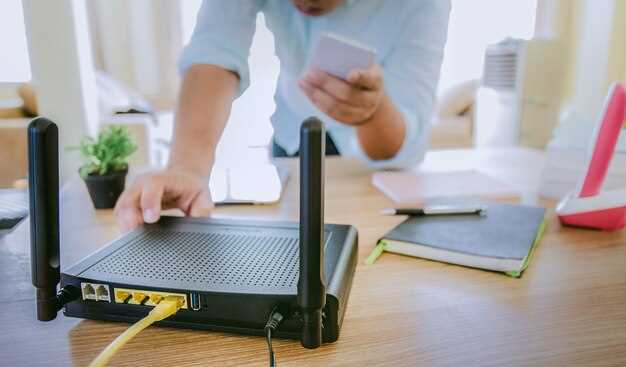
Откройте веб-браузер и введите IP-адрес вашего роутера, обычно это 192.168.1.1 или 192.168.0.1. Введите логин и пароль для доступа к настройкам. По умолчанию логин может быть ‘admin’, а пароль ‘admin’ или ‘1234’.
После входа в интерфейс роутера перейдите в раздел ‘Статус’ или ‘Информация о системе’. Здесь вы найдете информацию о текущей версии прошивки. Запишите её для дальнейшего использования.
Чтобы проверить совместимость, посетите официальный сайт производителя. Найдите раздел поддержки и выберите вашу модель роутера. Сравните текущую версию прошивки с последней доступной версией. Если ваша версия устарела, рекомендуется обновить прошивку.
Обратите внимание на изменения в новой версии. Иногда обновления содержат исправления ошибок, улучшения производительности или новые функции. Убедитесь, что ваше устройство поддерживает новую версию прошивки, чтобы избежать проблем с совместимостью.
Если вы планируете обновление, создайте резервную копию текущих настроек роутера. Это поможет восстановить конфигурацию в случае возникновения проблем после обновления.
Следуйте инструкциям на сайте производителя для загрузки и установки новой прошивки. Убедитесь, что процесс обновления не прерывается, чтобы избежать повреждения устройства.
Создание резервной копии настроек роутера
Откройте веб-интерфейс роутера, введя его IP-адрес в адресной строке браузера. Обычно это 192.168.1.1 или 192.168.0.1. Введите логин и пароль для доступа к настройкам. По умолчанию логин может быть admin, а пароль admin или пустым.
Перейдите в раздел Системные настройки или Управление, в зависимости от версии прошивки. Найдите опцию Резервное копирование или Экспорт настроек. Нажмите на нее, чтобы начать процесс создания резервной копии.
Система предложит сохранить файл на вашем компьютере. Выберите удобное место и сохраните файл с расширением .cfg или .bin. Этот файл содержит все ваши настройки и поможет восстановить их в случае необходимости.
Регулярно обновляйте резервные копии, особенно после внесения изменений в конфигурацию. Это обеспечит быструю восстановление работы роутера при сбоях или сбросе настроек.
Для восстановления настроек вернитесь в тот же раздел и выберите опцию Восстановление или Импорт настроек. Загрузите ранее сохраненный файл и подтвердите действие. Роутер перезагрузится с новыми настройками.
Выбор подходящей прошивки: официальные или пользовательские
Выбирайте официальную прошивку, если хотите стабильность и поддержку от производителя. Она обеспечивает безопасность и исправления ошибок, что особенно важно для пользователей, не желающих рисковать. Официальные версии прошивок часто обновляются, что гарантирует совместимость с новыми стандартами и устройствами.
Пользовательские прошивки подойдут тем, кто ищет расширенные функции и настройки. Они могут предложить улучшенную производительность, дополнительные возможности управления и более гибкие настройки сети. Однако, такие прошивки могут быть менее стабильными и не всегда поддерживаются производителем.
Перед установкой пользовательской прошивки обязательно ознакомьтесь с отзывами и рекомендациями других пользователей. Убедитесь, что прошивка подходит именно для вашей модели DSL 2750U. Проверьте наличие инструкций по установке и возможных рисков, связанных с процессом.
Если вы не уверены в своих силах, лучше придерживаться официальной версии. В случае возникновения проблем с пользовательской прошивкой, восстановление устройства может потребовать дополнительных усилий и знаний.
Взвесьте все плюсы и минусы, чтобы сделать осознанный выбор. Учитывайте свои потребности и уровень технической подготовки. Это поможет избежать неприятных ситуаций и обеспечит надежную работу вашего устройства.
Подготовка инструментов и подключения к устройству
Для успешного обновления прошивки DSL 2750U подготовьте следующие инструменты:
- Компьютер или ноутбук с доступом в интернет.
- Кабель Ethernet для подключения к маршрутизатору.
- Последняя версия прошивки, скачанная с официального сайта.
- Браузер для доступа к интерфейсу маршрутизатора.
Подключите маршрутизатор к компьютеру с помощью Ethernet-кабеля. Один конец кабеля вставьте в LAN-порт маршрутизатора, а другой – в сетевой порт вашего устройства. Убедитесь, что маршрутизатор включен и работает.
Откройте браузер и введите IP-адрес маршрутизатора, обычно это 192.168.1.1 или 192.168.0.1. Введите логин и пароль для доступа к настройкам. По умолчанию логин может быть admin, а пароль – admin или пустым. Если вы изменяли эти данные, используйте свои учетные данные.
После успешного входа в интерфейс маршрутизатора проверьте наличие обновлений прошивки. Перейдите в раздел «Обновление прошивки» или аналогичный. Здесь вы сможете загрузить скачанный файл прошивки.
Убедитесь, что во время обновления маршрутизатор подключен к источнику питания и не отключается от сети. Это предотвратит возможные проблемы с устройством.
| Инструмент | Описание |
|---|---|
| Компьютер | Для доступа к интерфейсу маршрутизатора и загрузки прошивки. |
| Ethernet-кабель | Обеспечивает стабильное соединение между маршрутизатором и компьютером. |
| Прошивка | Последняя версия прошивки для обновления устройства. |
| Браузер | Для доступа к настройкам маршрутизатора. |
Следуя этим шагам, вы подготовите все необходимое для успешного обновления прошивки вашего DSL 2750U.
Обеспечение стабильного питания и интернет-соединения

Подключите роутер при помощи качественного сетевого кабеля к стабилизированному источнику питания или выделенной розетке. Это исключит сбои, вызванные перепадами напряжения или скрытыми помехами в электросети.
Для повышения надежности используйте бесперебойный источник питания (ИБП). Он защитит устройство от внезапных отключений электроэнергии и обеспечит продолжительную работу в случае неисправностей с электросетями.
Рекомендации по настройке питания
| Совет | Детали |
|---|---|
| Используйте фильтр для электропитания | Уменьшает помехи и пиковые нагрузки, которые могут влиять на работу оборудования. |
| Избегайте перепадов напряжения | Если есть постоянные перебои, установите стабилизатор напряжения. |
| Распределите нагрузку | Не подключайте к одной розетке сразу много устройств, чтобы снизить риск сбоев. |
Чтобы обеспечить устойчивое соединение, расположите устройство в центре квартиры или офиса, избегая оконных рам и металлических предметов, которые могут мешать сигналу Wi-Fi. Также, подключайте кабели так, чтобы минимизировать их натяжение и изломы.
Оптимизация Wi-Fi сигнала
| Действие | Обоснование |
|---|---|
| Регулярно меняйте канал | Это устранит помехи от соседних сетей в том же диапазоне. Используйте инструменты анализа Wi-Fi для поиска наименее загруженного канала. |
| Устанавливайте роутер высоко и свободно | Это расширит зону покрытия и стабилизирует соединение, снижая количество препятствий и помех. |
| Используйте репитеры или Mesh-системы | Если в доме большая площадь, эти устройства помогут распределить сигнал равномерно и предотвратят его обрывы. |
При правильной организации питания и размещении оборудования вы минимизируете перебои и обеспечите стабильное соединение для работы и развлечений.
Процесс обновления прошивки DSL 2750U: пошаговая инструкция
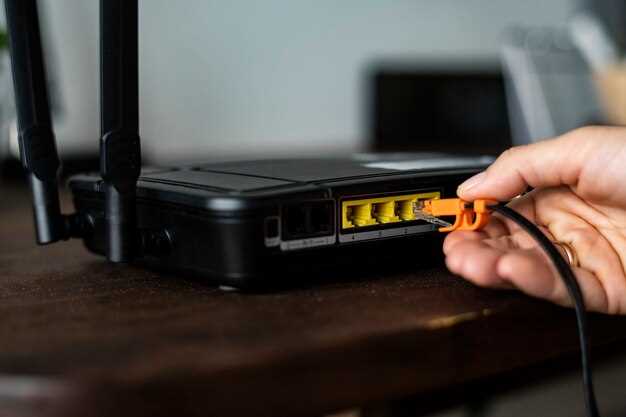
Сначала скачайте последнюю версию прошивки для вашего DSL 2750U с официального сайта производителя. Убедитесь, что файл соответствует модели вашего устройства.
Подключите компьютер к роутеру через Ethernet-кабель. Это обеспечит стабильное соединение во время обновления.
Откройте веб-браузер и введите IP-адрес роутера, обычно это 192.168.1.1 или 192.168.0.1. Введите логин и пароль для доступа к настройкам. По умолчанию логин может быть admin, а пароль admin или пустым.
Перейдите в раздел Администрирование или Обновление прошивки. Найдите кнопку для выбора файла прошивки и загрузите ранее скачанный файл.
После выбора файла нажмите кнопку Обновить. Процесс может занять несколько минут. Не отключайте роутер и не закрывайте браузер во время обновления.
После завершения обновления роутер перезагрузится. Проверьте, что все настройки сохранены, и устройство работает корректно. Если возникли проблемы, выполните сброс настроек до заводских.
Регулярно проверяйте наличие обновлений прошивки, чтобы поддерживать безопасность и производительность вашего роутера на высоком уровне.
Доступ и вход на веб-интерфейс роутера

Подключите компьютер к роутеру через Ethernet-кабель или по Wi-Fi. Введите в адресную строку браузера IP-адрес устройства, обычно это 192.168.1.1 или 192.168.0.1. Если эти адреса не подходят, найдите нужный в документации или на этикетке на корпусе роутера.
На странице входа в систему введите стандартное имя пользователя и пароль: обычно это ‘admin’ и ‘admin’ или ‘admin’ и ‘password’. Если учетные данные были изменены ранее, используйте их. В случае потери данных сбросьте настройки устройства до заводских через кнопку сброса на корпусе.
В случае успешного входа откроется панель управления, где можно менять настройки, обновлять прошивку или настраивать соединение. Для безопасного входа убедитесь, что соединение защищено, и не делитесь данными входа с посторонними.
Загрузка файлов прошивки и настройка параметров
Скачайте последнюю версию прошивки для DSL 2750U с официального сайта производителя. Убедитесь, что файл соответствует вашей модели устройства. Обычно прошивки имеют расширение .bin или .img.
После загрузки файла подключите роутер к компьютеру через Ethernet-кабель. Это обеспечит стабильное соединение во время обновления. Откройте веб-браузер и введите IP-адрес роутера, обычно это 192.168.1.1 или 192.168.0.1.
Войдите в интерфейс управления, используя логин и пароль. По умолчанию это может быть admin/admin или admin/password. Если вы изменяли эти данные, используйте свои учетные данные.
Перейдите в раздел ‘Обновление прошивки’ или ‘Firmware Upgrade’. Выберите загруженный файл прошивки и нажмите кнопку ‘Обновить’. Процесс может занять несколько минут. Не отключайте питание роутера во время обновления.
После завершения обновления роутер перезагрузится. Проверьте, что прошивка обновилась, зайдя в раздел ‘Статус’ или ‘Информация о системе’. Убедитесь, что версия прошивки соответствует загруженной.
Настройте параметры сети, если это необходимо. В разделе ‘Настройки WAN’ укажите тип подключения (например, PPPoE или DHCP) и введите данные, предоставленные вашим интернет-провайдером. Сохраните изменения и перезагрузите роутер для применения новых настроек.
Запуск процесса обновления и его контроль
Перед началом обновления прошивки DSL 2750U убедитесь, что у вас есть стабильное интернет-соединение и доступ к интерфейсу маршрутизатора.
1. Откройте веб-браузер и введите IP-адрес маршрутизатора (обычно это 192.168.1.1 или 192.168.0.1). Введите логин и пароль для доступа к настройкам.
2. Перейдите в раздел ‘Обновление прошивки’ или ‘Firmware Upgrade’. Найдите кнопку для выбора файла прошивки на вашем компьютере.
3. Выберите загруженный файл прошивки и нажмите ‘Обновить’. Процесс может занять несколько минут. Не отключайте маршрутизатор и не закрывайте браузер во время обновления.
4. После завершения обновления маршрутизатор перезагрузится автоматически. Проверьте, что индикаторы на устройстве работают корректно.
5. Для контроля состояния обновления зайдите в раздел ‘Статус’ или ‘Система’. Убедитесь, что версия прошивки соответствует загруженной.
6. Если возникли проблемы, выполните сброс настроек маршрутизатора и повторите процесс обновления.
Следите за процессом и не забывайте проверять, что все настройки сохранены после обновления. Это поможет избежать потери конфигурации и обеспечит стабильную работу устройства.
Проверка успешности прошивки и сброс настроек
Для проверки правильности установки новой прошивки подключитесь к маршрутизатору по сети. Зайдите в браузер и введите IP-адрес устройства, обычно 192.168.1.1. Откроется интерфейс управления роутером. Если вы видите свежий дизайн и обновленную версию программного обеспечения, значит прошивка прошла успешно.
Обратите внимание на раздел «О системе» или «Информация о версии программного обеспечения». Там должно указываться название и номер обновленной прошивки. Проверьте совпадение с версией, которую вы загрузили и установили.
Проведите тест интернет-соединения – откройте любой сайт или запустите пинг-команду с компьютера. Если сайт загружается без задержек и пинг стабилен, настройки работают корректно, и прошивка функционирует правильно.
В случае проблем, перепроверьте параметры прошивки. Иногда помогает полностью сбросить настройки и заново выполнить вход в интерфейс роутера. Для этого у большинства моделей используют кнопку «Reset», которую необходимо удерживать около 10 секунд. После этого устройство перезагрузится и вернется к заводским настройкам.
Повторите вход в интерфейс, чтобы убедиться, что сброс прошел успешно. Основные настройки, такие как имя сети и пароли, следует настроить заново, чтобы избежать проблем с подключением. Вновь проверьте актуальную версию прошивки в разделе «Об устройстве», чтобы убедиться, что обновление не сбилось.
Актуализация данных и проверка работоспособности устройства
Регулярно проверяйте наличие обновлений прошивки для вашего DSL 2750U. Это гарантирует, что устройство работает на последней версии программного обеспечения, что улучшает его производительность и безопасность.
Для актуализации данных выполните следующие шаги:
- Перейдите на официальный сайт производителя и найдите раздел поддержки.
- Скачайте последнюю версию прошивки для вашего устройства.
- Подключите роутер к компьютеру через Ethernet-кабель для стабильного соединения.
- Откройте веб-интерфейс роутера, введя его IP-адрес в адресной строке браузера.
- Войдите в систему, используя свои учетные данные.
- Перейдите в раздел обновления прошивки и загрузите скачанный файл.
- Следуйте инструкциям на экране для завершения процесса обновления.
После обновления проверьте работоспособность устройства:
- Перезагрузите роутер и убедитесь, что все индикаторы работают корректно.
- Подключитесь к сети и проверьте скорость интернет-соединения с помощью онлайн-тестов.
- Проверьте доступность всех функций, таких как Wi-Fi, DHCP и NAT.
Если возникли проблемы, выполните сброс настроек до заводских и повторите процесс обновления. Это поможет устранить возможные конфликты и восстановить работоспособность устройства.





