
Скачайте приложение Сбербанк Онлайн из Плей Маркета. Откройте магазин приложений на вашем устройстве, введите в строке поиска ‘Сбербанк Онлайн’ и выберите официальное приложение. Убедитесь, что оно имеет высокую оценку и положительные отзывы.
После установки откройте приложение и введите свои учетные данные. Если у вас еще нет аккаунта, воспользуйтесь функцией регистрации. Вам потребуется номер телефона, привязанный к вашей банковской карте, и некоторые личные данные для подтверждения вашей личности.
После входа в систему вы увидите главное меню. Здесь доступны все функции: проверка баланса, переводы, оплата услуг и многое другое. Для выполнения операции просто выберите нужный раздел и следуйте инструкциям на экране. Приложение интуитивно понятно, что облегчает процесс использования.
Не забудьте настроить уведомления, чтобы получать информацию о транзакциях и изменениях на счете. Это поможет вам контролировать свои финансы и быть в курсе всех событий.
Настройка доступа к Сбербанк Онлайн через приложение Play Market
Скачайте приложение Сбербанк Онлайн из Play Market. Откройте магазин, введите в строке поиска ‘Сбербанк Онлайн’ и нажмите ‘Установить’. После завершения загрузки откройте приложение.
На главном экране выберите опцию ‘Войти’. Если у вас уже есть учетная запись, введите номер телефона и пароль. Если вы новый пользователь, нажмите ‘Зарегистрироваться’. Вам потребуется ввести номер карты и другие данные для подтверждения личности.
После успешной авторизации настройте дополнительные параметры безопасности. В разделе ‘Настройки’ активируйте двухфакторную аутентификацию. Это добавит уровень защиты к вашему аккаунту.
Также рекомендуется настроить уведомления о транзакциях. Включите опцию ‘Уведомления’ в настройках, чтобы получать информацию о всех операциях в реальном времени.
Проверьте, что приложение обновлено до последней версии. Это обеспечит доступ ко всем новым функциям и улучшениям. Для этого зайдите в Play Market, найдите приложение и нажмите ‘Обновить’, если такая опция доступна.
Теперь вы готовы использовать Сбербанк Онлайн. Убедитесь, что у вас стабильное интернет-соединение для комфортной работы с приложением.
Загрузка и установка приложения Сбербанк Онлайн
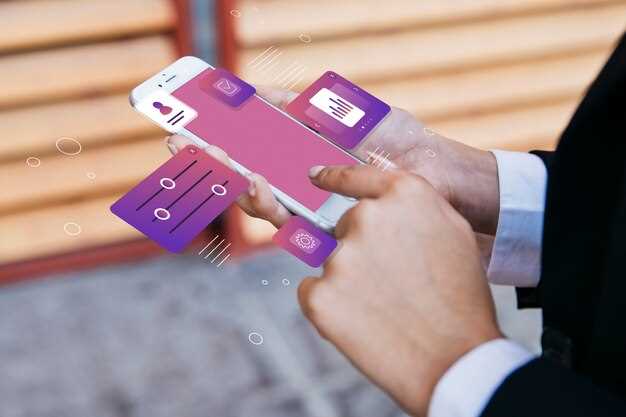
Откройте приложение Google Play Маркет на вашем устройстве. В строке поиска введите ‘Сбербанк Онлайн’ и нажмите на значок поиска.
Выберите приложение из списка результатов. Убедитесь, что это официальное приложение от Сбербанка, проверив разработчика.
Нажмите на кнопку ‘Установить’. Дождитесь завершения загрузки и установки приложения. Это займет всего несколько минут в зависимости от скорости интернета.
После установки откройте приложение, нажав на кнопку ‘Открыть’ или найдите иконку на главном экране вашего устройства.
При первом запуске следуйте инструкциям на экране для авторизации. Если у вас еще нет учетной записи, выберите опцию регистрации и следуйте шагам для создания нового аккаунта.
Теперь вы готовы использовать Сбербанк Онлайн для управления своими финансами прямо с вашего мобильного устройства.
Регистрация аккаунта или вход в уже существующий профиль

Чтобы начать использование Сбербанк Онлайн через Плей Маркет, загрузите приложение из магазина и запустите его. На главной странице нажмите кнопку ‘Регистрация’ или ‘Войти’.
Если у вас уже есть профиль, выберите опцию ‘Войти’ и введите номер мобильного телефона или логин, а затем пароль, полученный при регистрации или в отправленном SMS со смарт-авторизацией. Можно также воспользоваться функцией распознавания лица или отпечатка, если они настроены.
Для новых пользователей нажмите ‘Регистрация’. Введите номер телефона, подтвердите его с помощью кода из SMS, после чего задайте пароль и заполните дополнительные данные – ФИО, дату рождения, регион проживания. Следуйте инструкциям на экране для завершения регистрации и привязки карты.
Обратите внимание, что для входа потребуется подтверждение по паролю или биометрии – сделайте это сразу, чтобы иметь стабильный доступ к счету. После успешной авторизации приложение предложит настроить Push-уведомления и возможность быстрого входа для комфортной работы в будущем.
Настройка двухфакторной аутентификации и безопасности
Для повышения защиты аккаунта активируйте двухфакторную аутентификацию в приложении Сбербанк Онлайн через Плей Маркет. Перейдите в раздел настроек безопасности, выберите пункт ‘Двухфакторная аутентификация’ и включите ее. После этого на ваш телефон будет отправляться одноразовый код при входе в систему.
Рекомендуется использовать аутентификатор, например, Google Authenticator или Authy. Установите выбранное приложение, откройте его и добавьте новый аккаунт, отсканировав QR-код, предоставляемый банком. Это обеспечит безопасное хранение и генерацию кодов без необходимости постоянно получать SMS.
Обеспечьте надежное хранение резервных кодов, которые выдаются при активации двухфакторной защиты. Запишите их в надежное место, чтобы иметь возможность восстановить доступ, если телефон потеряется или сломается.
Пример настройки в таблице
| Шаг | Действие |
|---|---|
| 1 | Откройте приложение Сбербанк Онлайн и перейдите в раздел ‘Настройки’. |
| 2 | Выберите пункт ‘Безопасность’ -> ‘Двухфакторная аутентификация’. |
| 3 | Активируйте двухфакторную аутентификацию, следуя подсказкам на экране. |
| 4 | Скачайте и настройте аутентификатор (Google Authenticator, Authy или аналог), отсканировав QR-код. |
| 5 | Запишите резервные коды, подтверждая настройку безопасности. |
Настройка двухфакторной аутентификации делает вход в аккаунт значительно более защищенным, предотвращая несанкционированный доступ даже при компрометации пароля.
Обновление приложения для обеспечения совместимости

Регулярно обновляйте приложение Сбербанк Онлайн через Плей Маркет, чтобы избежать проблем с совместимостью. Откройте Плей Маркет и перейдите в раздел «Мои приложения и игры». Найдите Сбербанк Онлайн в списке установленных приложений.
Если доступно обновление, нажмите кнопку «Обновить». Убедитесь, что ваше устройство подключено к Wi-Fi, чтобы избежать затрат на мобильный интернет. После завершения обновления перезапустите приложение для применения всех изменений.
Проверяйте обновления регулярно, так как новые версии могут содержать исправления ошибок и улучшения безопасности. Включите автоматическое обновление приложений в настройках Плей Маркета, чтобы всегда иметь актуальную версию без лишних усилий.
Если возникли проблемы с обновлением, проверьте свободное место на устройстве. Удалите ненужные приложения или файлы, чтобы освободить память. Также убедитесь, что ваше устройство поддерживает последнюю версию приложения.
Проверка доступа к необходимым разрешениям и настройкам
Откройте настройки вашего устройства и перейдите в раздел ‘Приложения’. Найдите ‘Сбербанк Онлайн’ в списке установленных приложений.
Проверьте, активированы ли все необходимые разрешения:
- Доступ к интернету: Убедитесь, что приложение имеет разрешение на использование Wi-Fi и мобильных данных.
- Доступ к контактам: Если вы планируете использовать функции, связанные с контактами, проверьте это разрешение.
- Доступ к геолокации: Для использования функций, связанных с местоположением, активируйте это разрешение.
Если какое-либо разрешение отключено, включите его. После этого вернитесь в приложение и проверьте, работает ли оно корректно.
Также проверьте настройки безопасности:
- Биометрическая аутентификация: Убедитесь, что отпечаток пальца или распознавание лица настроены, если вы хотите использовать эти функции.
- Пароль: Убедитесь, что вы помните свой пароль для входа в приложение.
После проверки всех настроек и разрешений перезапустите приложение для применения изменений. Это поможет избежать возможных ошибок и обеспечит стабильную работу ‘Сбербанк Онлайн’.
Использование функций Сбербанк Онлайн через приложение в Плей Маркет
Скачайте приложение Сбербанк Онлайн из Плей Маркет. Установите его на устройство и выполните вход, используя свои учетные данные. После этого вы получите доступ ко всем функциям банка.
Для перевода средств выберите раздел ‘Переводы’. Укажите номер карты получателя, сумму и назначение платежа. Подтвердите операцию с помощью кода, отправленного на ваш телефон.
Чтобы оплатить услуги, перейдите в раздел ‘Оплата’. Выберите категорию услуги, например, ЖКХ или штрафы. Введите необходимые данные и подтвердите платеж.
Для просмотра баланса и истории операций откройте раздел ‘Счета’. Здесь вы найдете актуальную информацию о своих счетах и транзакциях.
Используйте функцию ‘Кредит’ для получения информации о кредитах и погашении. Вы можете просмотреть график платежей и остаток долга.
В разделе ‘Настройки’ настройте уведомления о транзакциях и изменениях на счетах. Это поможет вам быть в курсе всех операций.
Не забывайте о безопасности. Установите двухфакторную аутентификацию для защиты своей учетной записи. Регулярно обновляйте приложение для получения новых функций и улучшений.
С помощью приложения Сбербанк Онлайн вы можете управлять своими финансами быстро и удобно, не выходя из дома.
Оплата услуг и перевод средств

Для оплаты услуг через Сбербанк Онлайн откройте приложение и выберите раздел ‘Платежи’. Здесь вы найдете список доступных категорий, таких как ЖКХ, штрафы, интернет и другие. Выберите нужную категорию, затем укажите реквизиты и сумму платежа. Подтвердите операцию, введя код из SMS.
Для перевода средств на карту или счет другого человека перейдите в раздел ‘Переводы’. Введите номер карты получателя, сумму и назначение платежа. Убедитесь, что все данные введены правильно, и подтвердите перевод. Система уведомит вас о статусе операции.
| Тип операции | Шаги |
|---|---|
| Оплата услуг |
1. Выберите ‘Платежи’ 2. Найдите нужную категорию 3. Введите реквизиты и сумму 4. Подтвердите операцию |
| Перевод средств |
1. Перейдите в ‘Переводы’ 2. Введите номер карты получателя 3. Укажите сумму и назначение 4. Подтвердите перевод |
Следите за уведомлениями о статусе ваших операций. Если возникнут вопросы, воспользуйтесь разделом ‘Помощь’ в приложении.
Просмотр и управление картами и счетами
Откройте приложение Сбербанк Онлайн и перейдите в раздел ‘Карты и счета’. Здесь вы увидите список всех ваших карт и счетов. Для быстрого доступа к информации о каждой карте просто нажмите на её название.
Чтобы просмотреть детали карты, выберите нужную карту. Вы увидите баланс, доступные средства и последние транзакции. Для управления картой используйте доступные функции: блокировка, изменение лимитов, активация или отключение услуг.
Если необходимо добавить новую карту, нажмите на кнопку ‘Добавить карту’. Введите данные карты и следуйте инструкциям на экране. После добавления карта появится в вашем списке.
Для управления счетами выберите соответствующий раздел. Здесь можно просмотреть историю операций, перевести средства между счетами или на другие карты. Для перевода нажмите ‘Перевести’, укажите сумму и выберите получателя.
Не забывайте проверять уведомления о транзакциях и изменениях на счетах. Это поможет вам быть в курсе всех операций и управлять финансами более эффективно.
Настройка уведомлений и автоматических платежей
Чтобы не пропускать важные транзакции и избегать просрочек, активируйте уведомления о движениях по счету. В настройках приложения перейдите в раздел ‘Уведомления’ и выберите опцию получения мгновенных оповещений о поступлениях и списаниях. Это поможет быстро реагировать на любые изменения и контролировать финансовые операции без лишних усилий.
Для автоматических платежей откройте раздел ‘Автоматизация’ и добавьте регулярные списания, например, за услуги ЖКХ, интернет или мобильную связь. Укажите дату списания, сумму и счет, с которого будет осуществляться оплата. Убедитесь, что на карте достаточно средств, чтобы избежать задержек или отказов.
Настройте напоминания о предстоящих платежах за несколько дней до установленной даты, чтобы подготовить сумму заранее или проверить актуальность данных. Регулярный контроль таких оповещений помогает удерживать баланс и избегать штрафов за просрочку.
Проверьте периодически список автоматических платежей и уведомлений, чтобы корректировать их в зависимости от изменений затрат или новых условий обслуживания. Так вы сохраните контроль над возможностями приложения и снизите риск ошибок или забывчивости.
Обеспечение безопасности при использовании приложения
Используйте двухфакторную аутентификацию для повышения уровня защиты. Это добавляет дополнительный шаг при входе в приложение, требуя подтверждения через SMS или специальное приложение.
Регулярно обновляйте приложение. Обновления содержат исправления безопасности, которые защищают от новых угроз.
Не используйте общедоступные Wi-Fi сети для доступа к Сбербанк Онлайн. Если необходимо, используйте VPN для шифрования соединения.
Создайте надежный пароль. Он должен содержать буквы, цифры и специальные символы. Избегайте использования личной информации.
Проверяйте адрес сайта перед вводом данных. Убедитесь, что он начинается с ‘https://’ и содержит правильное название банка.
Не устанавливайте приложение из ненадежных источников. Загружайте только из официального магазина Google Play.
Регулярно проверяйте свои транзакции. Это поможет быстро выявить подозрительную активность.
Настройте уведомления о транзакциях. Это позволит вам мгновенно получать информацию о всех операциях.
Не делитесь своими данными для входа с третьими лицами. Никогда не сообщайте пароль или код подтверждения.
Если вы заметили что-то подозрительное, немедленно свяжитесь с банком для блокировки карты или аккаунта.
Решение возможных проблем и контакты поддержки

Если столкнулись с ошибками при входе в приложение или оповещениями о недоступности сервиса, первым делом проверьте подключение к интернету и наличие последней версии Сбербанк Онлайн. Обновите приложение через Плей Маркет, если требуется.
Для восстановления доступа используйте раздел ‘Забыли пароль’ или ‘Восстановить логин’ на странице входа. Следуйте инструкциям и подтвердите личность через SMS-код или биометрические данные, если они настроены.
При возникновении ошибок при совершении платежей или переводов попробуйте повторить операцию через некоторое время. Иногда проблемы связаны с техническими сбоями на стороне банка или платежных систем. В таких случаях стоит подождать и повторить попытку.
Если проблема сохраняется, обращайтесь в техническую поддержку:
- Через чат внутри приложения – зайдите в раздел ‘Помощь’ и напишите сообщение оператору.
- Позвоните по телефону горячей линии: 8-800-555-55-50 – звонки внутри России бесплатны, доступны 24/7.
- Напишите в официальный чат поддержки в социальных сетях – это быстро, и большинство вопросов решают оперативно.
Также рекомендуется ознакомиться с разделом FAQ на сайте банка или в мобильном приложении, где собраны ответы на распространённые вопросы и советы по устранению ошибок.





