
Обновление прошивки AirPods Pro обеспечивает стабильную работу и исправление ошибок. Чтобы убедиться, что ваши наушники работают с последней версией программного обеспечения, нужно правильно проверить текущую версию прошивки и, при необходимости, выполнить обновление. Поскольку AirPods Pro обновляются автоматически при подключении к iPhone или iPad и наличии доступа к Wi-Fi, важно знать, как это контролировать и правильно оценивать состояние прошивки.
Первый шаг – подключить их к устройству Apple. Откройте настройки Bluetooth, найдите ваши AirPods Pro и тапните по их названию. Там отображается информация о текущей версии прошивки. Следите за тем, чтобы устройство было рядом и активным, чтобы обновления могли автоматически устанавливаться при условии наличия подключения к сети.
Если версия устарела, нужно дождаться автоматического обновления. Время появления новой версии зависит от наличия интернет-соединения и активности в системе Apple. В большинстве случаев, порадует простота – главное соблюдать правильные условия работы устройств и регулярно проверять их состояние. Согласитесь, понимание текущих характеристик прошивки помогает избегать неожиданных проблем в работе и обеспечивает максимальный комфорт при использовании ваших AirPods Pro.
Методы определения версии прошивки AirPods Pro
Чтобы проверить текущую версию прошивки AirPods Pro, откройте настройки устройства, подключенного к наушникам, например, iPhone или iPad. Перейдите в раздел Настройки > Bluetooth и найдите свои AirPods в списке устройств. Нажмите на кнопку с информацией (значок ‘i’ рядом с названием). В открывшемся окне вы увидите строку Версия прошивки, которая указывается под названием модели.
Дополнительно можно проверить версию через устройство Apple, сопряженное с AirPods Pro, при этом убедитесь, что наушники подключены. Некоторые версии прошивки меняются автоматически при подключении к интернету и разряженных батареях, поэтому, чтобы быть уверенным, повторите проверку после обновления прошивки.
Наконец, используйте сторонние приложения или утилиты, специально предназначенные для отображения информации о подключенных Bluetooth-устройствах. Однако, их надежность и точность может различаться, поэтому рекомендуется использовать стандартные методы через настройки устройств Apple.
Проверка через настройки iPhone
Подключите AirPods Pro к вашему iPhone и откройте приложение Настройки.
Выберите пункт Bluetooth. Найдите ваши AirPods в списке устройств – обычно они отображаются как название модели с добавленной иконкой наушников справа.
Нажмите на значок информации (цифра «i» или колесико) рядом с именем AirPods. В разделе появятся параметры, среди которых можно проверить текущую прошивку. Обратите внимание на строку Версия прошивки.
Запомните или запишите цифры версии. Если номер совпадает с последней официальной версией на сайте Apple, прошивка актуальна.
Если версия устарела, для обновления подключите AirPods к iPhone, подключению к зарядному устройству, и оставляйте их вблизи с iPhone. Обновление происходит автоматически, в фоновом режиме, без дополнительных настроек.
Использование сторонних приложений
Скачайте приложение из App Store или Google Play. После установки откройте его и подключите AirPods Pro к вашему устройству. Приложение автоматически определит версию прошивки и отобразит её на экране. Если версия устарела, приложение предложит инструкции по обновлению.
Также стоит обратить внимание на приложение ‘Find My’, которое встроено в устройства Apple. Оно не только помогает находить наушники, но и показывает информацию о прошивке. Просто откройте приложение, выберите ваши AirPods и посмотрите детали устройства.
Некоторые пользователи предпочитают использовать приложения для мониторинга состояния батареи, такие как ‘Battery Life’. Эти приложения могут предоставить информацию о состоянии батареи и версии прошивки, что также полезно для оценки производительности наушников.
Не забывайте проверять отзывы и рейтинги приложений перед установкой. Это поможет избежать проблем с ненадежными программами. Используйте сторонние приложения для получения более детальной информации о ваших AirPods Pro и поддерживайте их в актуальном состоянии.
Подключение к Mac для получения информации о прошивке

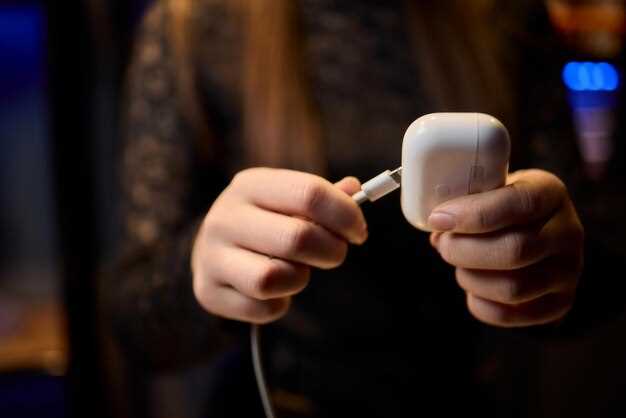
Подключите AirPods Pro к Mac с помощью зарядного кейса и кабеля Lightning или через встроенное Bluetooth-соединение. Перейдите в меню Apple и выберите ‘Об этом Mac’.
Кликните на ‘Обзор’ и откройте ‘Системный отчет’. В списке устройств найдите раздел ‘Bluetooth’, чтобы увидеть подключенные гаджеты.
| Инструкция | Детали |
|---|---|
| Обнаружение устройств | Найдите в списке AirPods Pro по названию или MAC-адресу |
| Получение информации | Выберите AirPods и проверьте раздел ‘Версия прошивки’ или аналогичный, если он есть |
Если такой раздел отсутствует, используйте приложение ‘Динамическая панель’ или сторонние утилиты для более точных данных о версии прошивки.
Убедитесь, что AirPods Pro подключены и исправно функционируют. Возможности получения информации о прошивке через Mac ограничены, но при правильной настройке и подключении детали высветятся в системных отчетах. Этот способ подойдет тем, кто хочет быстро проверить текущую версию без дополнительных приложений или обновлений.
Ручной поиск информации о версии прошивки через командную строку
Подключите AirPods Pro к Mac или ПК с Windows через Bluetooth. После подключения откройте терминал или командную строку. Введите команду:
system_profiler SPBluetoothDataType | grep 'Firmware Version'
На Mac это покажет строку с текущей версией микропрограммы, например ‘Firmware Version: 6.4.8’. На Windows используйте команду драйверов Bluetooth или сторонние утилиты, например, Bluetooth View или Bluetooth Command Line Tools, чтобы найти соответствующую информацию. Введите команду или выполните запрос в интерфейсе выбранной программы, ориентируясь на сведения о подключённых устройствах.
Обновление прошивки AirPods Pro: что нужно знать и как выполнить
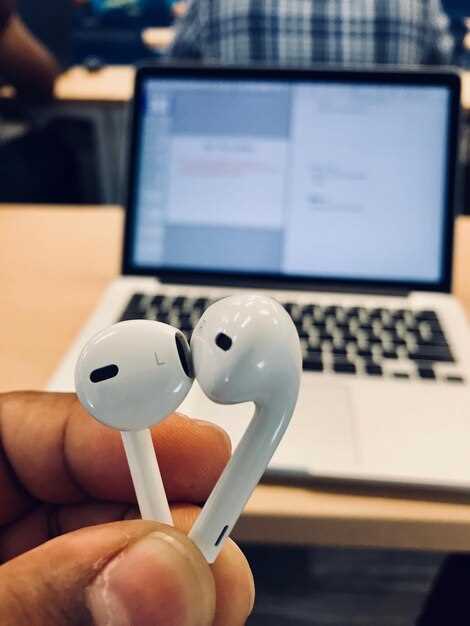
Для обновления прошивки AirPods Pro подключите их к iPhone или iPad с активным интернет-соединением. Убедитесь, что устройство заряжено и находится рядом с наушниками.
Следуйте этим шагам:
- Откройте крышку зарядного кейса с AirPods Pro внутри.
- Убедитесь, что наушники подключены к вашему устройству.
- Перейдите в Настройки на вашем iPhone или iPad.
- Выберите Bluetooth и найдите ваши AirPods Pro в списке устройств.
- Нажмите на значок информации (i) рядом с названием ваших наушников.
- Проверьте версию прошивки в разделе Версия прошивки.
Если доступно обновление, оно установится автоматически, когда наушники находятся в кейсе и подключены к зарядке. Обычно обновление происходит в фоновом режиме, поэтому не требуется дополнительных действий.
Рекомендуется периодически проверять версию прошивки, чтобы быть уверенным в наличии последних улучшений и исправлений. Если обновление не происходит, попробуйте перезагрузить устройство и повторить процесс.
Для получения информации о новых функциях и исправлениях, ознакомьтесь с официальными анонсами Apple. Это поможет вам оставаться в курсе всех изменений и улучшений в AirPods Pro.
Требования к подключению и зарядке для обновления
Для успешного обновления прошивки AirPods Pro необходимо придерживаться нескольких правил по подключению и зарядке.
- Поддерживайте заряд заряда батареи на уровне не ниже 50% перед началом обновления. Это позволит избежать прерывания процесса из-за низкого уровня энергии.
- При подключении к источнику питания используйте оригинальные или сертифицированные кабели и адаптеры Apple. Некачественное оборудование может мешать правильной выдаче энергии и влиять на процесс обновления.
- Оставьте AirPods Pro подключенными к кейсу с зарядом, достаточным для работы устройства. Не забудьте закрывать крышку во время зарядки, чтобы обеспечить равномерное поступление энергии.
- Подключите кейс к источнику питания и убедитесь, что индикатор на нем горит или мигает, что подтверждает зарядку. Это особенно важно, если обновление происходит сразу после извлечения из упаковки.
- Перед началом процесса убедитесь, что iPhone или другое устройство, с которого идет управление, заряжено не менее чем на 30%. Это поможет избежать разрядки телефона во время обновления.
- Не отключайте зарядное устройство или не извлекайте AirPods из кейса во время загрузки обновления. Выключение питания может привести к сбою прошивки и необходимости повторного процесса.
Правильное подключение и устойчивая зарядка – залог того, что прошивка обновится без ошибок и в максимально короткие сроки.
Пошаговая инструкция по обновлению через iPhone

Проверьте, что ваши AirPods Pro подключены к iPhone через Bluetooth. Для этого откройте настройки устройства и убедитесь, что AirPods отображаются в списке подключенных устройств.
Убедитесь, что iPhone подключен к Wi-Fi и зарядился минимум на 50%. Это ускорит процесс загрузки и установки обновления.
Разместите AirPods Pro в футляр и поднесите их к iPhone. На экране появится уведомление о доступном обновлении прошивки.
Нажмите на уведомление и следуйте появляющимся подсказкам. Обычно достаточно просто подтвердить загрузку и установку обновления.
Не вынимайте AirPods из чехла и не закрывайте крышку во время процесса. Дождитесь появления сообщения о завершении обновления.
Для проверки актуальной версии прошивки откройте настройки Bluetooth, выберите ваши AirPods и нажмите «Информация». Найдите строку с номером версии прошивки и сравните с последней на сайте Apple или в официальных источниках.
Проверка успешности установки новой прошивки

Для проверки успешности установки новой прошивки AirPods Pro выполните следующие шаги. Сначала подключите наушники к вашему устройству и убедитесь, что они заряжены. Затем откройте настройки Bluetooth на вашем iPhone или iPad и найдите ваши AirPods Pro в списке подключенных устройств.
Нажмите на значок информации (i) рядом с названием ваших наушников. В открывшемся меню вы увидите версию прошивки. Сравните её с последней доступной версией, которую можно найти на официальном сайте Apple или в разделе поддержки. Если версия совпадает, прошивка установлена успешно.
Если вы не видите обновления, попробуйте перезагрузить наушники и повторить процесс. Убедитесь, что ваше устройство подключено к интернету, так как обновления могут загружаться автоматически. Также проверьте, что наушники находятся в зарядном кейсе и близко к вашему устройству во время обновления.
После установки новой прошивки протестируйте функции наушников, такие как активное шумоподавление и режим прозрачности. Если они работают корректно, значит, обновление прошло успешно. В случае возникновения проблем, попробуйте сбросить настройки наушников и повторить процесс обновления.
Советы по решению проблем при обновлении прошивки
Проверьте, что ваши AirPods Pro находятся в зарядном кейсе и имеют достаточный уровень заряда. Это предотвратит прерывание обновления.
Убедитесь, что ваш iPhone или iPad подключен к Wi-Fi. Обновление прошивки требует стабильного интернет-соединения.
Перезагрузите устройство, с которого вы обновляете AirPods Pro. Это может устранить временные сбои в системе.
Если обновление не начинается, попробуйте отключить и снова подключить AirPods Pro к устройству. Это может инициировать процесс обновления.
Проверьте наличие обновлений iOS. Устаревшая версия операционной системы может мешать обновлению прошивки на AirPods Pro.
Если обновление зависло, оставьте AirPods Pro в кейсе на несколько минут, затем проверьте статус обновления снова.
Если проблемы продолжаются, сбросьте настройки AirPods Pro. Для этого удерживайте кнопку на задней стороне кейса до тех пор, пока индикатор не начнет мигать янтарным цветом, затем белым.
Обратитесь в службу поддержки Apple, если ни один из методов не помог. Специалисты смогут предложить дополнительные решения.





