
Запустите встроенный инструмент диагностики памяти Windows, чтобы быстро проверить состояние вашей оперативной памяти. Нажмите комбинацию клавиш Win + R, введите mdsched.exe и нажмите Enter. Выберите один из предложенных вариантов перезагрузки для начала тестирования.
После перезагрузки система проведет тестирование памяти. Обратите внимание на результаты, которые появятся после завершения проверки. Если обнаружены ошибки, это может указывать на проблемы с ОЗУ, требующие дальнейшего анализа.
Для более глубокого тестирования используйте сторонние программы, такие как MemTest86. Запишите образ на USB-накопитель и загрузитесь с него. MemTest86 проведет серию тестов, выявляя даже незначительные ошибки, которые могут повлиять на производительность системы.
Регулярно проверяйте состояние ОЗУ, особенно если замечаете сбои или зависания системы. Это поможет поддерживать стабильную работу вашего компьютера и избежать потенциальных проблем в будущем.
Подготовка и базовая диагностика ОЗУ
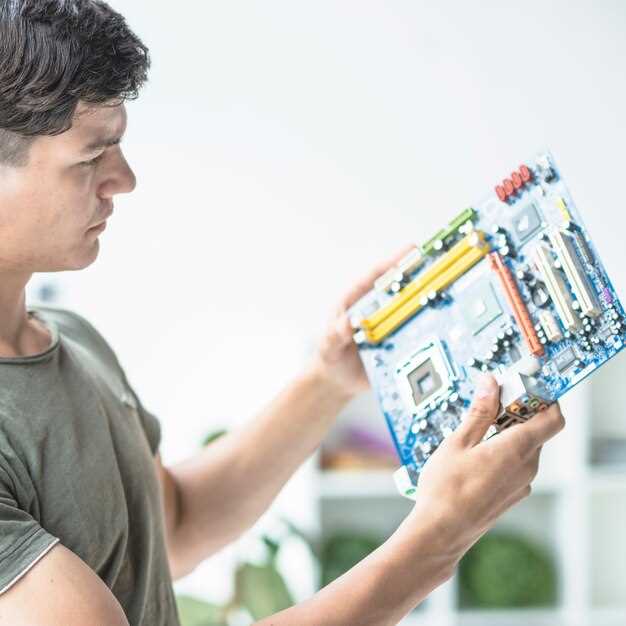
Перед началом диагностики ОЗУ убедитесь, что у вас есть доступ к инструментам, необходимым для проверки. Скачайте и установите программу для тестирования памяти, такую как MemTest86 или Windows Memory Diagnostic. Эти утилиты помогут выявить проблемы с оперативной памятью.
Отключите компьютер и откройте корпус. Убедитесь, что модули ОЗУ правильно установлены в слоты. Проверьте, нет ли пыли или загрязнений на контактах. Если необходимо, аккуратно очистите их с помощью безворсовой ткани.
После проверки физического состояния памяти подключите компьютер и запустите выбранную программу для тестирования. Если вы используете MemTest86, создайте загрузочный USB-накопитель и загрузитесь с него. Программа начнет тестирование автоматически.
Следите за результатами теста. Если программа обнаружит ошибки, это может указывать на неисправность модуля ОЗУ. В таком случае попробуйте протестировать каждый модуль по отдельности, чтобы определить, какой из них вызывает проблемы.
Если вы используете Windows Memory Diagnostic, выберите опцию перезагрузки и тестирования памяти. После завершения теста система предоставит отчет о найденных ошибках.
После диагностики, если ошибки не обнаружены, проверьте настройки BIOS. Убедитесь, что параметры памяти соответствуют спецификациям вашего оборудования. Это может включать частоту и тайминги.
Регулярно проверяйте состояние ОЗУ, особенно если замечаете замедление работы системы или сбои. Это поможет поддерживать стабильную работу вашего компьютера.
Как определить признаки неисправности оперативной памяти
Обратите внимание на следующие признаки, которые могут указывать на неисправность оперативной памяти:
- Синие экраны смерти (BSOD): Частые сбои системы с отображением синего экрана могут быть связаны с проблемами ОЗУ.
- Ошибки при загрузке: Если компьютер не загружается или зависает на этапе загрузки, это может быть признаком неисправной памяти.
- Неправильное отображение данных: Артефакты на экране или искажения графики могут указывать на проблемы с ОЗУ.
- Системные ошибки: Частые ошибки приложений или зависания программ могут быть связаны с неисправной оперативной памятью.
- Проблемы с производительностью: Замедление работы системы, особенно при выполнении ресурсоемких задач, может свидетельствовать о проблемах с памятью.
Для проверки оперативной памяти используйте утилиты, такие как MemTest86 или встроенные средства диагностики Windows. Запустите тест и следите за результатами. Если тест выявит ошибки, это подтверждает наличие неисправности.
Регулярно проверяйте состояние оперативной памяти, особенно если замечаете вышеуказанные симптомы. Это поможет избежать серьезных проблем с системой в будущем.
Обзор инструментов для быстрой проверки состояния памяти
Для быстрой проверки состояния оперативной памяти используйте следующие инструменты:
| Инструмент | Описание | Платформа |
|---|---|---|
| MemTest86 | Запускается с USB-накопителя, проверяет память на наличие ошибок. Подходит для глубокого тестирования. | Windows, macOS, Linux |
| Windows Memory Diagnostic | Встроенный инструмент Windows, запускается при перезагрузке системы. Быстро проверяет память на ошибки. | Windows |
| Memtest86+ | Обновленная версия MemTest86, также запускается с USB. Подходит для тестирования на различных системах. | Windows, macOS, Linux |
| HWiNFO | Мониторинг системы, включая состояние памяти. Предоставляет детальную информацию о железе. | Windows |
| RAMMon | Отображает информацию о модулях памяти, включая их состояние и характеристики. | Windows |
Выбор инструмента зависит от ваших потребностей. Если требуется быстрое тестирование, используйте Windows Memory Diagnostic. Для более глубокого анализа подойдут MemTest86 или Memtest86+. HWiNFO и RAMMon помогут получить информацию о текущем состоянии памяти и характеристиках модулей.
Проверка температуры и физических повреждений модулей
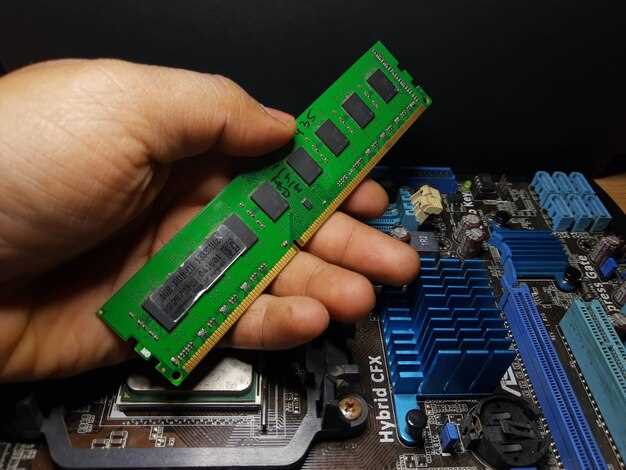
Поддерживайте вентиляцию корпуса и убедитесь, что модули не перегреваются из-за плохого охлаждения или загрязнения радиаторов. Регулярно очищайте пылевые отложения с системных вентиляторов и радиаторов для предотвращения накопления тепла.
Осмотрите физическое состояние модулей: отключите ПК, аккуратно извлеките планки ОЗУ и проверьте их на наличие трещин, сколов и признаков нагара. Поврежденные или деформированные контакты или корпус требуют замены. Обратите внимание на отсутствующие или поврежденные пины – это напрямую влияет на стабильность работы.
Проверьте наличие признаков коррозии или следов влаги на контактах и самих модулях. В случае обнаружения таких повреждений, замените модуль, поскольку коррозия ведет к плохому контакту и сбоям.
Если есть подозрение на повреждение, установите модуль в другой слот, чтобы исключить проблему с разъемом. Также следует проверить модули в другом компьютере, чтобы подтвердить их исправность или выявить неисправность.
Оценка состояния видеопамяти и совместимости с системой
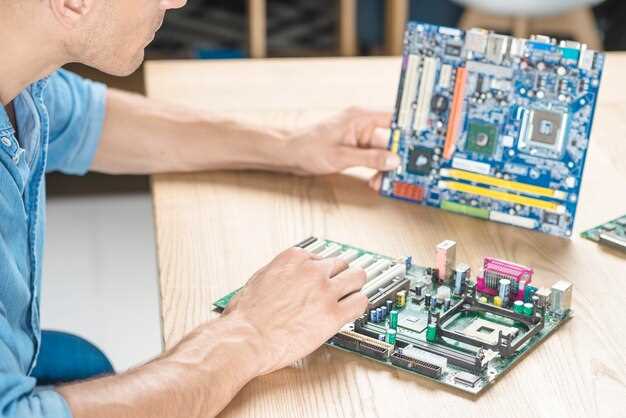
Проверьте состояние видеопамяти с помощью утилит, таких как GPU-Z или MSI Afterburner. Эти программы предоставляют информацию о текущем использовании видеопамяти, температуре и частоте работы графического процессора. Убедитесь, что видеопамять не перегревается и работает в пределах нормальных значений.
Для оценки совместимости видеопамяти с системой проверьте следующие параметры:
| Параметр | Описание |
|---|---|
| Тип видеопамяти | Убедитесь, что ваша видеокарта поддерживает GDDR5, GDDR6 или другой тип, совместимый с материнской платой. |
| Объем видеопамяти | Определите, достаточно ли объема видеопамяти для ваших задач. Для игр и графических приложений рекомендуется минимум 4 ГБ. |
| Шина памяти | Проверьте ширину шины памяти (например, 128 бит, 256 бит). Широкая шина обеспечивает более высокую пропускную способность. |
| Совместимость с материнской платой | Убедитесь, что видеокарта подходит по форм-фактору и поддерживает интерфейс PCIe, используемый вашей материнской платой. |
После проверки этих параметров протестируйте видеокарту в реальных условиях. Запустите требовательные игры или приложения и следите за производительностью. Если возникают проблемы, возможно, потребуется обновить драйвера или рассмотреть возможность замены видеокарты.
Глубокая проверка и диагностика в случае обнаруженных ошибок
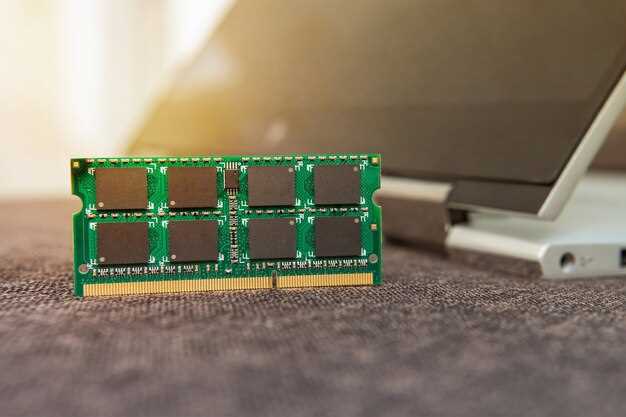
Запустите MemTest86 для глубокой проверки памяти. Этот инструмент работает вне операционной системы и позволяет выявить ошибки, которые могут быть пропущены другими программами. Создайте загрузочный USB-накопитель с MemTest86 и загрузитесь с него.
После загрузки выберите стандартный тест. Он займет некоторое время, в зависимости от объема ОЗУ. Если программа обнаружит ошибки, запишите их. Это поможет в дальнейшем анализе.
Если MemTest86 выявил проблемы, проверьте физическое состояние модулей памяти. Убедитесь, что они правильно установлены в слоты. Попробуйте переставить модули в другие слоты материнской платы. Это может устранить проблемы, связанные с плохими контактами.
Если ошибки продолжаются, протестируйте каждый модуль отдельно. Удалите все модули, кроме одного, и запустите MemTest86. Повторите процесс для каждого модуля. Это поможет определить, какой из них вызывает сбои.
Если все модули работают корректно по отдельности, проверьте совместимость с материнской платой. Обратитесь к документации, чтобы убедиться, что используемые модули соответствуют требованиям.
В случае, если проблемы сохраняются, обновите BIOS материнской платы. Иногда обновления содержат исправления, которые могут улучшить совместимость с памятью.
Если ни один из шагов не помог, возможно, стоит рассмотреть замену модулей памяти. Обратитесь к производителю для получения информации о гарантии или возможности возврата.
Запуск теста памяти с помощью встроенных средств Windows
Откройте меню ‘Пуск’ и введите ‘Диагностика памяти Windows’. Выберите появившееся приложение. Появится окно с предложением перезагрузить компьютер для запуска теста.
Выберите ‘Перезагрузить сейчас и проверить наличие проблем’. Компьютер перезагрузится, и тест начнется автоматически. В процессе проверки система выполнит несколько тестов, чтобы выявить возможные ошибки в оперативной памяти.
После завершения теста Windows снова загрузится. Результаты проверки можно найти в журнале событий. Для этого откройте ‘Просмотр событий’, перейдите в ‘Журналы Windows’ и выберите ‘Система’. Найдите записи с источником ‘MemoryDiagnostics-Results’.
Если тест выявит проблемы, рекомендуется заменить модули памяти. Если ошибок не обнаружено, можно продолжать использовать систему без изменений.
Использование сторонних программ для более точной диагностики
Выбирайте такие программы, как MemTest86 или HWiNFO, чтобы получить более детальную информацию о состоянии оперативной памяти. Эти инструменты позволяют провести глубокий анализ, выявить скрытые повреждения или несовместимости, которые могут не проявляться в обычных тестах.
Запускайте MemTest86 с загрузочного USB-носителя: он проверяет память на системном уровне, обходя операционную систему. В процессе тестирования программа осуществляет множество циклов, что помогает обнаружить даже мелкие ошибки. Важно оставить тест запущенным на несколько часов, особенно при подозрении на нестабильность системы.
HWiNFO предоставляет подробную информацию о характеристиках ОЗУ, таких как тайминги, напряжения и температуру компонентов. Он помогает определить, соответствуют ли параметры памяти заявленным в спецификациях или есть отклонения, указывающие на износ или неправильную работу модуля.
Обратите внимание на утилиты типа MemTestX86, PassMark MemTest, или даже встроенную диагностику Windows, если требуются быстрые проверки. Совмещение нескольких инструментов помогает исключить возможные ошибки и точнее определить причины неисправностей.
Перед запуском убедитесь, что загрузочные флешки подготовлены корректно и функционируют без ошибок. Неправильная подготовка может привести к неверным результатам или отказу программы запускаться.
Анализ результатов тестов и интерпретация ошибок
Сравните полученные результаты с эталонными значениями. Если тесты показывают низкую производительность или высокое количество ошибок, это сигнализирует о возможных проблемах с памятью. Обратите внимание на типы ошибок: битые ячейки, сбои при чтении или записи данных указывают на разные проблемы.
При обнаружении ошибок в тестах, выполните повторное тестирование. Иногда сбои могут быть вызваны временными факторами, такими как перегрев или нестабильное питание. Если ошибки повторяются, проверьте физическое состояние модулей памяти: убедитесь, что они правильно установлены и не имеют видимых повреждений.
Используйте специализированные утилиты для диагностики. Программы, такие как MemTest86 или Windows Memory Diagnostic, предоставляют подробные отчеты о состоянии памяти. Обратите внимание на количество пройденных тестов и время, затраченное на диагностику. Чем больше тестов пройдено без ошибок, тем выше вероятность, что память функционирует корректно.
Если тесты показывают постоянные ошибки, рассмотрите возможность замены модулей памяти. Важно учитывать совместимость новых модулей с вашей системой. Перед покупкой проверьте спецификации материнской платы и существующих модулей.
Не забывайте о регулярной проверке состояния памяти. Периодические тесты помогут выявить проблемы на ранней стадии и предотвратить возможные сбои в работе системы.
Что делать, если тест выявил неисправность: замена или настройка
Если тест памяти показал сбой, сначала попробуйте выполнить базовую очистку контактов RAM: аккуратно вытяните модули, протрите контакты изопропиловым спиртом и установите их обратно.
Проверьте, правильно ли вставлены модули и закреплены в слотах. После этого запустите тест повторно, чтобы убедиться в результате. Иногда проблема решается простым перезапуском и повторной проверкой.
Если неисправность сохраняется, займитесь диагностикой в другой слот или сборке. Используйте программу для тестирования памяти, например, MemTest86, создайте загрузочную флэшку и запустите тест в режиме загрузки. Это исключит влияние настроек ОС или программных конфликтов.
Обнаружив действительно неисправную планку, найдите её модель и характеристики, чтобы подобрать точную замену. Помните, что старые модули возможно не работают с новой материнской платой, поэтому приобретайте совместимые изделия.
Конечно, можно рассмотреть настройку BIOS перед заменой. Войдите в BIOS и сбросьте параметры до стандартных, отключите разгон памяти или установите автоматические значения частот и таймингов. Иногда это помогает устранить проблему без покупки новых модулей.
Если после всех этих шагов неисправность сохраняется, сразу меняйте модуль памяти. Не старайтесь исправить физическую неисправность самостоятельно, если не уверены в своих навыках – в этом случае лучше обратиться к специалистам или в сервисный центр.




