Жесткий диск является важной частью компьютера и хранит все наши данные. Если ваш жесткий диск от компании WD (Western Digital) работает некорректно или нуждается в обновлении прошивки, то мы можем вам помочь.
Прошивка — это программное обеспечение, которое управляет жестким диском и определяет его возможности и функции. Очень важно иметь последнюю версию прошивки, чтобы улучшить работу жесткого диска и исправить возможные ошибки.
Прошивку можно обновить с помощью специального программного обеспечения, предоставленного компанией WD. Процесс обновления прошивки может быть немного сложным, поэтому важно следовать инструкциям, чтобы избежать потери данных и повреждения накопителя.
Прошивка жесткого диска WD
Процесс прошивки жесткого диска WD может быть выполнен с помощью специального программного обеспечения, предоставляемого производителем. Прежде чем приступить к прошивке, необходимо убедиться, что у вас есть последняя версия программного обеспечения для вашего жесткого диска WD.
Процедура прошивки обычно состоит из нескольких шагов. В первую очередь следует загрузить программу для прошивки с официального сайта производителя. Затем необходимо подключить жесткий диск к компьютеру и запустить программу. Программа автоматически определит ваш жесткий диск и предложит варианты обновления прошивки.
Важно помнить, что процесс прошивки жесткого диска WD может занять некоторое время и потребовать, чтобы ваш компьютер оставался включенным во время процесса. Поэтому перед началом прошивки рекомендуется сохранить все важные данные и позаботиться о стабильном источнике питания для компьютера.
Подготовка к прошивке
1. Резервное копирование данных
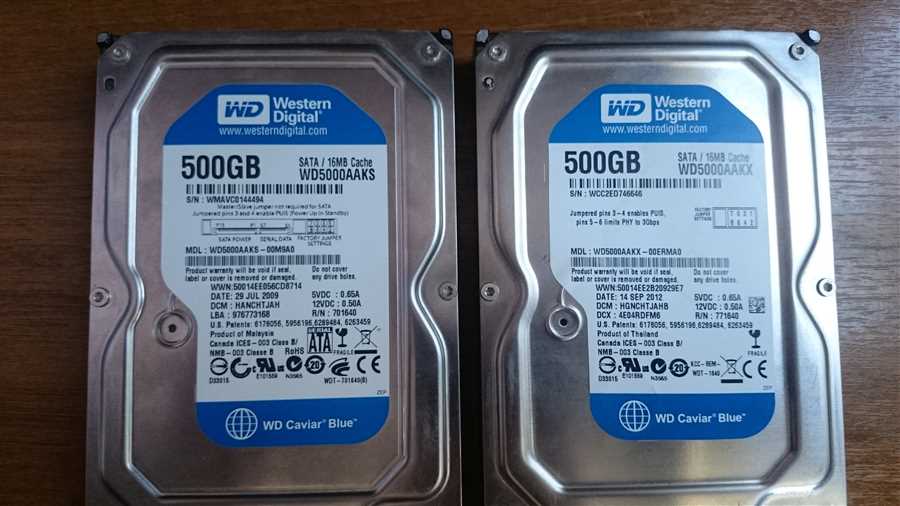
Перед прошивкой рекомендуется выполнить резервное копирование всех данных, хранящихся на жестком диске WD. Это позволит избежать потери информации в случае непредвиденных сбоев в процессе прошивки. Для этого можно использовать встроенные средства копирования данных или сторонние программы.
2. Проверка наличия свободного места и подключения
Убедитесь, что на жестком диске имеется достаточно свободного места для загрузки прошивки, а также проверьте, что диск правильно подключен к компьютеру. Отключите все ненужные устройства и убедитесь, что диск распознается в системе.
3. Загрузка последней версии прошивки
Перейдите на официальный веб-сайт WD и найдите страницу загрузки прошивки для вашей модели жесткого диска. Скачайте последнюю версию прошивки и сохраните ее на компьютере.
4. Отключение антивирусного программного обеспечения
Антивирусное программное обеспечение может блокировать процесс прошивки или удалить важные файлы. Рекомендуется временно отключить антивирус перед началом процесса прошивки.
После выполнения всех указанных шагов вы будете готовы к прошивке жесткого диска WD. Важно соблюдать инструкции по прошивке, предоставляемые производителем, чтобы избежать возможных проблем и обеспечить успешное обновление программного обеспечения.
Процесс прошивки
- Подготовка
- Скачивание прошивки
- Подготовка USB-накопителя
- Распаковка прошивки на USB-накопителе
- Подключение USB-накопителя к жесткому диску
- Загрузка прошивки
- Установка прошивки
- Завершение прошивки
- Проверка прошивки
Перед началом прошивки важно убедиться, что все важные данные с жесткого диска сохранены на другом носителе, чтобы избежать их потери в случае непредвиденных ситуаций. Также убедитесь, что у вас есть все необходимые программы и обновленные драйверы для процесса прошивки.
Ваш производитель дисков WD должен предоставить вам ссылку на официальный сайт, где вы сможете скачать последнюю версию прошивки для вашего конкретного жесткого диска. Скачайте прошивку на ваш компьютер.
Для прошивки жесткого диска требуется USB-накопитель, который будет использоваться для загрузки прошивки на устройство. Убедитесь, что USB-накопитель отформатирован в системе файлов FAT32 и свободен от любых других файлов и папок.
Распакуйте содержимое скачанной прошивки на подготовленный USB-накопитель. Убедитесь, что все файлы и папки сохраняют свою структуру и не повреждены.
Подключите USB-накопитель к порту USB на жестком диске WD. Убедитесь, что оба устройства включены.
Перезагрузите компьютер и зайдите в BIOS, чтобы изменить порядок загрузки. Установите USB-накопитель в качестве первого загрузочного устройства и сохраните изменения. Затем перезагрузите компьютер.
Компьютер загрузится с USB-накопителя и перейдет к процессу прошивки жесткого диска WD. Следуйте инструкциям на экране, чтобы завершить процесс прошивки. Убедитесь, что компьютер остается включенным во время всего процесса.
После завершения прошивки компьютер автоматически перезагрузится. Удалите USB-накопитель от жесткого диска WD.
После прошивки жесткого диска WD рекомендуется проверить его работу, убедившись, что все функции работают корректно. При необходимости может потребоваться выполнить дополнительные настройки или обновить драйверы.
Теперь вы знаете, как прошить жесткий диск WD. Помните, что процесс прошивки может быть разным для разных моделей и производителей жестких дисков, поэтому обязательно обратитесь к официальной документации или поддержке компании для получения точных инструкций.
Проверка и настройка
Прежде чем прошивать жесткий диск WD, важно провести проверку для обеспечения правильной работы устройства. Ниже представлены некоторые шаги, которые помогут вам выполнить проверку и настройку жесткого диска:
1. Проверка подключения
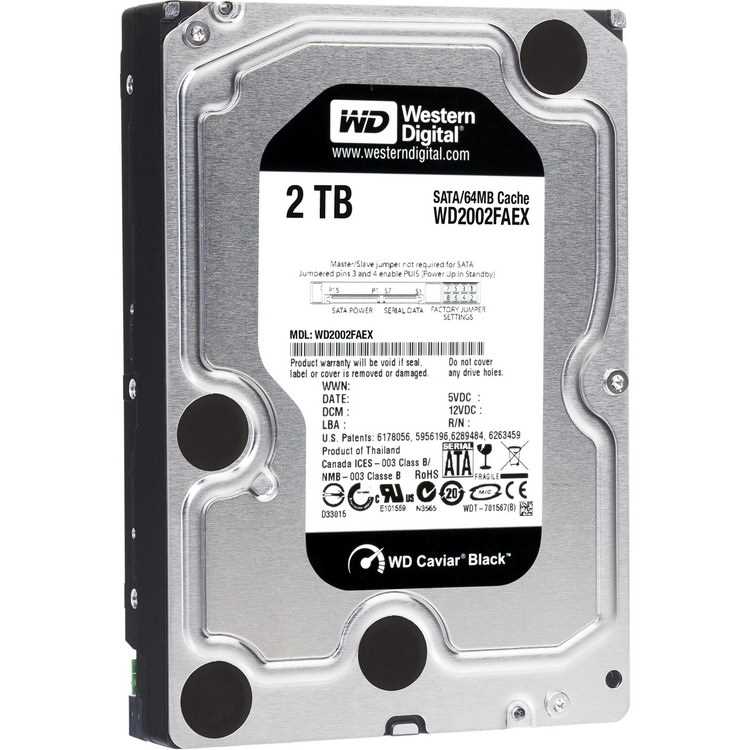
Убедитесь, что жесткий диск WD правильно подключен к компьютеру. Проверьте соединения кабелей и убедитесь, что они надежно закреплены. Проверьте также, что компьютер распознает диск и отображает его в операционной системе.
2. Проверка наличия обновлений
Перед прошивкой рекомендуется проверить наличие обновлений для жесткого диска WD. Посетите официальный сайт производителя и найдите раздел поддержки или загрузок для вашей модели диска. Проверьте, доступны ли новые версии прошивки. Если есть обновления, загрузите их.
3. Создание резервной копии данных
Прошивка жесткого диска может привести к потере данных, поэтому перед процессом рекомендуется создать резервную копию всех важных данных, хранящихся на диске. Это поможет вам избежать потери информации в случае ошибки или сбоя во время обновления прошивки.
4. Прошивка жесткого диска

После выполнения всех предварительных шагов вы можете приступить к прошивке жесткого диска. Запустите установочный файл программы прошивки и следуйте инструкциям на экране. Обратите внимание, что процесс может занять некоторое время, и в процессе обновления компьютер должен оставаться включенным и не должен отключаться.
Важно помнить, что прошивка жесткого диска может быть опасной операцией, поэтому следуйте инструкциям производителя и будьте осторожны. Если у вас возникли какие-либо трудности или вопросы, рекомендуем обратиться за профессиональной поддержкой.





