Выбирайте Keenetic Air, если вам нужен быстрый и стабильный интернет в дома или небольшой офис. Этот маршрутизатор оснащен современным процессором, который обеспечивает плавную работу даже при высокой нагрузке, и поддержкой двух диапазонов Wi-Fi 5 (802.11ac), что позволяет подключать множество устройств без потери скорости.
Обладая высокими показателями мощности и расширенными возможностями управления сетью, Keenetic Air станет отличным решением для тех, кто ценит надежность и простоту настройки. Устройство поддерживает функции QoS для приоритезации трафика и обеспечивает защиту данных через встроенный файрволл.
Технические возможности и параметры модели Keenetic Air
Модель Keenetic Air предлагает высокую производительность и множество функций для пользователей, стремящихся к стабильному интернет-соединению. Она поддерживает стандарт Wi-Fi 5 (802.11ac), обеспечивая скорость передачи данных до 1300 Мбит/с на 5 ГГц и до 400 Мбит/с на 2.4 ГГц.
Маршрутизатор оснащен четырьмя антеннами, что улучшает покрытие и стабильность сигнала. Благодаря технологии MU-MIMO, устройство может одновременно обслуживать несколько клиентов, что особенно полезно в многопользовательских средах.
Ключевые параметры Keenetic Air:
- Процессор: 1 ГГц, что обеспечивает быструю обработку данных.
- Оперативная память: 256 МБ, что позволяет эффективно управлять многими подключениями.
- Порты: 4 порта Ethernet с поддержкой Gigabit, что обеспечивает высокую скорость проводного соединения.
- Поддержка IPv6, что гарантирует совместимость с новыми интернет-протоколами.
Функции безопасности включают WPA3, что обеспечивает надежную защиту сети. Keenetic Air также поддерживает родительский контроль и гостевую сеть, что позволяет управлять доступом к интернету для различных пользователей.
Управление маршрутизатором осуществляется через мобильное приложение Keenetic, которое позволяет легко настраивать параметры и следить за состоянием сети. Также доступна возможность обновления прошивки через интернет, что обеспечивает актуальность программного обеспечения.
Эта модель идеально подходит для домашних пользователей и небольших офисов, обеспечивая стабильное и быстрое соединение для всех устройств в сети.
Поддержка протоколов и стандартов Wi-Fi

Маршрутизатор Keenetic Air поддерживает современные протоколы Wi-Fi, что обеспечивает стабильное и быстрое соединение. Он совместим с Wi-Fi 5 (802.11ac) и Wi-Fi 6 (802.11ax), что позволяет использовать преимущества более высокой скорости и улучшенной производительности в загруженных сетях.
Среди ключевых характеристик:
- Поддержка двух диапазонов: 2.4 ГГц и 5 ГГц, что позволяет оптимизировать соединение в зависимости от потребностей пользователей.
- Технология MU-MIMO, обеспечивающая одновременное подключение нескольких устройств без потери скорости.
- Поддержка WPA3, что гарантирует высокий уровень безопасности при подключении к сети.
Рекомендуется использовать диапазон 5 ГГц для устройств, требующих высокой скорости, таких как игровые консоли или потоковые сервисы. Диапазон 2.4 ГГц лучше подходит для устройств, находящихся на большом расстоянии от маршрутизатора.
Также Keenetic Air поддерживает стандарт 802.11k, что позволяет устройствам быстро переключаться между точками доступа, обеспечивая непрерывное соединение. Это особенно полезно в больших домах или офисах с несколькими маршрутизаторами.
Для оптимизации работы сети стоит регулярно обновлять прошивку маршрутизатора, что позволит использовать все последние улучшения и исправления безопасности.
Мощность и дальность сигнала
Для достижения максимальной дальности сигнала, разместите Keenetic Air в центральной части помещения, избегая препятствий и металлических объектов. Используйте встроенную функцию усиления сигнала для расширения покрытия.
При необходимости увеличить зону покрытия используйте внешние антенны или репитеры, подключенные к маршрутизатору. Так вы сможете охватить самые удаленные зоны без потери качества соединения.
Настройки мощности передатчика позволяют адаптировать сигнал под условия окружающей среды. Для широкого охвата увеличьте уровень мощности до максимально допустимого значения, что поможет повысить дальность.
При низкой скорости или слабом сигнале проверьте расположение маршрутизатора, избегайте плотных стен и металлических преград. Перемещение устройства ближе к центру комнаты и повышение уровня мощности зачастую значительно улучшают качество передачи данных.
Обратите внимание, что превышение допустимых значений мощности может привести к ухудшению стабильности соединения и даже к штрафам по законодательству. Поэтому выбирайте оптимальные настройки, исходя из условий эксплуатации.
Объем памяти и возможности хранения

Маршрутизатор Keenetic Air предлагает 256 МБ оперативной памяти, что обеспечивает стабильную работу при высокой нагрузке. Это позволяет одновременно подключать множество устройств без потери скорости и качества соединения.
Встроенная флеш-память составляет 128 МБ, что дает возможность хранить прошивки и настройки. Пользователи могут легко обновлять программное обеспечение, получая доступ к новым функциям и улучшениям.
Поддержка USB 3.0 расширяет возможности хранения. Вы можете подключить внешний жесткий диск или флешку, что позволяет использовать маршрутизатор как сетевое хранилище. Это удобно для обмена файлами между устройствами в локальной сети.
Функция Samba и FTP упрощает доступ к данным, хранящимся на подключенных устройствах. Вы можете настроить доступ для различных пользователей, что делает Keenetic Air отличным решением для домашних и офисных сетей.
С учетом всех этих характеристик, Keenetic Air обеспечивает надежное и быстрое хранение данных, что делает его отличным выбором для пользователей с высокими требованиями к сети.
Производительность и скорость передачи данных

К маршрутизатору Keenetic Air можно смело относиться как к высокопроизводительному устройству. Он поддерживает стандарт Wi-Fi 5 (802.11ac), что обеспечивает скорость передачи данных до 1300 Мбит/с на частоте 5 ГГц и до 400 Мбит/с на 2.4 ГГц. Это позволяет без проблем стримить видео в 4K, играть в онлайн-игры и работать с облачными сервисами одновременно.
Для достижения максимальной скорости важно правильно разместить маршрутизатор. Установите его в центре квартиры или дома, избегая препятствий, таких как стены и металлические предметы. Это поможет минимизировать потери сигнала и улучшить качество соединения.
Keenetic Air также поддерживает технологию MU-MIMO, что позволяет одновременно подключать несколько устройств без снижения скорости. Это особенно полезно в семьях с большим количеством гаджетов. При использовании данной технологии маршрутизатор может обслуживать несколько клиентов одновременно, что значительно повышает общую производительность сети.
Не забывайте о регулярных обновлениях прошивки. Производитель Keenetic периодически выпускает обновления, которые могут улучшить производительность и безопасность устройства. Убедитесь, что ваше устройство всегда работает на последней версии прошивки.
Для оптимизации работы сети используйте функцию QoS (Quality of Service). Она позволяет приоритизировать трафик для определенных приложений, таких как видеозвонки или онлайн-игры, что обеспечивает стабильное соединение даже при высокой нагрузке.
Особенности антенн и их размещение
Для достижения максимальной производительности маршрутизатора Keenetic Air важно правильно разместить антенны. Убедитесь, что антенны направлены вертикально. Это обеспечит оптимальное покрытие и стабильный сигнал.
Рекомендуется размещать маршрутизатор в центре помещения. Это поможет равномерно распределить сигнал по всем зонам. Избегайте установки устройства в углах или за мебелью, так как это может привести к ухудшению качества связи.
Если у вас есть возможность, используйте антенны с высоким коэффициентом усиления. Они обеспечивают более широкий радиус действия и лучше проникают через препятствия. Также стоит обратить внимание на возможность подключения внешних антенн, если это предусмотрено моделью.
При установке антенн учитывайте наличие источников помех, таких как микроволновые печи и беспроводные телефоны. Держите маршрутизатор подальше от таких устройств для минимизации интерференции.
| Тип антенны | Коэффициент усиления | Рекомендации по размещению |
|---|---|---|
| Внутренняя | 2-5 dBi | Вертикально, в центре помещения |
| Внешняя | 5-12 dBi | На крыше или стене, направлено на зону покрытия |
Регулярно проверяйте качество сигнала в разных зонах вашего дома. Это поможет определить, нужно ли изменить положение антенн или добавить дополнительные устройства для улучшения покрытия.
Практические функции и настройки Keenetic Air для домашнего использования
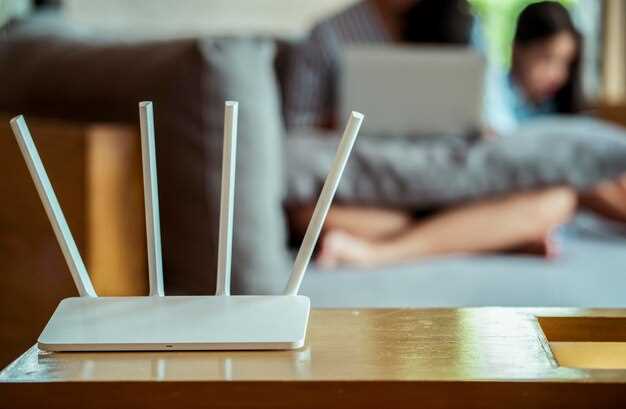
Настройте Keenetic Air для оптимальной работы в вашем доме. Начните с простого подключения к интернету через веб-интерфейс. Введите адрес 192.168.1.1 в браузере и следуйте инструкциям на экране для быстрой настройки.
Используйте функцию Smart Wi-Fi для автоматического выбора наилучшего канала и частоты. Это обеспечит стабильное соединение для всех ваших устройств. Включите гостевую сеть, чтобы предоставить доступ к интернету друзьям, не раскрывая основной пароль.
Настройте родительский контроль для ограничения доступа к нежелательным сайтам. Вы можете задать расписание, когда определенные устройства могут подключаться к интернету. Это поможет контролировать время, проведенное детьми в сети.
Используйте QoS (Quality of Service) для приоритизации трафика. Настройте приоритет для потокового видео или онлайн-игр, чтобы избежать задержек. Это особенно полезно, если у вас много устройств, подключенных одновременно.
Не забудьте обновить прошивку маршрутизатора. Это обеспечит безопасность и доступ к новым функциям. Проверьте наличие обновлений в разделе Система в веб-интерфейсе.
Для улучшения покрытия Wi-Fi рассмотрите возможность добавления дополнительных точек доступа. Keenetic Air поддерживает Mesh-сети, что позволяет расширить зону действия без потери качества сигнала.
Используйте приложение Keenetic для управления маршрутизатором с мобильного устройства. Это удобно для мониторинга сети и внесения изменений в настройки на ходу.
Следуя этим рекомендациям, вы сможете настроить Keenetic Air для комфортного и безопасного использования в вашем доме.
Настройка сети и безопасность
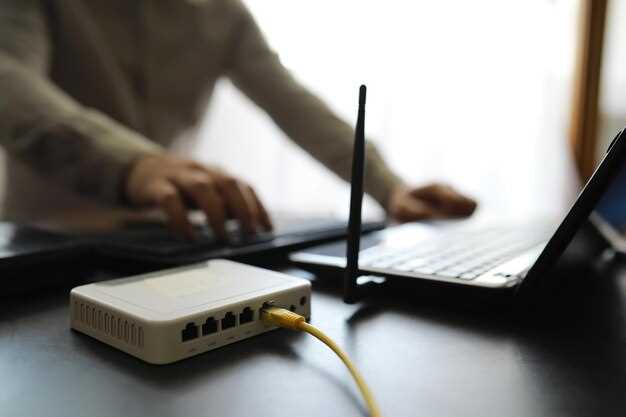
Для настройки сети Keenetic Air откройте веб-интерфейс маршрутизатора, введя его IP-адрес в браузере. Обычно это 192.168.1.1 или 192.168.0.1. Введите логин и пароль, по умолчанию это admin/admin. После входа перейдите в раздел ‘Сеть’. Здесь можно настроить параметры WAN и LAN, указать тип подключения и задать IP-адреса для устройств в вашей сети.
Рекомендуется использовать WPA3 для шифрования Wi-Fi. Если ваш маршрутизатор поддерживает только WPA2, выберите его, но обязательно установите надежный пароль. Избегайте простых комбинаций и используйте не менее 12 символов, включая буквы, цифры и специальные знаки.
Настройте фильтрацию MAC-адресов, чтобы ограничить доступ к вашей сети только для доверенных устройств. В разделе ‘Безопасность’ добавьте MAC-адреса всех устройств, которым разрешен доступ. Это добавит дополнительный уровень защиты.
Регулярно обновляйте прошивку маршрутизатора. Это поможет устранить уязвимости и улучшить производительность. Проверьте наличие обновлений в разделе ‘Обновление прошивки’ и следуйте инструкциям на экране.
Настройте гостевую сеть, если хотите предоставить доступ к интернету посетителям, не раскрывая основную сеть. Включите эту функцию в разделе ‘Гостевая сеть’ и задайте отдельный пароль. Это защитит ваши личные данные и устройства от несанкционированного доступа.
Используйте встроенные функции мониторинга трафика, чтобы отслеживать активность в сети. Это поможет выявить подозрительные подключения и предотвратить возможные угрозы. В разделе ‘Статистика’ вы сможете увидеть, какие устройства используют интернет и сколько трафика они потребляют.
Интеграция с умным домом и IoT-устройствами
Ключ к успешной интеграции – использование протоколов, поддерживаемых маршрутизатором Keenetic Air. Поддержка Zigbee и Z-Wave обеспечивает плавное соединение с большинством устройств умного дома, устраняя необходимость дополнительных хабов.
Подключайте IoT-устройства через настроенные VLAN, что повысит безопасность и минимизирует возможное влияние на работу сети. Настройте отдельные сети для устройств умного дома, чтобы изолировать их от основного трафика и повысить защиту данных.
| Устройство | Протокол | Рекомендуемый режим настройки |
|---|---|---|
| Умные лампы | Zigbee | Создавайте отдельную сеть или VLAN для устройств Zigbee, активируйте шифрование и ограничите доступ |
| Умные замки | Z-Wave | Обеспечьте защищённое соединение, отключите доступ из внешних сетей и настройте автоматические обновления прошивки |
| Магнитные датчики и термостаты | Wi-Fi или Zigbee | Обеспечьте стабильную связь, настройте автоматические резервные копии конфигураций |
Используйте мобильное приложение Keenetic для управления подключенными устройствами, проверки их состояния и настройки автоматизаций. Встроенная система автоматизации позволяет создавать сценарии, например, включение света при открытии двери или автоматическую регулировку температуры.
Добавляйте новые устройства с помощью интерфейса маршрутизатора, обеспечивая корректную настройку протоколов и безопасности. Регулярно обновляйте прошивки устройств и маршрутизатора для исправления уязвимостей и повышения стабильности работы системы.
Управление через мобильное приложение
Загрузите мобильное приложение Keenetic, доступное для iOS и Android, чтобы быстро настроить и управлять маршрутизатором. После установки подключите телефон к сети Keenetic и откройте приложение. Оно автоматически обнаружит устройство и предложит выполнить первоначальную настройку.
Через приложение можно изменять настройки сети, такие как имя Wi-Fi, пароль и режим работы. Также доступны функции управления подключенными устройствами: добавление, блокировка или ограничение доступа, что позволяет контролировать трафик прямо со смартфона.
В приложении предусмотрена возможность обновления прошивки маршрутизатора одним нажатием, что гарантирует актуальность защиты и новых функций. Кроме того, в нем отображается статистика использования трафика и подключенных устройств, что позволяет легко отслеживать нагрузку и устранять возможные проблемы.
Используйте режим родительского контроля для ограничения доступа детей к определенным сайтам или временным интервалам. Все настройки сохраняются в облаке, что дает возможность управлять маршрутизатором удаленно и в любое время.
Интуитивно понятный интерфейс и автоматические подсказки делают управление приложением простым даже для новичков. Пользуйтесь всеми функциями в любое время, чтобы обеспечить стабильную и безопасную работу домашней сети.
Обновление прошивки и восстановление настроек
Регулярно обновляйте прошивку маршрутизатора Keenetic Air для повышения безопасности и улучшения производительности. Для этого зайдите в веб-интерфейс устройства, перейдите в раздел ‘Настройки’ и выберите ‘Обновление прошивки’. Система автоматически проверит наличие новых версий. Если обновление доступно, нажмите ‘Обновить’. Процесс займет несколько минут, после чего маршрутизатор перезагрузится.
Если возникли проблемы после обновления, можно восстановить предыдущие настройки. Для этого в разделе ‘Настройки’ выберите ‘Сброс настроек’. Подтвердите действие, и маршрутизатор вернется к заводским параметрам. После сброса потребуется заново настроить сеть, но это поможет устранить возможные сбои.
Рекомендуется периодически сохранять резервные копии настроек. В разделе ‘Настройки’ выберите ‘Экспорт настроек’ и сохраните файл на компьютере. В случае необходимости вы сможете быстро восстановить конфигурацию, выбрав ‘Импорт настроек’ и загрузив сохраненный файл.
Поддержка гостьевой сети и приоритеты трафика
К Keenetic Air встроена функция гостьевой сети, которая позволяет создать отдельную сеть для посетителей. Это обеспечивает безопасность вашей основной сети и защищает личные данные. Для настройки гостьевой сети выполните следующие шаги:
- Откройте интерфейс маршрутизатора через веб-браузер.
- Перейдите в раздел ‘Сеть’ и выберите ‘Гостевая сеть’.
- Активируйте гостьевую сеть и задайте имя (SSID) и пароль.
- Настройте ограничения по времени доступа и скорости, если это необходимо.
Гостевая сеть позволяет ограничить доступ к локальным ресурсам, таким как принтеры и NAS, что повышает уровень безопасности.
Приоритеты трафика помогают управлять пропускной способностью и обеспечивают стабильную работу важных приложений. Keenetic Air поддерживает QoS (Quality of Service), что позволяет выделять приоритет для определенных устройств или типов трафика. Для настройки приоритетов выполните следующие действия:
- Перейдите в раздел ‘QoS’ в интерфейсе маршрутизатора.
- Выберите устройство или приложение, которому хотите задать приоритет.
- Установите уровень приоритета: высокий, средний или низкий.
Эта функция особенно полезна для видеозвонков, онлайн-игр и потокового видео, где задержки могут негативно сказаться на качестве.
Используйте гостьевую сеть и приоритеты трафика для оптимизации работы вашего интернет-соединения и повышения безопасности. Это позволит вам контролировать доступ и обеспечивать стабильную работу всех устройств в сети.
Оптимизация настроек Keenetic Air для максимальной скорости

Настройте двухдиапазонный режим для разделения частотных диапазонов 2,4 ГГц и 5 ГГц, чтобы снизить интерференцию и увеличить пропускную способность. Используйте канал с меньшей занятостью, проверяя актуальные показатели через встроенные инструменты анализа Wi-Fi. Включите MU-MIMO для одновременной работы с несколькими устройствами без снижения скорости и уменьшения задержки. В настройках DHCP установите фиксированные IP-адреса для часто используемых устройств, чтобы упростить управление сетью и ускорить их подключение. Регулярно обновляйте прошивку через официальный сайт или встроенный интерфейс, чтобы получать исправления и улучшения производительности. Для защиты сети отключите автоматическое подключение к сторонним Wi-Fi сетям и используйте сильные пароли для обхода потенциальных угроз. Включите функцию QoS для приоритизации трафика, например, потокового видео или онлайн-игр, что поможет добиться плавной работы приложений, требующих устойчивого соединения. Наконец, отключите неиспользуемые порты и сети гостевого доступа, чтобы снизить возможные уязвимости и сохранить пропускную способность для основных устройств.