
Проверка совместимости новой видеокарты с iMac 2011
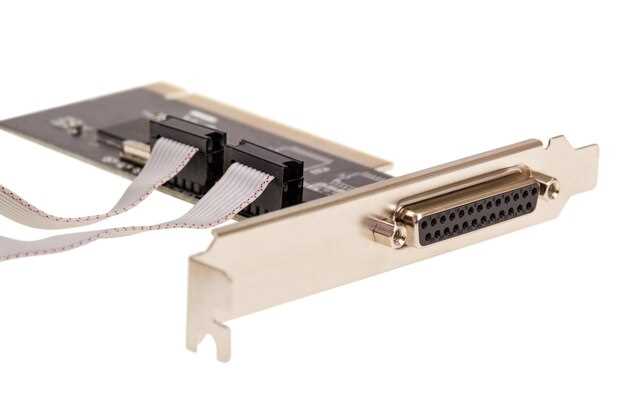
Перед выбором видеокарты убедитесь, что она подходит по форм-фактору и интерфейсу. iMac 2011 использует расходы на гнездо PCIe для видеокарт, что ограничивает выбор среди моделей, совместимых с PCIe 2.0. Проверьте, чтобы новая карта поддерживала этот стандарт, иначе она не подключится к системе или не будет работать должным образом.
Обратите внимание на размеры карты: она должна помещаться внутри корпуса без препятствий и обеспечивать достаточный воздушный поток для охлаждения. Варианты форм-фактора включают полноразмерные и низкопрофильные карты, однако для iMac зачастую требуется стандартная длина.
Совместимость по питанию также важна. Убедитесь, что источник питания iMac способен обеспечить нужную мощность для выбранной видеокарты и что имеется соответствующий разъем питания – чаще всего это 6-контакт или 8-контактный разъем, или его отсутствие, если карта питается через слот PCIe. Если карта требует дополнительного питания, подготовьте соответствующие кабели и убедитесь в их наличии.
Проверяйте наличие драйверов к выбранной видеокарте для macOS или возможности их установки. Карты на базе NVIDIA или AMD зачастую требуют наличия драйверов, совместимых с macOS 10.7-10.13, что важно для стабильной работы системы.
Отдельное внимание уделите USB- или Thunderbolt-совместимости, если планируете подключать внешние дисплеи или использовать технологии DisplayPort. Совместимость с этими интерфейсами не зависит напрямую от видеокарты, но влияет на общую настройку системы.
Проверьте активные сообщества и форумы, где пользователи делятся опытом использования конкретных моделей видеокарт на iMac 2011. Это поможет избегать популярных ошибок и подобрать наиболее подходящий вариант.
Важные меры предосторожности при работе с внутренностями iMac

Создание резервной копии данных перед началом процедуры

Перед заменой видеокарты на iMac 27 2011 обязательно создайте резервную копию всех важных данных. Это защитит вас от потери информации в случае непредвиденных обстоятельств.
Используйте Time Machine для автоматического создания резервных копий. Подключите внешний жесткий диск, откройте настройки Time Machine и выберите диск для резервного копирования. Включите Time Machine, и система начнет процесс создания копии.
Если вы предпочитаете ручной способ, скопируйте важные файлы на внешний носитель или в облачное хранилище. Убедитесь, что все документы, фотографии и другие важные данные сохранены.
Проверьте, что резервная копия завершена, и убедитесь, что все файлы доступны. Это позволит вам спокойно продолжить процесс замены видеокарты, зная, что ваши данные в безопасности.
Процесс замены видеокарты: пошаговая инструкция и рекомендации
Сначала отключите iMac от сети и снимите все подключенные устройства. Переверните компьютер и аккуратно откройте заднюю крышку, используя подходящий инструмент, чтобы избежать повреждений.
Затем отсоедините все кабели, ведущие к материнской плате и другим компонентам. Обратите внимание на расположение каждого кабеля, чтобы упростить сборку после замены.
Теперь найдите видеокарту. Обычно она расположена в верхней части корпуса. Освободите ее от креплений, аккуратно открутив винты. После этого осторожно извлеките видеокарту из слота PCI Express.
Перед установкой новой видеокарты убедитесь, что она совместима с вашим iMac. Установите новую карту в слот, нажав до щелчка. Закрепите ее винтами, чтобы обеспечить надежное соединение.
Подключите все кабели обратно, следуя ранее сделанным заметкам. Убедитесь, что все соединения надежны и правильно расположены.
Закройте заднюю крышку iMac и подключите его к сети. Включите компьютер и проверьте, распознается ли новая видеокарта в системе. Для этого откройте ‘Об этом Mac’ в меню Apple и проверьте информацию о графике.
Если видеокарта не отображается, проверьте все соединения и убедитесь, что карта правильно установлена. В случае необходимости обновите драйвера для оптимальной работы.
После успешной замены видеокарты рекомендуется провести тестирование производительности, чтобы убедиться в ее корректной работе. Используйте специализированные программы для проверки графической производительности и стабильности системы.
Разбор корпуса и удаление старой видеокарты
Сначала отключите iMac от сети и удалите все подключенные устройства. Переверните компьютер и аккуратно открутите винты, удерживающие заднюю крышку. Используйте специальный инструмент для снятия крышки, чтобы избежать повреждений.
После снятия крышки найдите видеокарту. Она расположена в верхней части корпуса, рядом с вентиляторами. Отсоедините все кабели, подключенные к видеокарте, включая питание и шины данных. Обратите внимание на расположение кабелей, чтобы правильно подключить их к новой карте.
Открутите винты, фиксирующие видеокарту на материнской плате. Аккуратно потяните за карту, чтобы освободить её от слота. Если карта не выходит, проверьте, не остались ли винты или защелки, которые могут мешать её извлечению.
После удаления старой видеокарты осмотрите слот на материнской плате. Убедитесь, что нет пыли или повреждений. При необходимости очистите слот сжатым воздухом. Теперь вы готовы установить новую видеокарту.
Установка новой видеокарты и закрепление компонентов
Сначала аккуратно вставьте новую видеокарту в соответствующий слот на материнской плате. Убедитесь, что она надежно зафиксирована. Используйте винты, которые были в комплекте с картой, для крепления. Это предотвратит ее движение во время работы.
Подключите все необходимые кабели питания к видеокарте. Проверьте, чтобы они были надежно зафиксированы, так как плохое соединение может привести к сбоям в работе системы.
После установки видеокарты проверьте, что все остальные компоненты, такие как оперативная память и жесткие диски, также надежно закреплены. Это важно для стабильной работы устройства.
Закройте корпус iMac, аккуратно установив все панели на место. Убедитесь, что все защелки и винты правильно зафиксированы. Это защитит внутренние компоненты от пыли и механических повреждений.
После завершения сборки подключите iMac к электросети и включите его. Убедитесь, что система распознает новую видеокарту. Для этого зайдите в настройки системы и проверьте информацию о графическом адаптере.
Если все работает корректно, установите последние драйверы для видеокарты с официального сайта производителя. Это обеспечит оптимальную производительность и совместимость с программным обеспечением.
Переподключение кабелей и проверка сборки

Теперь внимательно подключите все кабели на свои места согласно схеме. Используйте силиконовые или резиновые фиксаторы для кабелей, чтобы исключить их случайное отсоединение при эксплуатации. Особое внимание уделите кабелю питания, кабелю дисплея и квест-соединениям внутри корпуса.
Проверьте, что разъемы полностью вставлены и зафиксированы. Не нажимайте слишком сильно, чтобы не повредить контактные пики или разъемы. После каждого подключения аккуратно подтягивайте кабель, чтобы убедиться в фиксированности без излишнего напряжения.
Перед сборкой корпуса еще раз осмотрите внутренний отсек. Убедитесь, что никакие кабели не мешаются движению вентилятора или других компонентов. Не должно быть зажатых или перекрученных кабелей.
Перед окончательной сборкой рекомендуется выполнить тестовую проверку системы:
- Подключите монитор и питание, включите iMac.
- Обратите внимание на изображение и работу вентиляторов.
- Если система запускается без ошибок и изображения есть, можно продолжать сборку.
Запомните, что аккуратность при подключении кабелей существенно повышает стабильность работы техники после сборки. Повторяя эти шаги, снижаете риск возникновения ошибок или поломок.
Первый запуск и тестирование работы видеокарты после замены
После завершения замены видеокарты, подключите iMac к источнику питания и включите его. Убедитесь, что экран загорелся и система загрузилась без ошибок. Если вы видите изображение, это хороший знак.
Затем проверьте, распознается ли новая видеокарта. Откройте меню ‘Об этом Mac’ и перейдите в раздел ‘Системный отчет’. Найдите пункт ‘Графика/Дисплеи’. Убедитесь, что ваша новая видеокарта отображается в списке.
Для тестирования производительности используйте утилиты, такие как Geekbench или Cinebench. Запустите тесты и сравните результаты с предыдущими показателями. Это поможет оценить, насколько улучшилась производительность.
Также проверьте стабильность работы. Запустите несколько графически интенсивных приложений или игр. Обратите внимание на возможные артефакты, зависания или сбои. Если все работает гладко, значит, замена прошла успешно.
Не забудьте обновить драйвера видеокарты, если это необходимо. Это может улучшить совместимость и производительность. Посетите сайт производителя для загрузки последних версий драйверов.
В завершение, следите за температурой видеокарты с помощью утилит мониторинга, таких как iStat Menus. Убедитесь, что она не перегревается во время работы. Если температура слишком высокая, проверьте, правильно ли установлены вентиляторы и система охлаждения.





