
Начинайте тестирование iOS 14 Beta с создания полного резервного копирования вашего устройства. Это позволит избежать потери данных в случае непредвиденных сбоев или ошибок при установке.
Обратите внимание: установка beta-версии требует наличия отдельного устройства для экспериментов, чтобы не повредить рабочий гаджет. Используйте аккаунт Apple ID, специально созданный для тестирования, чтобы минимизировать риски.
Обновления прошивки часто требуют чистой установки или восстановления из резервной копии. Для этого рекомендуется заранее подготовить устройство и ознакомиться с инструкциями по обновлению на сайте разработчиков.
В новых версиях iOS 14 Beta появится множество интеграций с уведомлениями, расширенных виджетов и улучшенных настроек конфиденциальности. Воспользуйтесь этими функциями для повышения удобства использования.
Если столкнулись с ошибками или нестабильностью, обязательно присоединяйтесь к сообществам тестеров и изучайте решения популярных проблем. Советы опытных участников помогают быстрее ориентироваться в новых возможностях и избегать типичных ошибок.
Обзор новых функций iOS 14 Beta: что стоит проверить сразу

Следующий пункт – библиотека приложений. Она автоматически организует ваши приложения в категории, что упрощает поиск. Проверьте, как она работает, проведя пальцем влево на главном экране. Вы сможете быстро находить нужные приложения без лишних усилий.
Обратите внимание на обновленный интерфейс FaceTime. Теперь доступны новые функции, такие как возможность отображения участников в виде сетки. Это особенно удобно для групповых видеозвонков. Попробуйте активировать режим «Портрет», чтобы выделить себя на фоне.
Не забудьте протестировать функцию «Картинка в картинке». Она позволяет продолжать просмотр видео или видеозвонков, пока вы используете другие приложения. Просто начните воспроизведение видео и проведите пальцем вверх, чтобы уменьшить окно.
Также стоит обратить внимание на обновления в мессенджере iMessage. Теперь можно закреплять важные беседы в верхней части списка, а также использовать новые стикеры и эффекты для сообщений. Это добавляет больше выразительности в общение.
Наконец, проверьте настройки конфиденциальности. iOS 14 Beta предлагает новые опции для управления доступом приложений к вашим данным. Вы можете ограничить доступ к местоположению, фото и другим данным, что повышает уровень безопасности.
| Функция | Описание |
|---|---|
| Виджеты | Добавление виджетов разных размеров на главный экран для удобного доступа к информации. |
| Библиотека приложений | Автоматическая организация приложений по категориям для быстрого поиска. |
| FaceTime | Новый интерфейс с режимом сетки и эффектом «Портрет» для видеозвонков. |
| Картинка в картинке | Просмотр видео или видеозвонков в уменьшенном окне при использовании других приложений. |
| iMessage | Закрепление бесед и новые стикеры для более выразительного общения. |
| Конфиденциальность | Новые настройки для управления доступом приложений к вашим данным. |
Индикаторы и настройки уведомлений для приложений
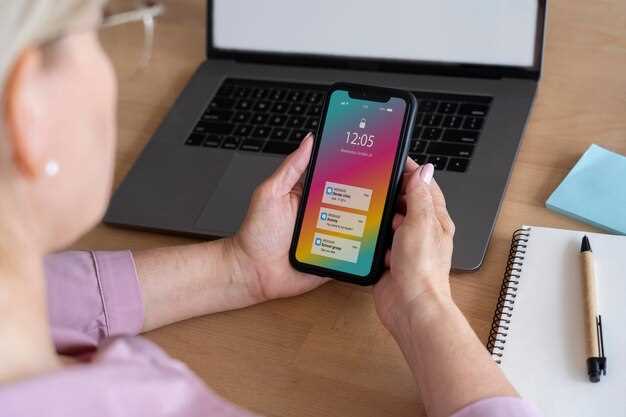
Чтобы быстро понять, какие приложения требуют вашего внимания, включите отображение индикаторов. Перейдите в Настройки > Уведомления и выберите нужное приложение. Включите опцию Индикатор, чтобы на значке приложения появлялся маленький кружок или цифра с количеством новых уведомлений.
Для более точной настройки уведомлений используйте раздел Параметры для каждого приложения. Там можно выбрать тип уведомлений:
- Звуки – воспроизводить звук при получении уведомления
- Значок на иконке – показывать число или точку
- Баннеры – всплывающие окна в верхней части экрана
- Лист уведомлений – отображение списка новых сообщений после разблокировки устройства
Настройте приоритет для приложений, чтобы важные уведомления всегда появлялись на виду. Для этого включите опцию Показ приоритетных уведомлений в настройках каждого приложения. Используйте функцию Постоянных уведомлений, чтобы важные сообщения не исчезали после закрытия баннера.
Если хотите временно отключить уведомления для конкретных приложений, используйте режим Не беспокоить или выключите их в настройках. Включайте или отключайте уведомления быстро через панель управления, нажав и удерживая значок или зажав кнопку.
Новые виджеты и изменение их размещения

Добавьте виджеты на главный экран, чтобы быстро получать доступ к важной информации. Для этого удерживайте пустое место на экране, пока не появится режим редактирования. Нажмите на кнопку ‘+’ в верхнем левом углу, чтобы открыть меню виджетов.
Выберите нужный виджет из списка доступных. Вы можете выбрать размер виджета: маленький, средний или большой. После выбора нажмите ‘Добавить виджет’, затем перетащите его на желаемое место на экране.
Чтобы изменить размещение виджета, просто удерживайте его, пока не появится возможность перемещения. Перетащите виджет в нужное место и отпустите. Вы также можете удалить виджет, выбрав опцию ‘Удалить виджет’ в контекстном меню.
Обратите внимание на возможность создания ‘умных’ стеков. Это позволяет объединить несколько виджетов в один, который автоматически меняет отображаемую информацию в зависимости от времени суток или ваших предпочтений. Для создания стека просто перетащите один виджет на другой.
Используйте виджеты для быстрого доступа к приложениям, календарю, заметкам и многому другому. Это значительно упростит вашу повседневную работу с устройством.
| Размер виджета | Пример использования |
|---|---|
| Маленький | Погода, часы |
| Средний | Календарь, заметки |
| Большой | Новости, фотографии |
Улучшения в настройках приватности и разрешениях
Проверьте новые функции управления доступом к данным приложений. В iOS 14 Beta вы можете более точно настраивать, какие данные приложения могут использовать. Например, теперь можно разрешить доступ к местоположению только во время использования приложения, а не постоянно.
Обратите внимание на обновленный интерфейс для управления разрешениями. В разделе ‘Настройки’ -> ‘Конфиденциальность’ вы найдете более детализированные категории, такие как ‘Местоположение’, ‘Камера’ и ‘Микрофон’. Это упрощает процесс проверки и изменения разрешений для каждого приложения.
Также добавлена функция уведомлений о доступе к буферу обмена. Теперь, когда приложение копирует данные из буфера, вы получите уведомление. Это поможет вам контролировать, какие приложения используют вашу информацию.
Рекомендуется регулярно проверять список приложений с доступом к вашим данным. Удалите те, которые больше не нужны или вызывают сомнения. Это можно сделать в разделе ‘Настройки’ -> ‘Конфиденциальность’ -> ‘Запись экрана’ или ‘Местоположение’.
Не забудьте про новые настройки для ‘Системных служб’. Здесь можно отключить доступ к определенным функциям, таким как ‘Поиск iPhone’ или ‘Аналитика’. Это поможет улучшить вашу конфиденциальность и снизить использование ресурсов устройства.
Следите за обновлениями приложений. Разработчики могут добавлять новые функции, которые требуют дополнительных разрешений. Регулярно проверяйте, какие данные они запрашивают, и принимайте обоснованные решения о доступе.
Обзор изменений в обмене сообщениями и FaceTime
В iOS 14 Beta пользователи получают возможность закреплять важные беседы в верхней части списка сообщений. Это упрощает доступ к наиболее значимым чатам, позволяя быстро находить нужные разговоры.
Новая функция упрощенного поиска позволяет находить сообщения по ключевым словам, что значительно ускоряет процесс нахождения нужной информации. Просто введите слово или фразу, и система предложит соответствующие результаты.
В FaceTime добавили возможность использования новых эффектов, таких как фильтры и маски, которые делают видеозвонки более увлекательными. Эти эффекты можно применять в реальном времени, что добавляет элемент развлечения в общение.
Также улучшена стабильность соединения и качество видео, что делает звонки более четкими и плавными. Пользователи могут наслаждаться более высоким качеством изображения даже при нестабильном интернет-соединении.
Не забудьте протестировать новые функции, чтобы максимально использовать возможности обмена сообщениями и видеозвонков. Обновления делают общение более удобным и интересным.
Инструменты для разработчиков и их новые возможности
Xcode 12 вводит расширенные возможности профилирования и отладки приложений. Используйте улучшенные инструменты для анализа производительности, такие как инструменты для отслеживания использования CPU и памяти, чтобы быстрее выявлять узкие места. Обязательно ознакомьтесь с новой панелью SwiftUI Previews, которая позволяет мгновенно просматривать изменения интерфейса на разных устройствах без перезагрузки.
В новой версии увеличена точность отладки сетевых запросов через встроенный инструмент Network profiler. Это дает возможность подробно отслеживать обмен данными и выявлять сложности на этапе сетевых взаимодействий. Также расширены возможности для тестирования UI: автоматически генерируются сценарии тестирования с учетом новых элементов платформы.
Интеграция с XCTest получила обновления, позволяющие создавать более точечные автоматические сценарии для проверки поведения приложения. Вдобавок появилась возможность запускать тесты параллельно на нескольких симуляторах, что ускоряет проверку стабильности и совместимости. Также добавлены новые API для более эффективного мониторинга состояния устройств во время разработки.
Swift и Objective-C получили поддержку новых опций для профилирования и трассировки в инструментах LLDB, что помогает лучше понять работу кода в реальном времени. В качестве бонуса, появились расширенные инструменты для инспекции элементов UI, что дает более глубокий контроль над визуальной составляющей приложений. Пользователи смогут замечать визуальные дефекты еще на ранних этапах разработки, избегая необходимости повторных правок.
Практические советы по установке и тестированию iOS 14 Beta
Перед установкой iOS 14 Beta создайте резервную копию устройства через iCloud или iTunes. Это позволит восстановить данные в случае возникновения проблем.
Загрузите профиль разработчика с официального сайта Apple. Убедитесь, что вы используете совместимое устройство, так как не все модели поддерживают бета-версии.
После установки профиля перейдите в ‘Настройки’ > ‘Основные’ > ‘Обновление ПО’ и загрузите iOS 14 Beta. Убедитесь, что устройство подключено к Wi-Fi и имеет достаточный заряд батареи.
Тестируйте новые функции, такие как виджеты на главном экране и обновленный интерфейс сообщений. Обратите внимание на производительность и стабильность работы приложений, особенно тех, которые вы используете ежедневно.
Сообщайте о найденных ошибках через приложение Feedback Assistant. Это поможет разработчикам улучшить систему и устранить проблемы до официального релиза.
Не забывайте о возможных сбоях и нестабильной работе системы. Используйте бета-версию на вторичном устройстве, если это возможно, чтобы избежать неудобств в повседневной жизни.
Следите за обновлениями бета-версии, так как Apple регулярно выпускает исправления и улучшения. Установите их, чтобы получить наилучший опыт использования.
Подготовка устройства к установке бета-версии

Создайте резервную копию данных в iCloud или на компьютере через iTunes или Finder. Это позволит восстановить устройство в случае возникновения проблем или необходимости отката.
Проверьте свободное место на устройстве. Обновление бета-версии требует минимум 8 ГБ свободной памяти для успешной установки. Освободите место, удаляя ненужные приложения и файлы.
Обновите текущую операционную систему до последней стабильной версии iOS. Это снизит риск ошибок при переходе на бета-версию и обеспечит совместимость.
Зарядите устройство минимум на 50% или подключите его к зарядке на время установки. Бета-обновления могут длиться долго и требуют стабильного питания для предотвращения сбоев.
Отключите функцию ‘Найти iPhone’ в настройках iCloud, чтобы гарантировать возможность установки и избежать ошибок, связанных с активацией.
Если планируете тестировать бета-версию, рекомендуется использовать отдельное устройство или восстановленный смартфон, поскольку возможны сбои и нестабильность. Это сохранит работоспособность основного телефона.
Проверьте совместимость приложений, особенно тех, что важны для вашей работы или развлечений. Некоторые программы могут не поддерживать бета-версии, что вызовет неудобства.
Как безопасно обновиться до iOS 14 Beta

Перед началом обновления создайте полную резервную копию устройства через iTunes или iCloud. Это позволит восстановить данные в случае возникновения проблем.
Используйте официальный профиль бета-тестирования, скачанный с сайта Apple, чтобы избежать загрузки ненадежных файлов. Установите профиль через раздел ‘Конфиденциальность’ в настройках.
Обновляйтесь на отдельном устройстве или резервной копии, чтобы минимизировать риск потери важных данных. Перед установкой отключите сторонние приложения и выполните обновление на актуальной версии iOS, если это возможно.
Поддерживайте заряд устройства не ниже 50%, чтобы избежать отключения во время обновления. Также убедитесь, что подключены к стабильной Wi-Fi-сети и устройство подключено к источнику питания.
После завершения установки проверьте работу ключевых приложений и функций. Если заметите проблемы, воспользуйтесь восстановлением через резервную копию или дождитесь следующего обновления.
Создание резервной копии перед тестированием

Перед установкой iOS 14 Beta обязательно создайте резервную копию вашего устройства. Это защитит ваши данные и настройки на случай, если новая версия системы окажется нестабильной.
Используйте iCloud или iTunes для создания резервной копии. Если вы предпочитаете iCloud, выполните следующие шаги:
- Подключите устройство к Wi-Fi.
- Перейдите в Настройки > Ваше имя > iCloud > Резервная копия iCloud.
- Включите Резервное копирование iCloud и нажмите Создать резервную копию.
Если вы используете iTunes, следуйте этим шагам:
- Подключите устройство к компьютеру.
- Откройте iTunes и выберите ваше устройство.
- Нажмите Создать резервную копию сейчас.
После завершения резервного копирования проверьте, что все данные сохранены. Для этого можно просмотреть список резервных копий в iCloud или iTunes.
Не забывайте, что резервная копия должна быть актуальной. Если вы часто добавляете новые данные, создавайте резервные копии регулярно. Это поможет избежать потери информации при тестировании новых версий iOS.
В случае возникновения проблем с новой версией, вы сможете легко восстановить устройство из резервной копии, вернув все данные и настройки на место.
| Метод | Шаги |
|---|---|
| iCloud | Настройки > Ваше имя > iCloud > Резервная копия iCloud > Создать резервную копию |
| iTunes | Подключите устройство > Откройте iTunes > Выберите устройство > Создать резервную копию сейчас |
Советы по избеганию ошибок и сбоя при использовании
Регулярно обновляйте свои приложения. Убедитесь, что все установленные программы совместимы с iOS 14 Beta. Это поможет избежать конфликтов и сбоев в работе.
Создайте резервную копию данных перед установкой бета-версии. Используйте iCloud или iTunes для сохранения важных файлов. Это позволит восстановить информацию в случае неполадок.
Отключите ненужные функции и службы. Например, отключите геолокацию для приложений, которые не требуют постоянного доступа к вашему местоположению. Это может снизить нагрузку на систему и уменьшить вероятность сбоев.
Следите за отзывами пользователей. Обсуждения на форумах и в социальных сетях могут дать представление о распространенных проблемах и способах их решения.
Не устанавливайте бета-версию на основное устройство. Используйте отдельный iPhone или iPad для тестирования. Это поможет избежать потери доступа к важным функциям и данным.
Проверяйте настройки конфиденциальности. Убедитесь, что приложения имеют необходимые разрешения, но не больше, чем нужно. Это может предотвратить сбои, связанные с доступом к данным.
Если столкнулись с проблемами, попробуйте перезагрузить устройство. Часто это помогает устранить временные сбои и улучшить производительность.
Следите за обновлениями самой бета-версии. Apple регулярно выпускает исправления и улучшения, которые могут решить существующие проблемы.
Не забывайте о тестировании новых функций. Используйте их в разных сценариях, чтобы выявить возможные ошибки и сбои. Это поможет вам лучше понять, как работает система.
Определение и снятие задач с бета-версии для стабильной работы
Для обеспечения стабильной работы iOS 14 Beta важно регулярно проверять и устранять проблемы, возникающие в процессе тестирования. Начните с анализа отчетов об ошибках. Используйте встроенные инструменты для отслеживания сбоев и производительности. Это поможет выявить основные проблемы, которые требуют внимания.
Снимите задачи, которые не критичны для работы устройства. Отключите функции, которые вызывают сбои или замедляют систему. Например, если определенное приложение часто зависает, рассмотрите возможность его удаления или временного отключения. Это освободит ресурсы и улучшит общую производительность.
Регулярно обновляйте бета-версию. Apple выпускает обновления, которые исправляют известные ошибки и улучшают стабильность. Убедитесь, что у вас установлена последняя версия, чтобы минимизировать проблемы.
Создайте резервные копии данных перед установкой новых обновлений. Это позволит восстановить информацию в случае серьезных сбоев. Используйте iCloud или iTunes для создания резервных копий, чтобы избежать потери важных данных.
Обратитесь к сообществу тестировщиков. Форумы и группы в социальных сетях могут предоставить полезные советы и решения для распространенных проблем. Обмен опытом с другими пользователями поможет быстрее найти оптимальные решения.
Следите за отзывами о приложениях, которые вы используете. Некоторые из них могут быть несовместимы с бета-версией. Если приложение вызывает проблемы, ищите альтернативы или ждите обновлений от разработчиков.
Регулярно очищайте кэш и данные приложений. Это поможет избежать накопления ненужной информации, которая может замедлять работу устройства. Используйте настройки для управления хранилищем и удаления временных файлов.
Следуя этим рекомендациям, вы сможете минимизировать проблемы и обеспечить более стабильную работу iOS 14 Beta. Постоянный мониторинг и активное управление задачами помогут вам наслаждаться новыми функциями без лишних хлопот.




