
Перед началом процесса прошивки необходимо подготовить устройство и выбрать подходящую прошивку, чтобы избежать ошибок и возможных повреждений. Обратите внимание, что правильное выполнение каждого шага значительно снижает риск блокировки консоли или потери данных. В этом руководстве я расскажу, как безопасно установить новую прошивку, и дам полезные советы для тех, кто делает это впервые.
Первоочередная задача – подготовить карту памяти и скачать все необходимые файлы. Обычно для прошивки используют специально разработанные файлы и инструменты, совместимые с вашим модельным рядом PS Vita. После загрузки убедитесь, что устройство заряжено минимум на 50%, чтобы избежать отключения во время процесса. Пошаговая инструкция разбита так, чтобы каждый этап был понятен и легко исполним.
Подготовка к прошивке и создание необходимых ресурсов
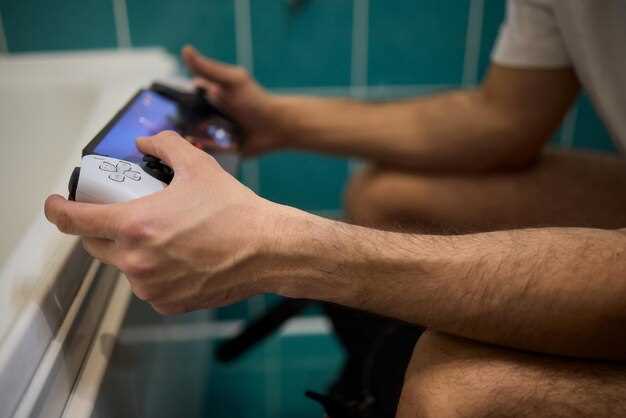
Соберите все необходимые инструменты перед началом прошивки PS Vita. Вам понадобятся: компьютер, USB-кабель, карта памяти, а также доступ к интернету для загрузки файлов.
Сначала скачайте последнюю версию прошивки для вашей модели PS Vita. Убедитесь, что вы загружаете файлы только с проверенных источников, чтобы избежать вредоносного ПО. Также загрузите программу для прошивки, такую как HENkaku или taiHEN, в зависимости от ваших нужд.
Подготовьте карту памяти. Форматируйте её в файловую систему FAT32, чтобы обеспечить совместимость с консолью. Это можно сделать через настройки компьютера. После форматирования создайте папку ‘PSVita’ на карте памяти, а внутри неё – папку ‘UPDATE’. Скопируйте загруженные файлы прошивки в эту папку.
Убедитесь, что на вашем устройстве установлены все обновления системы. Перейдите в настройки и проверьте наличие обновлений. Это поможет избежать проблем во время прошивки.
Создайте резервную копию всех данных на консоли. Используйте функцию резервного копирования в меню настроек, чтобы сохранить сохранения игр и другие важные файлы. Это защитит ваши данные в случае неудачи при прошивке.
Подготовьте компьютер для работы с консолью. Установите необходимые драйвера, если они не установлены автоматически. Это обеспечит корректное распознавание устройства при подключении через USB.
Проверьте наличие стабильного интернет-соединения. Некоторые этапы прошивки могут требовать загрузки дополнительных файлов или обновлений. Убедитесь, что ваше соединение надежно, чтобы избежать прерываний.
После завершения всех подготовительных шагов, вы будете готовы к прошивке. Убедитесь, что все ресурсы под рукой, и следуйте инструкциям по прошивке, чтобы избежать ошибок.
Выбор подходящей прошивки и скачивание файлов
Проверьте версию прошивки вашей консоли. Для этого зайдите в настройки и выберите ‘Система’. Сравните свою версию с требованиями выбранной прошивки на официальном сайте или в сообществе. Убедитесь, что ваша модель поддерживается.
Скачайте необходимые файлы с проверенных источников. Используйте официальные сайты или известные форумы, такие как GBAtemp. Избегайте подозрительных ссылок, чтобы не столкнуться с вредоносным ПО.
Перед скачиванием проверьте целостность файлов. Используйте хеш-суммы, если они предоставлены. Это поможет убедиться, что файлы не повреждены и безопасны для установки.
Создайте резервную копию данных на консоли. Это защитит ваши сохранения и настройки в случае непредвиденных ситуаций. Используйте встроенные функции для создания резервных копий или перенесите данные на компьютер.
После скачивания файлов перенесите их на консоль. Используйте USB-кабель или карту памяти. Убедитесь, что файлы находятся в правильных папках, чтобы избежать ошибок при установке.
Обзор программного обеспечения для прошивки
Для прошивки PS Vita вам понадобятся несколько ключевых программ. Начните с HENkaku, который позволяет устанавливать пользовательские приложения и игры. Это программное обеспечение работает на прошивках 3.60 и 3.65. Убедитесь, что у вас установлена соответствующая версия.
Следующий шаг – установка VitaShell. Это файловый менеджер, который упрощает управление файлами на вашей консоли. С его помощью вы сможете копировать, перемещать и удалять файлы, а также устанавливать приложения.
Для загрузки игр и приложений используйте PKGJ. Эта программа позволяет скачивать игры прямо на вашу PS Vita. Она поддерживает множество форматов и упрощает процесс установки.
Не забудьте про Adrenaline, который позволяет запускать игры для PSP на вашей PS Vita. Это расширяет возможности консоли и дает доступ к большому количеству классических игр.
Для управления плагинами используйте VitaPluginManager. Эта утилита позволяет легко устанавливать и настраивать плагины, которые добавляют новые функции и улучшают производительность.
Рекомендуется также ознакомиться с VitaDB, онлайн-базой данных, где можно найти полезные приложения и плагины, а также инструкции по их установке.
Следите за обновлениями программного обеспечения, так как разработчики регулярно выпускают новые версии и исправления. Это поможет вам избежать проблем и использовать все возможности вашей PS Vita.
Создание резервных копий важных данных
Регулярно создавайте резервные копии данных на вашей PS Vita. Это защитит ваши сохранения и настройки от потери. Используйте следующие методы для создания резервных копий:
- Использование PlayStation Plus: Подпишитесь на PlayStation Plus для автоматического сохранения данных в облаке. Это удобно и надежно.
- Копирование на компьютер: Подключите PS Vita к компьютеру с помощью USB-кабеля. Используйте программу Content Manager Assistant для передачи данных. Выберите нужные файлы и сохраните их на жестком диске.
- Сохранение на картридж: Если у вас есть карта памяти, переместите важные данные на нее. Это обеспечит дополнительный уровень защиты.
Не забывайте проверять целостность резервных копий. Периодически открывайте файлы, чтобы убедиться, что они не повреждены. Также стоит хранить резервные копии в нескольких местах, чтобы минимизировать риск потери данных.
Следуйте этим рекомендациям, и ваши данные останутся в безопасности. Регулярные резервные копии помогут избежать неприятных ситуаций и сохранить ваш игровой прогресс.
Подготовка SD-карты и USB-устройств
Форматируйте SD-карту в FAT32 перед началом процесса прошивки, чтобы обеспечить совместимость с PS Vita. Используйте проверенные программы, такие как SD Formatter или встроенные инструменты Windows, чтобы избежать ошибок при подготовке.
Проверьте, что на SD-карте достаточное свободное пространство для установки необходимых файлов и скачанных обновлений. Рекомендуется иметь минимум 8 ГБ свободного места, чтобы не возникло проблем с копированием данных.
Используйте оригинальный или совместимый USB-кабель для подключения устройств, избегайте дешевых или поврежденных кабелей. Это снизит риск ошибок при передаче данных и обеспечит стабильное соединение.
При подключении USB-устройств убедитесь, что драйверы установлены корректно, особенно на ПК. Используйте стандартные USB-порты, избегая концентрационных хабов, которые могут снизить скорость передачи данных или вызывать отключения.
Проверьте работу SD-карты и USB-устройств на компьютере, читаются ли данные без ошибок. Это поможет выявить возможные неисправности заранее, чтобы избежать неприятных сюрпризов во время прошивки.
Обратите внимание на файловую систему: все файлы должны быть сконвертированы в совместимый формат, а структура папок – стандартной, чтобы не возникло проблем с их обнаружением и загрузкой PS Vita.
Процесс прошивки PS Vita: практическая инструкция и советы

Сначала убедитесь, что у вас есть все необходимые инструменты: компьютер, USB-кабель, карта памяти PS Vita и последняя версия программного обеспечения для прошивки.
1. Подготовка устройства: Включите PS Vita и перейдите в настройки. Убедитесь, что у вас установлена последняя версия официального ПО. Это важно для успешной прошивки.
2. Скачивание прошивки: Найдите и скачайте нужную версию прошивки с надежного источника. Проверьте отзывы и рекомендации пользователей, чтобы избежать проблем.
3. Создание резервной копии: Перед началом прошивки создайте резервную копию всех данных на вашей PS Vita. Это можно сделать через меню настроек, выбрав опцию резервного копирования.
4. Подключение к компьютеру: Подключите PS Vita к компьютеру с помощью USB-кабеля. Убедитесь, что устройство распознано системой.
5. Запуск прошивки: Запустите программу для прошивки на компьютере. Следуйте инструкциям на экране. Обычно это включает выбор файла прошивки и подтверждение начала процесса.
6. Ожидание завершения: Не отключайте устройство во время прошивки. Это может занять некоторое время. Дождитесь завершения процесса и перезагрузки PS Vita.
7. Проверка результата: После перезагрузки проверьте, успешно ли прошилась консоль. Зайдите в настройки и убедитесь, что версия прошивки обновилась.
8. Устранение проблем: Если возникли ошибки, обратитесь к форумам и сообществам, где пользователи делятся опытом. Часто можно найти решение распространенных проблем.
Следуя этим шагам, вы сможете успешно прошить свою PS Vita. Не забывайте о безопасности и всегда используйте проверенные источники для загрузки файлов.
Подключение устройств и вход в режим восстановления

Перед началом прошивки необходимо подключить PS Vita к компьютеру через USB-кабель. Используйте оригинальный кабель для стабильного соединения. После подключения убедитесь, что устройство распознается в системе. Для входа в режим восстановления выключите консоль полностью, удерживая кнопку питания, пока она не выключится. Затем удерживайте кнопку «Power» и одновременно нажмите и удерживайте кнопку «R» (правый плечевой клавишу). В течение нескольких секунд на экране появится меню восстановления. Не отпускайте кнопки, пока не увидите соответствующий режим.
Проверьте корректность подключенных устройств с помощью таблицы:
| Устройство | Действие | Описание |
|---|---|---|
| PS Vita | Подключение через USB | Используйте оригинальный кабель, убедитесь, что консоль включена и распознается системой |
| PC | Обнаружение Device | Проверьте, появляется ли в диспетчере устройств или в менеджере устройств системного блока |
| Вход в режим восстановления | Зажмите удерживайте кнопки Power + R | Поддерживайте до появления меню режимов восстановления на экране |
Если меню восстановления не появляется, отключите устройство, повторите подключение и попробуйте заново. Убедитесь, что драйверы установлены правильно, и кабель исправен. Только после успешного входа в этот режим можно приступать к дальнейшим шагам прошивки или восстановления системы.
Запуск процесса прошивки и отслеживание прогресса
Перед началом подключения устройства убедитесь, что аккумулятор заряжен минимум на 50%. Подключите PS Vita к компьютеру через USB и запустите выбранную командную строку или программу для прошивки. Обычно процесс запуска занимает только пару кликов: выполните команду или выберите нужный пункт в программе, и устройство автоматически перейдет в режим прошивки.
Во время начала процедуры внимательно следите за сообщениями в окне или консоли. Значки или сообщения о проверке соединения, запуска процесса и его инициировании появятся сразу. Если все идет правильно, появится индикатор прогресса или процент выполнения, который обновляется по мере выполнения этапов.
Не отключайте устройство и не выключайте компьютер в процессе выполнения. Это может привести к некорректной установке или даже к неработоспособности PS Vita. Держите устройство в центре внимания, пока не достигнете 100% или пока не появится финальное сообщение о завершении. В этот момент система сама завершит процесс, и устройство автоматически перезагрузится при необходимости.
Что делать при ошибках и сбоях
При возникновении ошибок после прошивки подключите устройство к компьютеру и запустите режим восстановления через ПК. Используйте официальное программное обеспечение для проверки целостности файлов и, при необходимости, восстановите прошивку заново, выбирая ту же версию или более свежую, если есть.
Если ваше PS Vita не загружается или зависает, попробуйте выполнить аппаратный сброс – зажмите кнопку питания на 15-20 секунд, чтобы устройство отключилось, затем включите его снова. В случае повторных сбоев возвращайтесь к этапу перепрошивки, делая это через другую USB-провод или на другом USB-порту, чтобы исключить плохой контакт.
Обнаружив ошибки при установке Custom Firmware, остановитесь и перепрошейте устройство, скачав свежую версию файла или скачайте архив заново, чтобы исключить повреждение данных во время загрузки. Не забывайте, что использование проверенных источников существенно снижает риск сбойных ситуаций.
При появлении сообщений о несовместимости программного обеспечения убедитесь, что вы скачали прошивку для конкретной модели PS Vita, и проверяйте целостность файла, сравнивая checksum. Если проблема сохраняется, воспользуйтесь специальными форумами или сообществами для получения советов по вашей модели.
Если устройство зависает на этапе прошивки, отключите его, удерживая кнопку питания более 20 секунд, и повторите процедуру с другим исправленным файлом. В случае регулярных сбоев попробуйте выполнить полный сброс настроек системы, но сразу же подготовьте резервную копию данных, которая поможет восстановить важную информацию.
После прошивки: настройка и проверка работоспособности

Запустите устройство и убедитесь, что оно включается без ошибок. Проверьте работу кнопок и экран, чтобы убедиться, что интерфейс откликается правильно. Перейдите в настройки системы и подтвердите, что все параметры доступны и не вызывают ошибок.
Подключите Wi-Fi и выполните тест соединения. Проверьте наличие доступа к интернету, чтобы убедиться, что сетевые настройки корректны. Если соединение не устанавливается, перепроверьте параметры Wi-Fi и попробуйте перезагрузить роутер или консоль.
Запустите несколько приложений или игр, чтобы убедиться, что они запускаются и работают стабильно. Обратите внимание на возможные задержки или сбои. Если возникнут проблемы, проверьте целостность файлов прошивки и повторите процесс установки, если потребуется.
Оцените работу встроенных функций, таких как камера (если в модели есть), Bluetooth и системы уведомлений. Убедитесь, что все сервисы активны и функционируют как задумано.
На этом этапе рекомендуется выполнить первоначальную настройку, включая дату и время, учетные записи и настройки безопасности. Это поможет обеспечить комфортную работу устройства и подготовить его к дальнейшему использованию.




