Правильная настройка LED экрана начинается с выбора подходящего контроллера и программного обеспечения. Перед началом монтажа убедитесь, что устройство совместимо с выбранным ПО и способно обрабатывать нужный поток данных. Это обеспечивает стабильную работу и качественное отображение контента.
Настройка яркости и контрастности играет ключевую роль в обеспечении хорошей видимости изображения в различных условиях освещения. Используйте инструменты калибровки, чтобы достичь оптимального баланса, избегая слишком ярких или тусклых цветов, что влияет на восприятие изображения. Регулярно проверяйте и корректируйте параметры для поддержания высокого качества.
Выбор правильных настроек цвета и градации способствует созданию яркого и насыщенного изображения. Позаботьтесь о правильной калибровке цветового профиля и настройках усиления, чтобы добиться естественной передачи цвета и избежать исказлений. Это особенно важно при использовании дисплеев с высокой разрешацией, где мелкие детали приобретают особую значимость.
Подготовка к монтажу и первичная настройка LED экрана
Перед началом монтажа проверьте целостность всех комплектующих, убедитесь в отсутствии повреждений кабелей, контактов и корпуса. Разложите элементы в порядке очередности сборки, чтобы избежать путаницы и ускорить процесс.
Подготовьте рабочую площадку: она должна быть ровной, чистой и хорошо освещенной. Обеспечьте достаточное пространство для безопасного перемещения и установки тяжелых элементов. Проверьте наличие необходимых инструментов: отвёрток, гаечных ключей, уровней и средств защиты.
Перед подключением проверьте спецификации электропитания и совместимость с техническими характеристиками экрана. Убедитесь, что напряжение сети соответствует требованиям оборудования, и подготовьте стабилизатор напряжения или UPS для предотвращения сбросов питания во время работы.
Перед началом подключения питания внимательно ознакомьтесь с инструкциями и схемами подключения, чтобы избежать ошибок. Проверьте правильность соединений: кабели должны надежно фиксироваться и избегайте перекручиваний или заломов, чтобы не повредить контакты.
Настройте базовые параметры через программное обеспечение или панель управления: установите разрешение экрана, выберите режим яркости и контрастности, а также проверьте работу системы подсветки. Не забудьте проверить качество отображения в различных цветах и уровнях яркости, чтобы выявить дефекты на ранних этапах.
Проведите тестовые демонстрации: запустите образцы отображения, чтобы убедиться в равномерности подсветки и отсутствии мертвых пикселей. На этом этапе фиксируйте найденные неисправности или отклонения и планируйте их устранение до окончательной установки.
Только после тщательной проверки и настройки приступайте к окончательной фиксации экранов и завершающему тестированию всей системы. Этот подход помогает исключить возможные сбои и обеспечивает стабильную работу LED экрана на долгий срок.
Выбор подходящего места размещения и вентиляции
Расположите LED экран в зоне с минимальными препятствиями для обзора. Убедитесь, что он виден с разных углов, чтобы максимизировать охват аудитории. Избегайте размещения экрана в местах с ярким солнечным светом, так как это может снизить видимость изображения.
Обратите внимание на высоту установки. Экран должен находиться на уровне глаз зрителей, чтобы обеспечить комфортный просмотр. Если экран предназначен для использования на улице, учитывайте высоту возможных объектов, таких как деревья или здания, которые могут затенять его.
Вентиляция играет ключевую роль в работе LED экрана. Убедитесь, что вокруг экрана достаточно пространства для циркуляции воздуха. Оставьте минимум 30 см свободного пространства с каждой стороны для предотвращения перегрева. Если экран установлен в закрытом помещении, рассмотрите возможность установки дополнительных вентиляторов или систем кондиционирования.
Избегайте размещения экрана в местах с высокой влажностью или рядом с источниками воды. Это может привести к повреждению оборудования. Также учтите, что экраны могут генерировать тепло, поэтому важно обеспечить их охлаждение, особенно в жаркую погоду.
Проверьте доступность электропитания и кабелей. Убедитесь, что место установки позволяет легко подключить экран к источнику питания и другим необходимым устройствам. Это упростит процесс установки и обслуживания.
Наконец, учитывайте безопасность. Убедитесь, что экран надежно закреплен и защищен от возможных повреждений. Это особенно важно для наружных установок, где экран может подвергаться воздействию ветра или других погодных условий.
Подготовка монтажной площадки и крепежных элементов
Обеспечьте ровную и прочную поверхность для установки LED-экрана, избегая неровностей и движений. Проверьте, чтобы основания были устойчивыми и могли выдержать вес конструкции без деформации.
Используйте проверенные крепежные материалы, такие как анкерные болты, дюбели и металлические рамы, подходящие по размеру и нагрузке. В случае монтажа на стену, убедитесь, что поверхности сверлены в местах, где лежат опоры, и используют соответствующие анкеры по типу материала стены.
Перед началом монтажа подготовьте шаблоны и метки для точного расположения креплений. Это снизит риск ошибок и обеспечит равномерность установки. Настройте уровень и measuring tape, чтобы точно определить высоту, угол наклона и горизонтальность.
Проверьте состояние крепежных элементов – исключите дефекты, и запаситесь дополнительными деталями. Разместите их рядом для быстрого доступа во время установки.
Проведите предварительные тестовые сборки на земле или в положении, максимально приближенном к конечному, чтобы удостовериться в совместимости и прочности крепежей, а также правильности размеров монтажных отверстий.
При необходимости усиления конструкции используйте дополнительные опоры или рамы, подходящие для выбранного типа монтажа. Уделите особое внимание точкам крепления и их распределению, чтобы нагрузка равномерно распределялась по всей площади.
Подключение электропитания и защита от коротких замыканий
Перед подключением LED-экрана убедитесь, что напряжение источника соответствует номиналу устройства. Используйте кабель с достаточной сечением для подачи питания, чтобы избежать перегрева и падения напряжения. Для надежной защиты от коротких замыканий установите автоматический выключатель номиналом 10-16 А в цепи питания. Он быстро оборвёт цепь при возникновении аварийной ситуации и предотвратит повреждение оборудования.
Главное – обеспечить правильную полярность подключения. Клеммы питания должны быть закреплены максимально надежно и изолированы, чтобы избежать случайных контактов. Аналогичным образом, необходимо следить за качеством изоляции кабелей и соединений, особенно в местах их стыка и разветвления.
| Параметр | Рекомендации |
|---|---|
| Выбор кабеля | Используйте кабель с медными жилами, с сечением не менее 2,5 мм? для питания и 1,5 мм? для управления. Проверяйте его на наличие повреждений и изоляции. |
| Защитные устройства | Заказывайте автоматический выключатель с характеристиками, соответствующими нагрузке, например, 16 А для обычных установок. Для дополнительной защиты вставьте дифференциальный автомат или УЗО на 30 мА. |
| Крепление кабелей | Закрепляйте кабели на монтажных пластиковых или металлических лотках, избегайте натяжения и перекручиваний. Все соединения выполняйте с помощью клемм или пайки, после чего изолируйте термоусадкой или изолентой. |
| Примеры ошибок | Не используйте слишком тонкий кабель, неправильно подключайте заземление или игнорируйте защитные устройства. Все это увеличивает риск короткого замыкания и выхода оборудования из строя. |
Проверка системы перед включением обязательна: убедитесь в отсутствии сторонних соединений, правильной фиксации проводки и исправности защитных устройств. Только после этого можно безопасно подключать электропитание и запускать LED-экран.
Первичная проверка комплектующих и исправность соединений
Проверьте все компоненты на наличие повреждений. Осмотрите кабели, разъемы и платы на предмет трещин или других дефектов. Убедитесь, что все соединения надежны и не имеют коррозии.
Подключите блок питания и проверьте его работоспособность. Используйте мультиметр для измерения выходного напряжения. Оно должно соответствовать спецификациям вашего LED экрана.
Проверьте контроллер. Убедитесь, что он правильно подключен к матрице и что все необходимые настройки выполнены. Проверьте, что индикаторы на контроллере светятся, что свидетельствует о его исправности.
Обратите внимание на соединения между модулями. Убедитесь, что они плотно зафиксированы и не имеют зазоров. Неправильные соединения могут привести к сбоям в работе экрана.
После проверки всех компонентов выполните тестирование экрана. Запустите тестовые изображения или видео, чтобы убедиться в правильной работе каждого модуля. Обратите внимание на цветопередачу и яркость.
Если обнаружите проблемы, проверьте настройки программного обеспечения. Убедитесь, что все параметры соответствуют характеристикам вашего оборудования. При необходимости обновите прошивку контроллера.
Регулярно проводите такие проверки, чтобы поддерживать работоспособность LED экрана на высоком уровне. Это поможет избежать неожиданных сбоев в будущем.
Настройка изображения, программного обеспечения и эксплуатации
Начинайте с корректировки яркости и контрастности изображения через встроенные настройки контроллера LED или программного обеспечения. Уделите внимание равномерности подсветки, избегая засветов и затемнений, которые могут ухудшить восприятие. Затем настройте цветовую температуру и насыщенность, чтобы добиться максимально реалистичного отображения.
Используйте специализированное программное обеспечение для калибровки и управления содержимым. Загружайте последние версии драйверов и прошивок, чтобы обеспечить стабильную работу экрана и совместимость с вашим оборудованием. Проверьте конфигурацию параметров como яркости, режима отображения и частоты обновления, подбирая оптимальные значения для условий эксплуатации.
Регулярно проверяйте состояние аппаратной части: убедитесь в отсутствии пыли и загрязнений, очистите поверхности и вентиляционные отверстия. Настройте автоматическую поддержку яркости в зависимости от внешних условий, чтобы снизить энергопотребление и продлить срок службы диагонали.
Для долговременной эксплуатации храните резервные копии настроек системы и конфигурационных файлов. Периодически запланируйте обновление программного обеспечения и прошивок, а также выполняйте калибровку изображения после таких процедур. Следите за температурой работы экрана, избегайте перегрева и обеспечьте надежное питание, чтобы избегать сбоев во время работы.
Настройка яркости, контрастности и цветопередачи вручную и автоматически
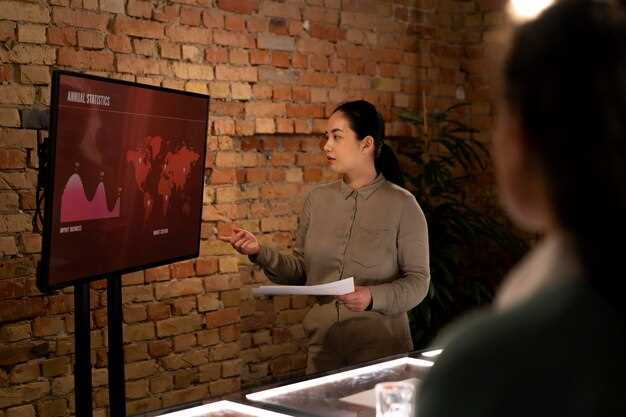
Для точной настройки яркости и контрастности используйте встроенные меню настройки на экране. Установите яркость так, чтобы черные цвета выглядели насыщенными, а белые – яркими, избегая пересветов. Контрастность регулируйте так, чтобы детали в тенях и светлых участках оставались четкими без искажения изображения.
Автоматические режимы позволяют быстро подстроить параметры под текущие условия освещения. Включите функцию автоматической яркости, если она есть, чтобы снизить нагрузку на глаза и снизить энергопотребление. Отключите автоматическую настройку, если хотите добиться более стабильного качества, вручную управляя каждым параметром.
Цветопередача тоже делится на автоматическую и ручную. Авто-режим использует предустановленные профили, подстраиваясь под окружающее освещение и изображение. Для точной цветопередачи переключитесь в ручной режим и настроите баланс белого, насыщенность и оттенки. Обычно, баланс белого регулируется с помощью кнопок или меню, чтобы получать естественные оттенки без перенасыщения или блеклости.
Совет: для работы с высокоточной цветопередачей создайте профиль, ориентированный на условия использования. Например, при профессиональной цветокоррекции лучше вручную установить параметры, основываясь на калибровке монитора или экрана.
Регулярно проверяйте настройки, особенно при изменении условий освещения. Используйте тестовые изображения или калибровочные панели для оценки качества. В большинстве случаев, оптимальные настройки достигаются сочетанием автоматических режимов и ручной корректировки, когда это необходимо для достижения наилучшего результата.
Установка и конфигурация управляющего ПО для точечной регулировки
Для начала скачайте последнюю версию программного обеспечения, совместимую с вашей моделью LED-экрана, с официального сайта производителя. После загрузки установите программу, следуя указаниям мастера установки, выбрав папку назначения и необходимые компоненты.
Запуск программного обеспечения предполагает подключение контроллера к ПК через USB или Ethernet-кабель. Убедитесь, что драйверы для контроллера установлены правильно, чтобы избежать ошибок связи. В настройках выберите соответствующий порт или IP-адрес, что обеспечит стабильную связь с устройством.
После соединения перейдите к настройкам конфигурации. В основном меню найдите раздел «Точные настройки» или «Точечная регулировка», в нем задайте параметры светового потока для каждой зоны или светодиода в отдельности. Используйте активные ползунки или вводите числовые значения вручную, ориентируясь на требуемую яркость и оттенок.
При необходимости задайте кривые регулировки, чтобы добиться плавных переходов между уровнями яркости. Для этого перейдите в раздел «Графики» или «Кривые», где можно построить кривую изменения яркости относительно входных данных. Такой подход поможет добиться максимально точной и однородной подсветки.
| Параметр | Описание |
|---|---|
| Яркость | Настраивается в диапазоне от 0 до 255, который соответствует минимальной и максимальной яркости светодиодов. |
| Цветовая температура | Выбирается из стандартных значений (например, 3200K, 5600K) или задается вручную для точечной балансировки цвета. |
| Контрастность | Регулирует разницу между яркостью светодиодов и фоном, обеспечивая более четкое отображение. |
| Кривые регулировки | Позволяют строить графики для перехода между уровнями яркости по заданным точкам, делая регулировку максимально точной. |
После настройки сделайте тестовый прогон, проверяя корректность регулировки каждого сегмента или светодиода с помощью автоматических тестовых шаблонов, встроенных в программу. Регулярно сохраняйте настройки в отдельные файлы для быстрого восстановления в случае ошибок или изменения конфигурации.
Создание и загрузка контента: форматы и оптимальные параметры
Используйте форматы изображений JPEG или PNG, чтобы обеспечить баланс между качеством и размером файла. Для видеороликов предпочтительнее форматы MP4 или MOV с кодеком H.264, который поддерживается большинством LED экранов.
При подготовке изображений избегайте сверхвысокого разрешения: достаточно 1920?1080 пикселей для стандартных экранов и 3840?2160 для 4K-моделей. Это ускорит загрузку и снизит нагрузку на оборудование, сохраняя при этом четкость изображения.
Оптимальные параметры для изображений:
- Разрешение: не превышайте 1920?1080 пикселей или 3840?2160 для 4K;
- Цветовая палитра: RGB, 8 бит на канал, без сверхвысоких градаций;
- Компрессия: используйте уровень сжатия, сохраняющий детали, без заметных артефактов (для JPEG – качество 80-90%).
Для анимации и мультимедийных элементов создавайте короткие ролики длиной 10-30 секунд. Размер файла не должен превышать 50 МБ для плавной загрузки и воспроизведения. Обратите внимание на битрейт: 5000-8000 кбит/с хорошо подходит для большинства экранов.
Перед загрузкой проверьте мультиформатную совместимость. Некоторые медиа-плейеры лучше работают с файлами, сохраняющими оригинальные параметры без лишних метаданных, которые могут тормозить работу устройства.
Используйте специальное программное обеспечение для настройки и оптимизации контента. Автоматически уменьшайте разрешение и битрейт при необходимости, чтобы обеспечить бесперебойную работу системы без потери заметной визуальной четкости.
Обновление прошивки и настройка удаленного доступа к управлению
Регулярно обновляйте прошивку вашего LED экрана для обеспечения стабильной работы и доступа к новым функциям. Проверьте на сайте производителя наличие обновлений. Скачайте последнюю версию прошивки и следуйте инструкциям по установке, которые обычно включают подключение экрана к компьютеру через USB или использование сетевого подключения.
Для настройки удаленного доступа к управлению экраном используйте встроенные функции или сторонние приложения. Убедитесь, что ваш экран подключен к сети Wi-Fi или Ethernet. В настройках экрана найдите раздел, отвечающий за удаленное управление, и активируйте его. Запишите IP-адрес устройства, он понадобится для подключения.
Настройте параметры безопасности, чтобы предотвратить несанкционированный доступ. Установите надежный пароль и, если возможно, используйте шифрование данных. После этого установите приложение для удаленного управления на ваш смартфон или компьютер. Введите IP-адрес и пароль, чтобы подключиться к экрану.
Проверьте функциональность удаленного управления, отправив тестовое сообщение или изменив настройки. Убедитесь, что все работает корректно. Регулярно проверяйте наличие обновлений для приложения, чтобы поддерживать его в актуальном состоянии.
Диагностика неисправностей и проведение профилактических работ
Регулярно проверяйте соединения и кабели. Убедитесь, что все разъемы надежно подключены и не имеют повреждений. Плохие контакты могут вызывать мерцание или отсутствие изображения.
Проверьте питание экрана. Используйте мультиметр для измерения напряжения на входе. Неправильное напряжение может привести к сбоям в работе. Если напряжение не соответствует требованиям, замените блок питания.
Обратите внимание на программное обеспечение. Убедитесь, что прошивка обновлена до последней версии. Это может устранить многие проблемы с производительностью и совместимостью.
Проведите визуальный осмотр экрана. Ищите трещины, пятна или другие повреждения на поверхности. Если обнаружите дефекты, замените поврежденные модули.
Регулярно очищайте экран от пыли и грязи. Используйте мягкую ткань и специальные средства для очистки. Это поможет избежать перегрева и улучшит качество изображения.
Проводите профилактические проверки каждые три месяца. Это включает в себя тестирование всех функций, проверку температуры и осмотр компонентов на наличие износа.
Если экран не реагирует на команды, выполните сброс настроек. Это может помочь восстановить нормальную работу устройства. Если проблема сохраняется, обратитесь к специалисту.
Записывайте все проведенные работы и выявленные неисправности. Это поможет в будущем быстрее диагностировать проблемы и планировать профилактические мероприятия.




