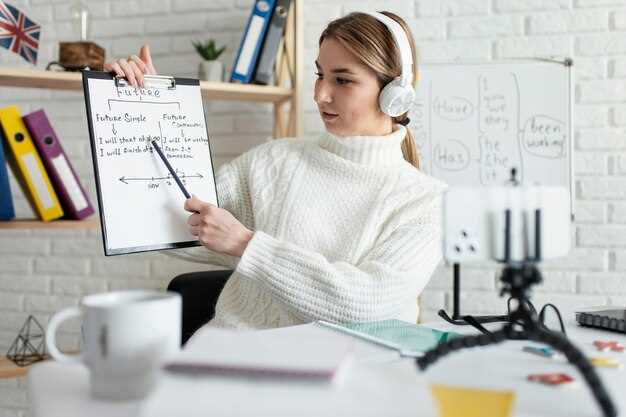
Настройка параметров проекта: разрешение, частота кадров и формат
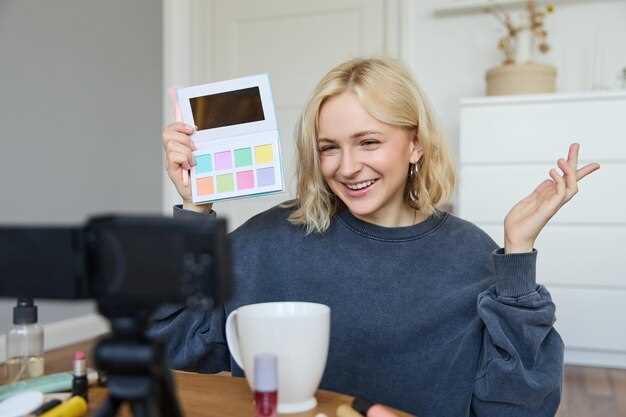
Выберите разрешение вашего проекта в зависимости от конечной платформы. Для YouTube оптимально использовать 1920×1080 (Full HD), а для Instagram подойдёт 1080×1080 (квадратное). Если планируете печать, рассмотрите 4K разрешение (3840×2160).
Частота кадров влияет на плавность видео. Стандартные значения: 30 кадров в секунду (fps) для большинства платформ и 60 fps для динамичных сцен или игр. Убедитесь, что частота кадров соответствует исходному материалу, чтобы избежать проблем с синхронизацией.
Формат видео также имеет значение. MP4 является универсальным и поддерживается большинством устройств. Если требуется высокое качество, используйте MOV, но учтите, что он занимает больше места. Выбор формата зависит от ваших целей и платформы, на которой будет размещено видео.
Не забывайте о настройках аудио. Частота дискретизации 48 кГц подходит для большинства видео, а битрейт влияет на качество звука. Выбирайте 192 кбит/с для хорошего баланса между качеством и размером файла.
Проверьте настройки перед началом редактирования. Это сэкономит время и обеспечит нужное качество конечного продукта.
Импорт мультимедийных файлов: поддерживаемые форматы и советы по организации
Для успешного импорта мультимедийных файлов в Movavi Video Editor 14 используйте форматы, которые программа поддерживает. Наиболее распространенные форматы видео включают MP4, AVI, MOV и MKV. Для аудио подойдут MP3, WAV и AAC. Изображения можно загружать в форматах JPEG, PNG и BMP.
Организация файлов перед импортом значительно упростит процесс редактирования. Создайте отдельные папки для видео, аудио и изображений. Это поможет быстро находить нужные элементы. Используйте понятные названия файлов, чтобы легко идентифицировать их содержание. Например, добавьте дату или описание к названию, чтобы избежать путаницы.
Перед импортом проверьте качество файлов. Убедитесь, что видео имеет достаточное разрешение, а аудио – хорошую четкость. Если необходимо, используйте конвертеры для изменения формата или улучшения качества. Movavi поддерживает множество кодеков, что позволяет работать с различными типами файлов без проблем.
При импорте больших объемов данных, загружайте файлы поэтапно. Это поможет избежать перегрузки системы и ускорит процесс редактирования. Также стоит обратить внимание на размер файлов – чем меньше размер, тем быстрее пройдет импорт.
| Тип файла | Поддерживаемые форматы |
|---|---|
| Видео | MP4, AVI, MOV, MKV |
| Аудио | MP3, WAV, AAC |
| Изображения | JPEG, PNG, BMP |
Следуя этим рекомендациям, вы сможете эффективно организовать свои мультимедийные файлы и упростить процесс редактирования в Movavi Video Editor 14.
Работа с временной шкалой: синхронизация аудио и видео для плавных переходов
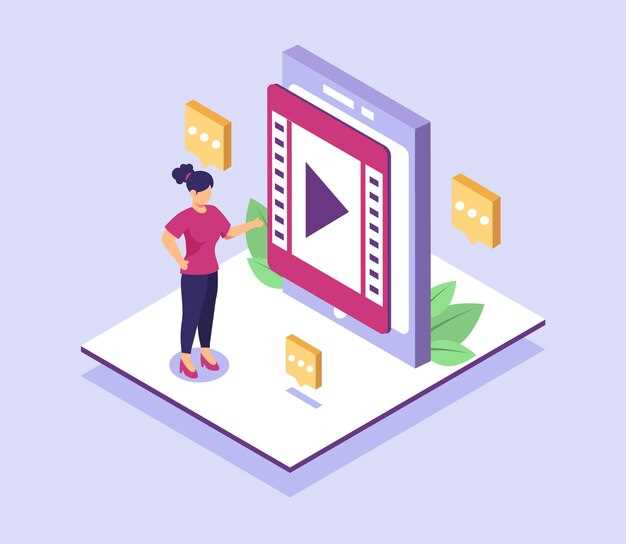
Синхронизация аудио и видео в Movavi Video Editor 14 начинается с точного размещения клипов на временной шкале. Перетаскивайте видео и аудиотреки, чтобы они совпадали по времени. Используйте функцию увеличения масштаба временной шкалы для более детального редактирования.
Обратите внимание на визуальные индикаторы звука. Они помогут вам определить, где начинается и заканчивается звук. Если аудиотрек не совпадает с видео, используйте функцию обрезки, чтобы подогнать его под нужный момент. Выделите аудиотрек, переместите его в нужное положение, а затем обрежьте лишние части.
Для плавных переходов используйте эффекты затухания и нарастания звука. Это создаст более естественный переход между сценами. Выберите аудиотрек, перейдите в настройки и установите параметры затухания на начало и конец трека.
Если у вас есть несколько аудиотреков, используйте функцию «Смешивание звука». Это позволит вам регулировать громкость каждого трека, чтобы добиться гармоничного звучания. Настройте уровни громкости, чтобы основной звук не заглушал фоновые эффекты.
Не забывайте о предварительном просмотре. Регулярно просматривайте проект, чтобы убедиться, что синхронизация аудио и видео выглядит естественно. Вносите изменения по мере необходимости, чтобы достичь желаемого результата.
Используйте маркеры на временной шкале для обозначения ключевых моментов. Это поможет вам быстро находить нужные места для редактирования и синхронизации. Установите маркеры в тех местах, где происходят важные события в видео, чтобы легко подстраивать аудио под визуальные элементы.
Использование шаблонов и предустановок для ускорения редактирования

Шаблоны и предустановки в Movavi Video Editor 14 значительно упрощают процесс редактирования. Начните с выбора подходящего шаблона, который соответствует вашему проекту. Это позволит вам сэкономить время на настройках и сразу перейти к редактированию контента.
Вот несколько рекомендаций по использованию шаблонов:
- Выбор шаблона: Просмотрите доступные шаблоны и выберите тот, который лучше всего подходит для вашего видео. Обратите внимание на стиль, цветовую гамму и элементы дизайна.
- Настройка предустановок: После выбора шаблона настройте предустановки, такие как переходы, эффекты и текстовые элементы. Это поможет создать уникальный стиль, сохраняя при этом общую структуру.
- Сохранение собственных предустановок: Если вы часто используете определенные настройки, сохраните их как предустановки. Это позволит быстро применять их к новым проектам.
Используйте предустановленные эффекты для ускорения процесса редактирования. Например, добавление фильтров или анимаций одним кликом экономит время и усилия. Вы можете легко изменить параметры эффекта, если это необходимо.
Не забывайте о возможности комбинирования различных шаблонов и предустановок. Это позволяет создавать оригинальные видео, используя элементы из разных стилей. Экспериментируйте с различными комбинациями, чтобы найти идеальное решение для вашего проекта.
Воспользуйтесь встроенными подсказками и руководствами, чтобы максимально эффективно использовать шаблоны и предустановки. Это поможет вам быстрее освоить функционал программы и улучшить качество ваших видео.
Получение высокого качества экспортированных видео: настройки кодека и компрессии
Выберите кодек H.264 для экспорта видео. Этот кодек обеспечивает отличное качество при относительно небольшом размере файла. Он подходит для большинства платформ и устройств.
Настройте битрейт. Для достижения высокого качества установите битрейт на уровне 10-20 Мбит/с для Full HD (1080p) и 20-40 Мбит/с для 4K. Это обеспечит четкость изображения без значительных потерь.
Используйте переменный битрейт (VBR). Этот метод позволяет кодеку адаптировать битрейт в зависимости от сложности сцены, что помогает сохранить качество при уменьшении размера файла.
Обратите внимание на частоту кадров. Сохраняйте исходную частоту кадров вашего видео, чтобы избежать размытости и артефактов. Обычно это 30 или 60 кадров в секунду.
Выберите контейнер MP4. Этот формат совместим с большинством устройств и обеспечивает хорошее качество при сжатии. Он также поддерживает кодек H.264.
Проверьте настройки аудио. Используйте кодек AAC с битрейтом 192-320 кбит/с для достижения качественного звука. Это улучшит общее восприятие вашего видео.
Перед экспортом просмотрите предпросмотр. Это поможет выявить возможные проблемы с качеством и скорректировать настройки перед финальным экспортом.
Тонкости расширенных функций и повышения креативности с Movavi Video Editor 14
Используйте многоуровневый монтаж звука, чтобы создать глубокую палитру аудиоэффектов, комбинируя несколько дорожек и регулируя их параметры. Это позволит добиться уникальной атмосферы и профессионального звучания видеопродукта.
Экспериментируйте с масками и ключевыми кадрами для сложных эффектов и плавных переходов. Настройте прозрачность и формы масок, чтобы достигнуть точной сегментации решаемых элементов или создания необычных визуальных композиций.
Активно используйте цветокоррекцию, чтобы подчеркнуть настроение сцен. Настройте баланс белого, насыщенность и контраст, а также примените стили фильтров для придания видео уникальной стилистики без использования сторонних программ.
Применяйте дополнительные фильтры для создания художественных эффектов: зернистость, размытие, виньетку или искажения. Это усилит творческий посыл и поможет реализовать необычные идеи без привлечения сложных редакторов.
Пробуйте комбинировать разные переходы и анимации, делая сюжет более динамичным. Настраивайте их скорость и направление, чтобы результаты выглядели максимально естественно и интересно.
Обращайте внимание на настройку скорости видео и кадровых интервалов для получения эффектов ускорения или замедления. Эти инструменты позволяют выделить важные моменты или добавить драматичности кадру.
Создавайте собственные титры и графические вставки, используя встроенные шаблоны и инструменты редактирования, а затем настраивайте их движение и прозрачность. Это подчеркнет стиль вашего проекта и добавит индивидуальности.
Создание эффектов и применение видеофильтров для уникального стиля
Чтобы добавить видеоиндивидуальности, начните с выбора фильтров в разделе ‘Эффекты’. Используйте встроенные параметры для настройки насыщенности, контраста и яркости, создавая естественную или художественную атмосферу.
Для создания более выразительных образов примените цветовые пресеты, такие как тепловые или холодные оттенки. Можно комбинировать несколько фильтров, чтобы получить уникальный визуальный эффект, сохраняя баланс между яркостью и тенями.
Обратите внимание на использование художественных эффектов, например, текстурных слоёв или размытий. Их добавление делает видео более динамичным и позволяет выделить ключевые моменты.
Настройте параметры каждого фильтра вручную, чтобы добиться нужной стилистики, избегая стандартных шаблонов. Экспериментируйте с плотностью эффектов и степенью их влияния, чтобы точно адаптировать стиль под конкретный проект.
Примените маски или области воздействия, чтобы фильтры вписывались только в выделенные части кадра. Такой подход поможет выделить персонажей или объекты, создавая эффект фокусировки и дополнительной глубины.
Не забывайте сохранять промежуточные версии проекта, чтобы отслеживать изменения и быстро откатиться к более удачным экспериментам. В конце обязательно просмотрите финальный результат, чтобы убедиться, что эффект гармонично дополняет сюжет и визуальное оформление видео.
Работа с наложениями, титрами и анимацией для привлечения внимания
Добавляйте яркие и динамичные титры с помощью встроенных шаблонов, чтобы подчеркнуть ключевые моменты видео. Используйте шрифты с выразительными стилями и настроите цвет и тень, чтобы сделать текст заметным. Для увеличения привлекательности применяйте анимации появления и исчезновения, выбирая такие эффекты, как плавное размытие или масса эффектов ‘зум’ и ‘поворот’.
Активно используйте прозрачные наложения, например, полосы или фигуры, где можно вставлять короткий комментарий или логотип. Отличной практикой становится добавление анимационных эффектов к этим элементам, чтобы они плавно входили в кадр и создавали ощущение живости. Также интересно комбинировать движения титров с изображениями или видеоклипами, создавая эффект ‘плывущих’ или ‘выскакивающих’ надпесей.
Ключ к успеху – не переборщить. Титры и анимации должны быть уместными, чтобы не отвлекать от основного содержания. Можно чередовать статичные и анимированные элементы, вводя акценты только в нужных местах. Регулируйте скорость и направление анимации, чтобы подчеркнуть важность элемента и сохранить гармонию композиции.
Обратите внимание на использование цветовых сочетаний. Контрастные цвета помогут выделить текст и наложения, а мягкие пастельные оттенки создадут более лаконичный и стильный вид. Не забывайте о том, чтобы анимации открывались и закрывались плавно – это улучшит восприятие и избавит от ощущения ‘рывков’.
Использование зеленого экрана: пошаговая настройка и корректировка

Для правильного использования зеленого экрана в Movavi Video Editor 14 начните с выбора подходящего фона и съемки с равномерным освещением. Убедитесь, что зеленая поверхность покрывает весь кадр без морщин и теней, чтобы избежать сложности при удалении фона.
Задайте в программе эффект ‘Зеленый экран’ и добавьте видеозапись с зеленым фоном на таймлайн. Выберите клип и активируйте инструмент ‘Коррекция цвета’.
- Настройте порог удаления: перемещайте слайдер, чтобы выделить все зеленые участки и убрать их без потери деталей на объекте. Поиграйте с этим параметром, пока не исчезнут небольшие неровности краев.
- Используйте инструмент ‘Плавное наложение’ или аналогичный для сглаживания краев, чтобы кадр смотрелся естественно. Чем плавнее граница, тем менее заметна будет замена фона.
- Проверьте результат при разных условиях освещения и при необходимости скорректируйте уровень насыщенности или яркости исходного видео, чтобы улучшить контраст между объектом и фоном.
- Добавьте новый фон, перетащив нужное изображение или видео под исходный слой. Расположите его так, чтобы оно совпадало по масштабу и перспективе с объектом перед зеленым экраном.
- Для более точной коррекции используйте маски или ручные настройки краев. Обрезайте лишние области и смещайте границы, чтобы фон выглядел органично, без натянутых углов.
- Периодически просматривайте готовый кадр на разных устройствах и при разном освещении, чтобы убедиться в стабильности результата. Не забывайте сохранять промежуточные версии проекта.
Когда все параметры настроены, выберите опцию предпросмотра и при необходимости скорректируйте уровни, чтобы добиться максимально естественного и гладкого совмещения.
Автоматизация обработки видео с помощью встроенных шаблонов и пресетов
Используйте встроенные шаблоны и пресеты в Movavi Video Editor 14 для быстрой и качественной обработки видео. Эти инструменты позволяют значительно сократить время на редактирование, сохраняя при этом высокий уровень профессионализма.
Начните с выбора подходящего шаблона. В программе доступно множество вариантов, включая шаблоны для свадебных видео, путешествий и корпоративных мероприятий. Просто выберите нужный, и программа автоматически применит соответствующие эффекты и переходы.
Настройте шаблон под свои нужды. Вы можете изменять текст, добавлять свои изображения и видеофрагменты. Это позволяет сохранить индивидуальность вашего проекта, не тратя время на создание всего с нуля.
Используйте пресеты для цветокоррекции и эффектов. Movavi предлагает готовые настройки, которые можно применить к вашему видео одним кликом. Это поможет добиться гармоничного и стильного вида без глубоких знаний в цветокоррекции.
Не забывайте о возможности сохранения собственных пресетов. Если вы нашли идеальные настройки для своего проекта, сохраните их для будущего использования. Это упростит работу над следующими видео и обеспечит единый стиль.
Автоматизация с помощью шаблонов и пресетов в Movavi Video Editor 14 позволяет сосредоточиться на креативной части процесса, оставляя рутинные задачи программе. Это оптимизирует рабочий процесс и делает редактирование видео более приятным и продуктивным.
Секреты организации рабочего пространства для быстрого доступа к инструментам
Разместите наиболее часто используемые инструменты на верхней панели или в отдельной вкладке, чтобы избежать постоянных поисков. Используйте закрепление – фиксируйте важные панели рядом с рабочей областью, чтобы они всегда были под рукой, даже при переключении между проектами.
Создайте собственные группы инструментов, объединяя их по функциональности: например, отдельная группа для монтажных инструментов, цветокоррекции и титров. Это ускорит переключение между задачами, так как нужные панели будут организованы логично и последовательно.
| Инструмент | Расположение | Совет по использованию |
|---|---|---|
| Обрезка клипов | На основной панели | Добавьте горячие клавиши для быстрого запуска через настройки. |
| Цветокоррекция | В отдельной вкладке | Разделяйте преднастройки по типам сцен для быстрого выбора. |
| Добавление титров | На панели эффектов | Создавайте шаблоны, чтобы вставлять текстовые блоки за считанные секунды. |
| Аудиоэффекты | В библиотеке эффектов | Группируйте по жанру или назначению, например, фоновая музыка, шумы и т.п. |
Обновляйте меню и панель инструментов под свои задачи – убирайте редко используемые функции, чтобы сосредоточиться на необходимых. Используйте цветовые метки или значки для быстроразличимых групп инструментов, что минимизирует время поиска нужной панели.
Используйте горячие клавиши для большинства часто применяемых операций. Настройте их так, чтобы сокращения хорошо запоминались, и практикуйтесь для ускорения работы без визуальных подсказок.
Регулярно очищайте рабочее пространство, оставляя активными только те инструменты, которые актуальны для текущего проекта. Это создаст более чистый интерфейс и повысит скорость обработки задач. Помните, что примерно одна треть времени уходит на поиск инструментов, устранение этого пробела – залог быстрого и комфортного монтажа.





