
Откройте Adobe Photoshop CS6 и сразу же обратите внимание на панель инструментов слева. Здесь находятся все основные инструменты, которые помогут вам редактировать изображения. Начните с инструмента «Прямоугольная область» для выделения нужной части изображения. Это позволит вам работать с конкретными элементами, не затрагивая остальную часть работы.
Изучите панель слоев, которая находится справа. Слои позволяют вам управлять различными элементами изображения независимо друг от друга. Создайте новый слой, нажав на иконку «Создать новый слой» внизу панели. Это даст вам возможность экспериментировать с эффектами и изменениями, не повреждая оригинал.
Не забывайте про меню «Фильтры». Здесь вы найдете множество эффектов, которые можно применить к вашему изображению. Попробуйте фильтр «Размытие» для создания эффекта глубины резкости или «Шум» для добавления текстуры. Экспериментируйте с настройками, чтобы добиться желаемого результата.
Обратите внимание на инструменты коррекции цвета. Используйте «Уровни» и «Кривые» для точной настройки яркости и контрастности. Эти инструменты помогут вам сделать изображение более выразительным и живым. Не бойтесь пробовать разные настройки, чтобы увидеть, как они влияют на ваше изображение.
Наконец, сохраните свою работу в нужном формате. Для печати выберите формат TIFF, а для веба – JPEG или PNG. Это обеспечит оптимальное качество изображения в зависимости от его использования. Теперь вы готовы к созданию собственных шедевров в Adobe Photoshop CS6!
Основные инструменты и интерфейс Photoshop CS6

Начните работу с панели инструментов, расположенной слева на экране. Она включает основные инструменты рисования, выделения и редактирования изображений. Чтобы выбрать нужный инструмент, просто кликните по нему. Например, инструмент «Перемещение» (V) позволяет перемещать объекты, а «Карандаш» (B) – рисовать ручной линией.
Панель настроек, которая появляется в верхней части экрана при выборе каждого инструмента, дает возможность быстро регулировать параметры. Например, при выборе инструмента «Кисть» вы можете изменить размер, жесткость и непрозрачность кисти.
Цветовая палитра находится справа и содержит основные цвета, с которыми работает пользователь. Можно выбрать цвет, наведя мышь на цветовую палитру, или кликнуть по нему, чтобы использовать в текущем инструменте.
Область документа занимает центральное место. В ней отображается и редактируется изображение. Изначально она занимает большую часть экрана, чтобы обеспечить комфортное взаимодействие с работой.
Панель слоев отображает структуру вашего изображения. Создавайте новые слои через меню «Слои» или используя значок в нижней части этой панели. Перетаскивайте слои для изменения порядка или применяйте маски и эффекты к отдельным слоям.
Меню «Файл» содержит команды для открытия, сохранения и экспорта файла. В разделе «Редактировать» вы найдете операции, связанные с отменой изменений, копированием и вставкой. Раздел «Изображение» позволяет настраивать размеры, цветовой режим и коррекцию изображения.
Функционал интерфейса можно настроить под собственные предпочтения через меню «Окно» – «Настройки». Здесь можно разместить панели в удобных для вас местах и отключить или включить дополнительные вкладки.
Знакомство с основными инструментами и интерфейсом поможет быстрее ориентироваться в Photoshop CS6, ускорит рабочий процесс и сделает работу более организованной.
Обзор панели инструментов: что и как выбрать
Выберите инструмент, который соответствует вашей задаче. Например, для рисования используйте ‘Кисть’ или ‘Перо’. Для выделения объектов подойдут ‘Лассо’ или ‘Прямоугольное выделение’.
Каждый инструмент имеет свои настройки. Настройте параметры в верхней части экрана, чтобы адаптировать их под свои нужды. Например, измените размер кисти или жесткость пера для более точной работы.
Обратите внимание на дополнительные инструменты, такие как ‘Градиент’ и ‘Заливка’. Они помогут создать интересные эффекты и текстуры. Используйте ‘Штамп’ для клонирования участков изображения, что полезно при ретушировании.
Не забывайте про инструменты трансформации. ‘Перемещение’ позволяет изменять положение слоев, а ‘Трансформация’ помогает изменять размер и угол наклона объектов. Это особенно важно при работе с композицией.
Для работы с текстом выберите инструмент ‘Текст’. Он позволяет добавлять и редактировать текстовые слои. Настройте шрифт, размер и цвет в верхней панели.
Используйте ‘Пипетку’ для выбора цвета из изображения. Это удобно для создания гармоничной цветовой палитры. ‘Ластик’ поможет удалить ненужные элементы, сохраняя при этом качество изображения.
В таблице ниже представлены основные инструменты и их функции:
| Инструмент | Функция |
|---|---|
| Кисть | Рисование и создание эффектов |
| Перо | Создание точных выделений и контуров |
| Лассо | Свободное выделение объектов |
| Градиент | Создание плавных переходов между цветами |
| Штамп | Клонирование участков изображения |
| Текст | Добавление и редактирование текстовых слоев |
| Пипетка | Выбор цвета из изображения |
| Ластик | Удаление ненужных элементов |
Экспериментируйте с инструментами, чтобы найти подходящие для вашего стиля работы. Практика поможет вам быстрее освоить Photoshop и улучшить качество ваших проектов.
Использование панели слоёв для организации изображений
Создавайте новые слои для каждого элемента вашего проекта. Это позволяет легко редактировать и перемещать объекты без риска повредить другие элементы. Для создания нового слоя нажмите на иконку «Создать новый слой» в нижней части панели слоёв.
Группируйте слои, чтобы поддерживать порядок. Выделите несколько слоёв, затем нажмите Ctrl + G (Cmd + G на Mac) для создания группы. Это упрощает управление сложными проектами и позволяет скрывать или отображать группы целиком.
Используйте названия слоёв для упрощения поиска. Двойной клик по имени слоя позволяет изменить его. Названия должны быть описательными, чтобы вы могли быстро находить нужные элементы.
Регулярно применяйте функции «Скрыть» и «Заблокировать» для слоёв. Скрытие слоёв помогает сосредоточиться на текущем элементе, а блокировка предотвращает случайные изменения. Эти функции доступны через контекстное меню, вызываемое правым кликом на слое.
Настройте порядок слоёв, перетаскивая их в панели. Слои, расположенные выше, перекрывают те, что ниже. Это позволяет контролировать, какие элементы видны на изображении.
Используйте маски слоёв для точного редактирования. Маска позволяет скрывать или показывать части слоя, не удаляя их. Это полезно для создания сложных композиций и эффектов.
Регулярно сохраняйте свою работу. Используйте формат PSD для сохранения всех слоёв и настроек. Это позволяет вернуться к проекту в любое время и продолжить редактирование.
Настройка палитр и горячих клавиш для ускорения работы
Чтобы ускорить процессы редактирования, перенастройте палитры так, чтобы они соответствовали вашему стилю работы. Перетаскивайте часто используемые инструменты на удобные места на панели, чтобы быстро получать к ним доступ. Для этого откройте окно палитра через меню Окно и перемещайте элементы по нужной последовательности.
Используйте возможность закреплять палитры вдоль боковой панели, чтобы минимизировать время их поиска. Открепляйте ненужные в текущий момент, чтобы оставить только необходимые инструменты и снизить визуальный шум.
Настройте горячие клавиши для команд, которыми пользуетесь чаще всего. Перейдите в меню Редактировать > Горячие клавиши или Редактирование > Настройки > Горячие клавиши. Подберите комбинации, которые не конфликтуют с системными или другими программами, и запомните их. Например, назначьте быстроту переключения между слоями или активизацию конкретных инструментов.
Используйте сочетания клавиш для изменения размеров кисти, выбора цветов или быстрого доступа к маскам. Для этого выберите нужный пункт в диалоговом окне и присвойте ему удобный набор клавиш. Чем меньше времени вы тратите на навигацию по меню, тем быстрее двигаетесь по рабочему процессу.
Не бойтесь экспериментировать с настройками. Обновляйте горячие клавиши под свой стиль и запоминайте их. Создавайте собственные комбинации для задач, которые выполняете регулярно. Это поможет сосредоточиться на процессе, а не на поиске инструментов в интерфейсе.
Периодически просматривайте и обновляйте палитры и горячие клавиши, учитывая новые задачи и особенности работы. Такой подход делает работу в Photoshop максимально плавной и быстрой без лишних усилий.
Работа с меню: основные команды и их применение
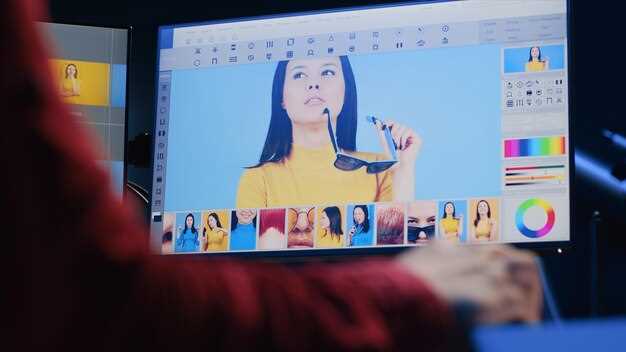
Откройте меню ‘Файл’ для создания нового документа или открытия существующего. Используйте команду ‘Создать’ (Ctrl + N) для быстрого старта. Для работы с изображениями выберите ‘Открыть’ (Ctrl + O) и найдите нужный файл на компьютере.
В меню ‘Правка’ доступны команды для отмены и повтора действий. Используйте ‘Отменить’ (Ctrl + Z) для возврата к предыдущему шагу. Если нужно вернуть отмененное действие, воспользуйтесь ‘Повторить’ (Ctrl + Shift + Z).
Меню ‘Изображение’ позволяет изменять размеры и разрешение. Команда ‘Размер изображения’ дает возможность задать новые параметры. Для коррекции цвета используйте ‘Коррекция’ и выберите нужный инструмент, например, ‘Яркость/Контрастность’.
В меню ‘Слой’ вы найдете команды для работы с слоями. Создайте новый слой (Shift + Ctrl + N) для добавления элементов без изменения фона. Используйте ‘Объединить слои’ для упрощения работы с несколькими слоями.
Меню ‘Фильтр’ предлагает разнообразные эффекты. Применяйте фильтры для стилизации изображений. Например, ‘Размытие’ поможет смягчить детали, а ‘Шум’ добавит текстуру.
В меню ‘Выделение’ можно управлять выделенными областями. Используйте ‘Все’ (Ctrl + A) для выделения всего изображения или ‘Снять выделение’ (Ctrl + D) для отмены выделения.
Меню ‘Окно’ позволяет управлять открытыми панелями. Включите или отключите панели, такие как ‘Слои’ или ‘История’, для удобства работы.
Завершите работу с меню ‘Помощь’, где найдете полезные советы и справочную информацию. Это поможет быстро решить возникающие вопросы.
Практические приемы редактирования изображений
Используйте инструмент ‘Клонирование’ для удаления нежелательных объектов. Выберите кисть, настройте размер и аккуратно закрашивайте область, которую хотите скрыть. Это поможет сохранить целостность изображения.
Применяйте корректирующие слои для изменения яркости и контрастности. Создайте новый корректирующий слой, выберите ‘Яркость/Контрастность’ и настройте параметры. Это позволяет в любой момент вернуться к исходным настройкам.
Для улучшения резкости изображения используйте фильтр ‘Умная резкость’. Перейдите в меню ‘Фильтр’, выберите ‘Улучшение’ и настройте параметры. Это придаст вашим фотографиям четкость и детализацию.
Работайте с масками слоев для точного редактирования. Создайте маску, выберите кисть и закрашивайте области, которые хотите скрыть или показать. Это дает возможность контролировать видимость элементов на слое.
Используйте инструмент ‘Выделение’ для работы с конкретными частями изображения. Применяйте различные методы выделения, такие как ‘Лассо’ или ‘Прямоугольное выделение’, чтобы изолировать объекты для дальнейшей обработки.
Для изменения цвета используйте инструмент ‘Цветовой баланс’. Перейдите в меню ‘Изображение’, выберите ‘Коррекция’ и настройте цветовые параметры. Это поможет создать нужное настроение в изображении.
Сохраняйте изображения в разных форматах для различных целей. JPEG подходит для веба, а TIFF лучше для печати. Выбирайте формат в зависимости от того, как планируете использовать изображение.
| Прием | Описание |
|---|---|
| Клонирование | Удаление нежелательных объектов с помощью инструмента ‘Клонирование’. |
| Корректирующие слои | Изменение яркости и контрастности без потери оригинала. |
| Умная резкость | Улучшение четкости изображения с помощью фильтра. |
| Маски слоев | Точное редактирование с помощью масок для управления видимостью. |
| Выделение | Работа с конкретными частями изображения для дальнейшей обработки. |
| Цветовой баланс | Изменение цветовых параметров для создания нужного настроения. |
| Форматы сохранения | Выбор формата в зависимости от целей использования изображения. |
Обработка фотографий: коррекция освещенности и цветового баланса

Используйте инструмент Уровни для коррекции освещенности. Откройте изображение, перейдите в меню Изображение > Коррекция > Уровни. В появившемся окне переместите ползунки черного, серого и белого цвета, чтобы настроить контраст и яркость. Это поможет улучшить общую видимость деталей.
Для цветового баланса воспользуйтесь инструментом Цветовой баланс. Перейдите в Изображение > Коррекция > Цветовой баланс. Здесь вы можете регулировать тени, средние тона и светлые участки, добавляя или убирая красный, зеленый и синий цвета. Это позволит устранить нежелательные оттенки и сделать изображение более естественным.
Также применяйте Кривые для более точной настройки освещенности и контраста. Откройте Изображение > Коррекция > Кривые. Создайте S-образную кривую, чтобы увеличить контраст, или измените форму кривой для достижения нужного эффекта. Это даст вам больше контроля над яркостью и цветами.
Не забывайте о Коррекции цвета с помощью инструмента Смарт-объекты. Преобразуйте слой в смарт-объект, чтобы применять корректирующие слои без потери качества. Это позволяет экспериментировать с настройками и возвращаться к исходным параметрам в любое время.
Регулярно используйте Слои и Корректирующие слои для сохранения оригинала. Это дает возможность вносить изменения, не затрагивая исходное изображение. Создавайте дубликаты слоев перед применением коррекций, чтобы иметь возможность сравнивать результаты.
В завершение, всегда проверяйте результат на разных экранах. Это поможет убедиться, что цвета и освещенность выглядят хорошо на различных устройствах. Сохраняйте изображения в высоком качестве, чтобы сохранить все детали и цвета.
Удаление нежелательных элементов с помощью инструментов клонирования и штампа
Для устранения нежелательных объектов используйте инструменты «Клон» и «Штамп». Начинайте с выбора области, которая максимально совпадает по текстуре и цвету с участком, в который хотите вставить исправленную часть. Аккуратно нажимайте Alt, чтобы задать точку для клонирования, и медленно перемещайте курсор по области, которую хотите скрыть.
Обратите внимание, что плавное соединение границ достигается за счет небольших, точечных нажатий и постепенного перемещения инструмента. Для работы в сложных зонах уменьшайте размер кисти, чтобы более точно контролировать процесс. Используйте мягкое давление и избегайте резких движений, чтобы избежать заметных переходов.
Если результат кажется неестественным, попробуйте изменить позицию точки клонирования и повторите процедуру. Иногда помогает переключение между инструментами «Клон» и «Штамп», чтобы аккуратно выровнять все мелкие дефекты. В случае необходимости можно применить размытие по краям для более гладкого соединения.
Следите за тем, чтобы источник и зондовые участки имели одинаковое освещение, тень и текстуру. Это поможет добиться максимально натурального вида изображения. Не забудьте сохранять промежуточные версии файла, чтобы иметь возможность вернуться к более удачному результату или внести дополнительные корректировки.
Использование масок для выбора и изменения частей изображения
Создайте маску слоя, чтобы изолировать определенные области изображения. Выберите слой, к которому хотите применить маску, и нажмите на иконку маски в нижней части панели слоев. Это добавит белую маску к слою, позволяя вам скрывать или показывать части изображения.
Используйте кисть для редактирования маски. Черный цвет скрывает области, а белый восстанавливает их. Выберите мягкую кисть для плавных переходов. Настройте непрозрачность и жесткость кисти для более точного контроля.
Для создания сложных выборок применяйте градиенты. Выберите инструмент градиента и проведите линию по маске. Это создаст плавный переход между видимыми и скрытыми участками. Экспериментируйте с различными типами градиентов для достижения нужного эффекта.
Если нужно изменить маску, используйте инструмент «Ластик». Он позволяет удалять нежелательные участки маски. Также можно использовать фильтры для создания текстур или эффектов на маске, что добавит глубину изображению.
Не забывайте про возможность редактирования маски в любое время. Вы можете вернуться к маске и внести изменения, не затрагивая оригинальное изображение. Это дает гибкость в работе и позволяет экспериментировать с различными стилями.
Сохраняйте маски для будущего использования. Вы можете сохранить маску как отдельный файл или сохранить проект в формате PSD, чтобы вернуться к ней позже. Это удобно для работы над многослойными проектами.
Работа с текстом: добавление, редактирование и стилизация

Чтобы добавить текст, выберите инструмент ‘Текст’ (значок ‘T’) на панели инструментов и кликните по области документа. Введите нужное слово или фразу – текст появится прямо на слое, готовый к редактированию.
Редактирование текста происходит в активной текстовой области. Используйте клавиши клавиатуры, чтобы изменять содержимое, а панель ‘Символьное’ и ‘Параметры’ позволяют регулировать шрифт, размер, интервал, межстрочные и межбуквенные расстояния.
Для стилизации текста выбирайте разные параметры на панели ‘Свойства’ или через меню ‘Редактирование’ -> ‘Текст’. Можно менять цвет, добавлять тень, свечение или наклон. Выбирайте из стандартных шрифтов или подключайте свои через меню ‘Шрифт’.
Чтобы применить надпись к определенной части текста, выделите нужный фрагмент курсором и настройте стиль отдельно. Это удобно для выделения ключевых слов или фраз внутри одного блока.
Перенос текста на новую строку происходит автоматически при достижении границы блока, либо вручную, нажав ‘Enter’ внутри текста. Для изменения размеров блока текста и расположения используйте инструмент ‘Трансформирование’ (Ctrl+T), растягивая рамки.
Рабочий слой с текстом можно дублировать, чтобы быстро создавать похожие надписи, или объединить с фоновым слоем для дальнейших эффектов. Не забывайте о сохранении изменений, чтобы не потерять ваши стили и настройки.
Создание простых эффектов: тени, градиенты и фильтры
Для добавления тени к объекту выберите слой с нужным элементом. Перейдите в меню Слой > Стилевые параметры > Тень. Настройте параметры: угол, расстояние, размытие и цвет. Это придаст вашему объекту объем и глубину.
Градиенты добавляют интерес к фону или элементам. Выберите инструмент Градиент на панели инструментов. В верхней части экрана выберите тип градиента и его цвета. Нажмите и перетащите курсор по области, где хотите применить градиент. Экспериментируйте с различными направлениями и стилями для достижения желаемого эффекта.
Фильтры позволяют изменить текстуру и стиль изображения. Перейдите в меню Фильтр и выберите нужный эффект, например, Размытие или Шум. Настройте параметры фильтра в появившемся окне. Применяйте фильтры к копиям слоев, чтобы сохранить оригинал.
Для создания более сложных эффектов комбинируйте тени, градиенты и фильтры. Например, добавьте тень к тексту с градиентной заливкой, а затем примените фильтр для текстуры. Это создаст уникальный визуальный стиль.
Не забывайте сохранять изменения, используя Файл > Сохранить как, чтобы не потерять результаты работы. Экспериментируйте с различными эффектами, чтобы найти свой стиль.





