
Чистка головки принтера Epson L3150 помогает добиться ярких цветов и четких изображений без полос и размытостей. Регулярное обслуживание предотвращает засорение сопел, которое вызывает печать с пропусками или размытыми линиями. Провести очистку можно как вручную, так и с помощью встроенных функций принтера, что в большинстве случаев дает отличный результат без обращения в сервис.
Перед началом процедуры важно подготовить все необходимые материалы: мягкую ткань, мягкий растворитель или специальные чистящие средства, предназначенные для inkjet-принтеров, а также инструкции по эксплуатации. В этом руководстве мы расскажем о наиболее действенных методах и предусмотрим советы, которые помогут сохранить работоспособность устройства на долгие годы, снизив необходимость частых ремонтов или замены головки.
Подробная пошаговая инструкция по очистке головки Epson L3150
Для проведения ручной чистки подготовьте мягкую неисцарапающую ткань, мягкую щетку, а также мягкий растворитель – дистиллированную воду или специальный очиститель для печатающих головок. Не применяйте агрессивные растворители, кислоты или спирт, так как они могут повредить головку.
Открывайте крышку принтера, аккуратно снимайте картриджи, чтобы получить доступ к головке. Используйте мягкую ткань, смоченную в растворителе, чтобы аккуратно протереть металлическую часть и контакты. Не допускайте попадания жидкости на электронику, это может вывести устройство из строя.
Используйте мягкую щетку, чтобы аккуратно удалить остатки чернил с поверхности головки. Медленными движениями работайте по поверхности, избегая сильного давления. После очистки дайте головке полностью высохнуть в течение минимум 10-15 минут, перед повторной установкой и запуском процесса печати.
| Шаг | Действие |
|---|---|
| 1 | Выключите принтер и отключите шнур питания. |
| 2 | Откройте крышку картриджного отсека и извлеките картриджи. |
| 3 | Используйте мягкую ткань, смоченную в растворителе, чтобы протереть головку и контакты. |
| 4 | Аккуратно зачищайте поверхность головки мягкой щеткой. |
| 5 | Дайте головке высохнуть и установите картриджи обратно в принтер. |
| 6 | Включите принтер и выполните тестовую печать для проверки результата. |
Подготовка к процедуре: инструменты и материалы
Перед началом чистки головки принтера подготовьте следующие инструменты и материалы:
| Инструменты | Описание |
|---|---|
| Мягкая салфетка или ткань | Для аккуратной очистки внешних частей и удаления загрязнений с поверхности печатных головок |
| Пипетка или шприц без иглы | Для точной подачи чистящего раствора в резервуар или на головки |
| Емкость для воды или растворителя | Для временного хранения жидкости во время процедуры |
| Фильтр-бумага или мягкая ватная палочка | Для аккуратной очистки сопел и удаления засохших остатков |
| Зубочистка или мягкая щеточка | Для мягкого устранения застрявших частиц и засохших загрязнений |
| Перчатки и защитные очки | Обеспечивают безопасность при работе с чистящими средствами |
| Материалы | Описание |
| Специальное чистящее средство для печатных головок | Рекомендуется использовать средства, предназначенные для инжекторных принтеров, без агрессивных компонентов |
| Дистиллированная вода | Идеально подходит для промывки головок без остатка минералов и примесей |
| Растворитель для промывки (при необходимости) | Используется только по инструкции, если стандартной воды недостаточно |
Подготовьте все перечисленные инструменты и материалы заранее, убедившись в их чистоте и исправности. Это ускорит процесс очистки и снизит риск повреждений устройства.
Демонтаж и проверка состояния головки
Отключите принтер от сети и извлеките картриджи. Это предотвратит случайное повреждение при работе с головкой. Используйте отвертку, чтобы аккуратно снять крышку принтера, открыв доступ к головке.
После снятия крышки аккуратно извлеките головку. Обратите внимание на фиксирующие механизмы, чтобы не повредить детали. Проверьте состояние головки на наличие загрязнений и повреждений. Если видны следы чернил или пыли, используйте мягкую безворсовую ткань, смоченную в изопропиловом спирте, для очистки.
Осмотрите сопла головки. Если они забиты, это может вызвать проблемы с печатью. Для проверки можно использовать лупу. Если сопла забиты, аккуратно прочистите их с помощью специальной иглы или тонкой проволоки, избегая повреждения.
После проверки и очистки установите головку обратно на место, убедившись, что она надежно зафиксирована. Закройте крышку принтера и установите картриджи. Подключите устройство к сети и выполните тестовую печать для проверки работы головки.
Использование встроенной функции очистки в драйверах принтера
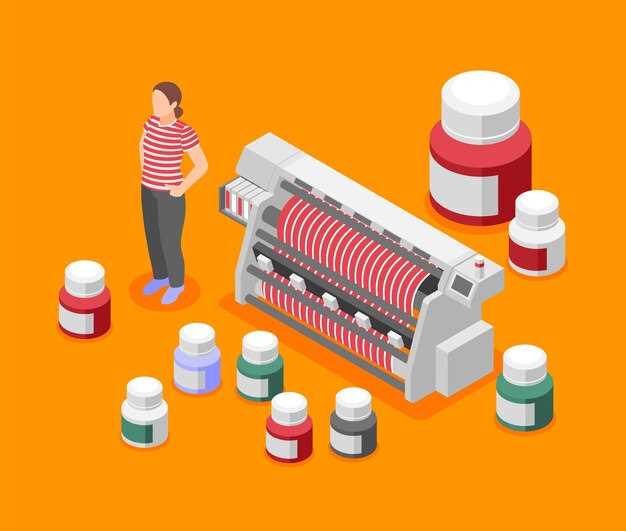
Запустите встроенную функцию очистки через драйвер принтера, чтобы устранить застрявшие или засохшие чернила. Для этого откройте панель управления принтером через компьютер и выберите опцию ‘Обслуживание’ или ‘Инструменты’. Там найдите раздел ‘Очистка головки’ или ‘Чистка чернильных каналов’.
Следуйте инструкциям на экране, чтобы выполнить цикл очистки. Обычно процедура занимает около минуты и требует подтверждения после завершения. Не забудьте после этого выполнить тестовую печать для проверки качества изображений. Если результат вас не устраивает, повторите процедуру один-два раза, чтобы добиться более чистых линий.
Эта функция помогает решить большинство проблем с засохшими или загрязненными головками, не прибегая к ручным методам или механической очистке. Обычно достаточно одного-двух циклов очистки, чтобы избавиться от наслоений чернил. В случае постоянных проблем стоит также проверить уровни чернил и состояние печатной головки, чтобы исключить необходимость более глубоких действий.
Ручная чистка головки: пошаговое выполнение
Отключите принтер от сети и дайте ему остыть. Это предотвратит случайные ожоги и обеспечит безопасность.
Откройте крышку принтера и извлеките картриджи. Обратите внимание на их расположение, чтобы правильно установить их обратно.
Снимите головку печати. Обычно это делается путем нажатия на фиксатор или рычаг, который удерживает головку на месте. Будьте осторожны, чтобы не повредить соединения.
Приготовьте чистящее средство. Используйте специальный раствор для чистки печатающих головок или изопропиловый спирт. Нанесите небольшое количество на чистую, мягкую ткань или ватный диск.
Аккуратно протрите сопла головки печати. Не применяйте слишком много силы, чтобы не повредить их. Убедитесь, что удалили все загрязнения и чернильные отложения.
Промойте головку под теплой водой, если это допустимо для вашей модели. Убедитесь, что вода не попадает в электрические соединения.
Дайте головке высохнуть. Используйте чистую ткань для удаления излишков влаги и оставьте головку на воздухе на 10-15 минут.
Установите головку печати обратно на место и вставьте картриджи. Убедитесь, что все компоненты правильно зафиксированы.
Включите принтер и выполните тестовую печать. Это поможет убедиться, что головка работает корректно и качество печати восстановлено.
Проверка после очистки и тестовая печать
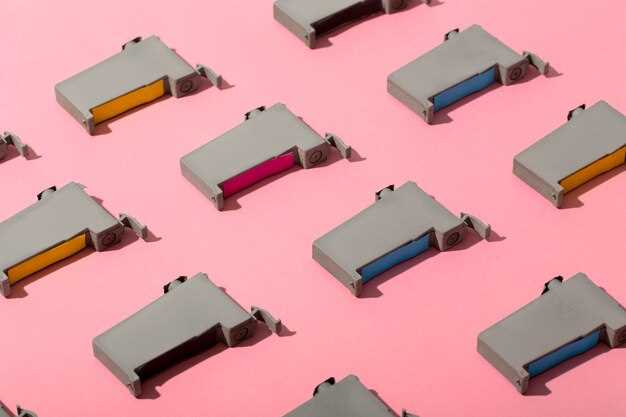
Запустите тестовую страницу через меню настроек принтера и внимательно осмотрите изображение. Обратите внимание на отсутствие полос и размытостей, равномерность цветопередачи, а также четкость текста на распечатке.
Если цвета выглядят насыщенно, а изображение не содержит размытых участков или постоянных полос, можно считать, что очистка прошла успешно. В противном случае повторите процедуру, уделяя больше внимания промыванию головки и использованию чистящей жидкости.
Проверьте уровень чернил и наличие застрявших остатков внутри головки. При необходимости выполните повторные циклы очистки или выполните произвольную промывку вручную, если ваш принтер позволяет это делать вручную.
Обратите внимание на быстрый запуск печати после очистки – если качество стабильно, можно перейти к нормальной эксплуатации. Но если проблемы остаются, рекомендуется повторить очистку или обратиться к специалисту для более глубокой диагностики и обслуживания.
Рекомендации по профилактике загрязнения и долговременной чистке
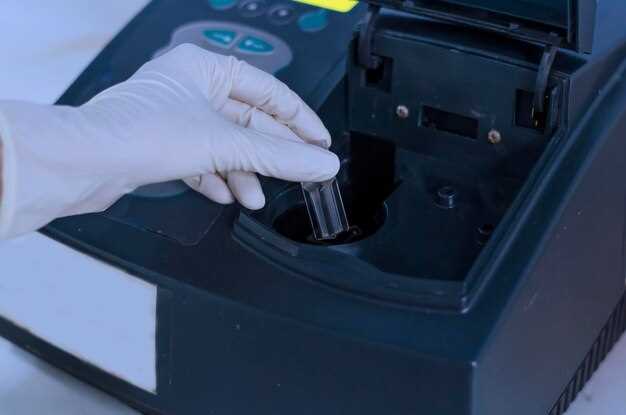
Регулярно используйте функцию ‘самоочистки’ принтера не реже одного раза в месяц, чтобы предотвратить накопление чернил на головке. Перед этим убедитесь, что уровень чернил в картриджах достаточный и отсутствуют засыхания или засорения.
Используйте только совместимые чернила и оригинальные картриджи, так как неподходящие материалы способствуют образованию налета и засорений, ускоряя необходимость чистки.
Оставляйте принтер в закрытом положении, если долго не планируете пользоваться им, чтобы избежать случайного попадания пыли и загрязнений на печатную головку. В случае длительной неактивности отключайте его от сети и закройте крышкой для предотвращения попадания пыли.
Планируйте периодическую очистку печатающей головки, даже если принтер показывает хороший уровень качества печати. Используйте встроенные функции чистки или мягкую ткань, смоченную в воде, для аккуратного протирания внешних элементов головки, избегая повреждений.
Обеспечьте стабильную температуру и влажность в помещении, где установлен принтер. Избегайте чрезмерной влажности, которая вызывает коррозию ифтясание компонентов, и чрезмерного сухого воздуха, вызывающего высыхание чернил и засыхание головки.
Периодически выполняйте профилактические мероприятия, например, делая тестовые отпечатки и проверяя качество печати. Так вы своевременно заметите признаки загрязнения и вовремя приступите к чистке, предотвращая серьезные засоры и необходимость сложных процедур восстановления.
Как правильно заправлять и хранить чернила
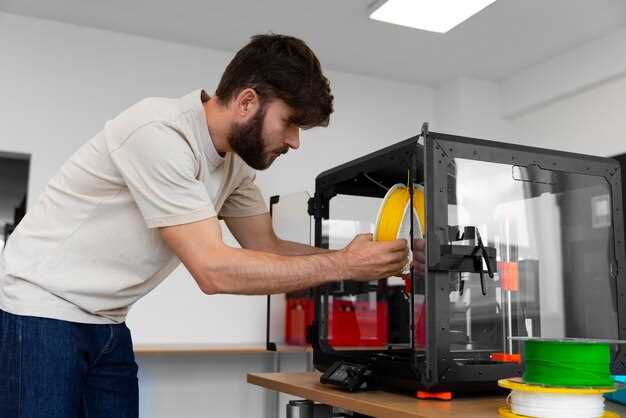
Заправляйте чернила в принтер Epson L3150 аккуратно, чтобы избежать загрязнения. Используйте только оригинальные чернила, чтобы гарантировать качество печати и долговечность устройства.
Перед заправкой убедитесь, что принтер выключен. Откройте крышку и аккуратно извлеките картриджи. Используйте перчатки, чтобы избежать контакта чернил с кожей.
При заправке следуйте этим шагам:
- Откройте бутылку с чернилами и проверьте, чтобы носик был чистым.
- Направьте носик бутылки в отверстие картриджа и медленно выдавливайте чернила, не переполняя его.
- Закройте картридж и убедитесь, что он плотно зафиксирован на месте.
После заправки включите принтер и выполните тестовую печать, чтобы убедиться в правильной работе.
Для хранения чернил соблюдайте следующие рекомендации:
- Храните чернила в вертикальном положении, чтобы избежать протечек.
- Держите их в прохладном, темном месте, вдали от прямых солнечных лучей.
- Закрывайте бутылки плотно, чтобы предотвратить испарение и загрязнение.
Следуя этим простым рекомендациям, вы обеспечите надежную работу принтера и высокое качество печати на долгое время.
Регулярность проведения профилактических процедур
Проверку и чистку головки принтера Epson L3150 рекомендуется проводить раз в 30–50 печатных часов или раз в месяц, если объем печати небольшой. Такой подход помогает избежать засоров и ухудшения качества печати.
Если принтер используется интенсивно, например, ежедневно печатаются десятки страниц, процедуру следует выполнять каждые 2–3 недели. Это не только сохраняет высокое качество изображений, но и продлевает срок службы устройства.
Для домашних условий, когда объем печати минимальный, достаточно планировать профилактическую чистку раз в 6–8 недель. В таком случае не приходится рисковать накоплением засоров и снижением производительности.
Особенное внимание стоит уделять профилактическим процедурам после долгого перерыва в использовании принтера. Перед началом активной работы рекомендуется выполнить полную очистку головки, чтобы устранить возможные застарелые засоры и подготовить устройство к работе.
Используйте напоминания или календарь, чтобы не пропускать запланированные профилактические мероприятия. Это даст гарантию, что смазывающие и чистящие процедуры не откладываются, и вы всегда будете иметь готовое к работе устройство.
Использование специальных средств для ухода за головкой
Выбирайте профессиональные очистительные препараты, специально разработанные для печатающих головок. Они эффективно растворяют засохшие чернила и загрязнения, улучшая качество печати после использования.
Перед применением аккуратно нанесите небольшое количество средства на мягкую ткань или специальную шлифовальную губку. Не допускайте попадания жидкости внутрь корпуса принтера, избегайте чрезмерного количества.
Следуйте рекомендациям производителя по времени воздействия. Обычно достаточно оставить средство на поверхности головки на несколько минут, чтобы оно растворило засохшие чернила.
После обработки протрите головку мягкой тканью, чтобы удалить остатки препарата и загрязнений. Используйте чистую мягкую ткань или ватный тампон для безопасного и аккуратного удаления.
Завершите процедуру, запустив автоматическую или ручную чистку, если она предусмотрена в настройках вашего принтера. Регулярное применение специальных средств существенно увеличит срок службы головки и снизит риск пробуксовки.
Профилактика засыхания и засорения головки при долгом простое

Перед длительным простоем рекомендуется выполнить проектную печать, чтобы увлажнить чернильные отверстия и избежать их высыхания. Это помогает сохранить качество печати при возобновлении работы. После завершения печати отключите принтер и закройте крышку, чтобы влага не испарялась.
Если предполагается, что принтер не будет использоваться в течение нескольких дней или недель, рекомендуется выполнить профилактическую очистку головки с помощью встроенной функции в настройках принтера. Такой шаг поможет устранить улитки чернил, которые могут засохнуть и привести к засорению.
Перед отключением принтера из сетки отключите подачу питания, запустите функцию очистки головки однажды и подождите, пока процесс не завершится. Не рекомендуется многократно запускать очистку без необходимости, чтобы не расходовать чернила и не нагружать головку.
Для дополнительной профилактики используйте специальную смазку или отвердитель, предназначенные для систем подачи чернил, если такие есть. Эти материалы помогают обеспечить дополнительную защиту от высыхания компонентов внутри головки.
Важно хранить принтер в сухом, прохладном месте, избегая чрезмерной влажности и температурных перепадов. Периодический осмотр и очистка насадок от пыли и грязи также способствует долговечности головки.





