
Первым делом, убедитесь, что ваше устройство подключено к интернету и имеет доступ к сети. Это поможет избежать сбросов или ошибок при входе в аккаунт. После подключения найдите на главном экране консоли кнопку «Войти» или «Вход в учетную запись».
Затем выберите опцию «Войти с помощью Xbox Live». Введите свой адрес электронной почты, связанный с аккаунтом Microsoft, и нажмите «Далее». После этого потребуется ввести пароль – убедитесь, что он набирается правильно, учитывая регистр символов.
При первом входе может появиться запрос на подтверждение через SMS или электронную почту. Следуйте подсказкам на экране, чтобы завершить подтверждение. Если у вас есть двухфакторная аутентификация, не забудьте ввести код, который придет на ваш телефон или email.
Следующий шаг – настройка предпочтений. Установка времени автоматической блокировки, выбор языка и проверка настроек конфиденциальности помогут сделать использование более комфортным. После этого вы сможете сразу начать играть, загружать собственные игры или получать доступ к подпискам.
Основные шаги входа в аккаунт Xbox с разных устройств
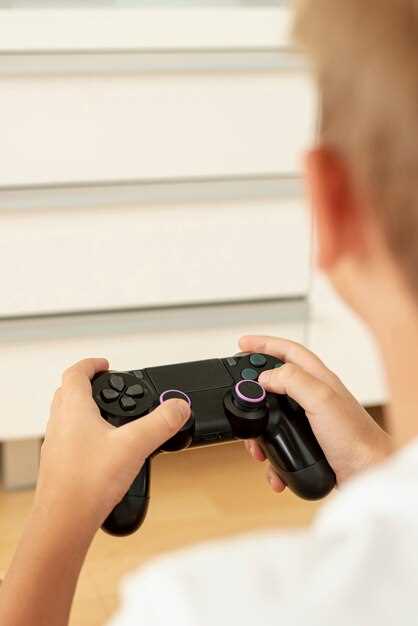
Для входа в аккаунт Xbox на консоли, откройте меню и выберите опцию ‘Вход’. Введите адрес электронной почты и пароль, связанные с вашим аккаунтом. Если вы забыли пароль, воспользуйтесь функцией восстановления.
На ПК зайдите на сайт Xbox. Нажмите на кнопку ‘Войти’ в правом верхнем углу. Введите свои учетные данные. Если вы используете двухфакторную аутентификацию, введите код, отправленный на ваш телефон или электронную почту.
Для мобильных устройств скачайте приложение Xbox из магазина приложений. Откройте приложение и выберите ‘Войти’. Введите свои данные. Если у вас включена двухфакторная аутентификация, следуйте инструкциям для подтверждения входа.
При входе на других устройствах, таких как Smart TV или планшеты, используйте аналогичные шаги. Убедитесь, что у вас есть доступ к интернету и ваши учетные данные под рукой.
Если возникают проблемы с входом, проверьте правильность введенных данных и наличие обновлений для приложения или системы. В случае необходимости обратитесь в службу поддержки Xbox для получения помощи.
Вход через консоль Xbox – пошаговая инструкция

Включите консоль Xbox и дождитесь загрузки главного меню.
На главном экране выберите опцию Вход, которая обычно расположена в верхней части меню.
Введите адрес электронной почты, связанный с вашим аккаунтом Xbox. Убедитесь, что вы вводите его правильно, чтобы избежать ошибок.
Нажмите Далее, затем введите пароль от вашего аккаунта. Если вы забыли пароль, воспользуйтесь функцией восстановления.
После успешного ввода пароля нажмите Войти. Если у вас включена двухфакторная аутентификация, следуйте инструкциям на экране для подтверждения входа.
После входа вы увидите свой профиль и сможете получить доступ к играм и другим функциям Xbox.
Если возникли проблемы с входом, проверьте подключение к интернету и повторите попытку. Также можно перезагрузить консоль для устранения временных неполадок.
Вход через официальный сайт Xbox – как авторизоваться

Перейдите на официальный сайт Xbox по адресу www.xbox.com. В правом верхнем углу нажмите на кнопку ‘Войти’.
Введите адрес электронной почты, связанный с вашим аккаунтом Xbox, и нажмите ‘Далее’.
На следующем экране введите пароль. Если вы забыли пароль, воспользуйтесь ссылкой ‘Забыли пароль?’ для его восстановления.
После успешного ввода пароля вы будете перенаправлены на главную страницу Xbox. Если у вас включена двухфакторная аутентификация, следуйте инструкциям для подтверждения вашей личности.
Теперь вы можете пользоваться всеми функциями вашего аккаунта, включая доступ к играм, друзьям и настройкам профиля.
Если у вас возникли проблемы с входом, проверьте правильность введенных данных или попробуйте использовать другой браузер.
Вход через мобильное приложение Xbox – настройка и вход
Скачайте и установите мобильное приложение Xbox из Google Play или App Store. После установки откройте приложение и выберите опцию ‘Вход’.
Введите адрес электронной почты, связанный с вашим аккаунтом Xbox, и нажмите ‘Далее’. Затем введите пароль и снова нажмите ‘Далее’. Если у вас включена двухфакторная аутентификация, следуйте инструкциям для подтверждения входа.
После успешного входа вы получите доступ ко всем функциям приложения, включая управление друзьями, просмотр игр и доступ к игровым достижениям. Если вы забыли пароль, воспользуйтесь функцией восстановления пароля, следуя указаниям на экране.
Для удобства можно включить функцию ‘Запомнить меня’, чтобы не вводить данные при каждом входе. Убедитесь, что ваше устройство подключено к интернету для корректной работы приложения.
Что делать, если не получается войти: диагностика и решение типичных ошибок
Проверьте правильность ввода логина и пароля. Убедитесь, что клавиша Caps Lock не активирована, и используйте правильный регистр символов.
Если вы забыли пароль, воспользуйтесь функцией восстановления. Нажмите на ссылку ‘Забыли пароль?’ на экране входа и следуйте инструкциям для сброса пароля.
Проверьте подключение к интернету. Убедитесь, что ваше устройство подключено к сети и имеет стабильное соединение. Попробуйте перезагрузить роутер или подключиться к другой сети.
Если вы используете двухфакторную аутентификацию, убедитесь, что у вас есть доступ к устройству, на которое отправляется код подтверждения. Проверьте, не истек ли срок действия кода.
Очистите кэш и куки в браузере или приложении. Это может помочь устранить проблемы с входом. После очистки попробуйте снова войти в аккаунт.
Если вы используете приложение Xbox, убедитесь, что оно обновлено до последней версии. Проверьте наличие обновлений в магазине приложений вашего устройства.
Если проблема сохраняется, попробуйте войти с другого устройства. Это поможет определить, связана ли проблема с вашим устройством или с аккаунтом.
Обратитесь в службу поддержки Xbox, если ни один из вышеперечисленных шагов не помог. Подготовьте информацию о вашей проблеме и устройстве для более быстрого решения.
Обновление данных аккаунта для входа – как и зачем это делать
Если вы хотите избежать проблем с входом в аккаунт, обновите контактную информацию и пароль. Перейдите в настройки учетной записи, выберите раздел ‘Безопасность’ и проверьте текущие данные. Обновление номера телефона и e-mail ускоряет восстановление доступа при необходимости.
Для обновления номера телефона или электронной почты нажмите на соответствующие поля и введите новые данные. Не забудьте подтвердить их через код, который придет вам по SMS или на почту.
Изменение пароля повышает безопасность аккаунта. В разделе ‘Безопасность’ создайте надежную комбинацию, которая включает буквы, цифры и символы. Используйте уникальный пароль, чтобы защититься от взлома.
Обязательно после внесения данных нажмите кнопку ‘Сохранить’. Появится подтверждение, что информация успешно обновлена. Это гарантирует, что при следующем входе система использует актуальные данные.
| Что обновить | Ключевые шаги |
|---|---|
| Номер телефона | Перейти в настройки > ‘Безопасность’ > ‘Контактные данные’ > Ввести новый номер > Подтвердить кодом |
| Электронная почта | Открыть раздел ‘Аккаунт’ > ‘Личные данные’ > Ввести новую почту > Подтвердить через письмо |
| Пароль | В разделе ‘Безопасность’ > ‘Изменить пароль’ > Ввести текущий пароль > Создать новый > Сохранить |
Дополнительные вопросы и проблемы при входе в аккаунт Xbox
Если при попытке входа возникает сообщение о неправильных данных, попробуйте сбросить пароль через раздел восстановления учетной записи. Для этого перейдите на сайт Xbox или Microsoft, выберите опцию ‘Забыли пароль’ и следуйте инструкциям по восстановлению доступа.
Когда система сообщает о блокировке аккаунта, убедитесь, что вы не превысили лимит неправильных попыток входа. В таком случае подождите 30 минут, а затем повторите ввод данных. Иначе потребуется пройти процесс подтверждения личности через подтверждение электронной почты или телефон.
Если вход задерживается или возникает сообщение о серверных ошибках, перепроверьте статус служб Xbox на официальном сайте Xbox Status. Возможна временная техническая проблема, которая устранится в течение короткого времени.
При использовании двухфакторной аутентификации убедитесь, что у вас есть доступ к связанным устройствам или номерам телефона. Если код не приходит, попробуйте обновить страницу или получить его в другом приложении Microsoft Authenticator.
Когда нет доступа к привязанным к аккаунту электронным адресам, воспользуйтесь функцией восстановления через форму критических ситуаций или обратитесь в поддержку Xbox, подготовив данные подтверждения вашей личности, такие как название аккаунта и другие связные сведения.
Если при входе на консоли Xbox возникают проблемы с сохранением учетных данных, попробуйте удалить аккаунт с консоли и ввести данные заново, убедившись в правильности логина и пароля. Также проверьте настройки сети и стабильность интернет-соединения.
При возникновении ошибок 0x87DD0006 или аналогичных, перезапустите консоль, отключая и снова подключая интернет, или выполните сброс настроек сети. В случае продолжительных проблем обратитесь за помощью через официальный сайт поддержки Microsoft.
Почему не принимается пароль – варианты восстановления доступа
Если система не принимает ваш пароль, проверьте его правильность. Убедитесь, что вы вводите его с учетом регистра. Если вы забыли пароль, воспользуйтесь функцией восстановления.
Перейдите на страницу входа в Xbox и выберите опцию «Забыли пароль?». Вам предложат ввести адрес электронной почты, связанный с вашим аккаунтом. После этого вы получите инструкции по восстановлению доступа на указанный адрес.
Если доступ к электронной почте также потерян, попробуйте восстановить его через службу поддержки вашего почтового провайдера. После восстановления почты повторите процесс сброса пароля.
В случае, если вы не можете получить доступ к электронной почте, обратитесь в службу поддержки Xbox. Подготовьте информацию о вашем аккаунте, чтобы подтвердить личность. Это может включать данные о последних покупках или информацию о подписках.
Также проверьте, не заблокирован ли ваш аккаунт. Если вы несколько раз ввели неправильный пароль, система может временно заблокировать доступ. В этом случае подождите некоторое время и попробуйте снова.
Регулярно обновляйте пароль и используйте уникальные комбинации символов для повышения безопасности. Это поможет избежать проблем с доступом в будущем.
Как переждать блокировку аккаунта и избежать повторных блокировок

Создайте новый пароль, используя сложные сочетания букв, цифр и специальных символов. Это снизит риск повторных блокировок из-за подозрительной активности.
Проверьте свою электронную почту и аккаунт на связь с системой Xbox, чтобы подтверждать личность и избегать блокировок, вызванных мошенническими действиями или подозрительными входами.
Не используйте сторонние программы или модификации, которые нарушают правила Xbox. Они могут быстро привести к блокировкам и усложнить доступ к аккаунту.
Регулярно обновляйте программное обеспечение консоли и приложения Xbox, чтобы устранить возможные уязвимости, которые могут быть использованы злоумышленниками.
| Что делать | Чего избегать |
|---|---|
| Используйте уникальные пароли | Общие или легко угадываемые пароли |
| Верифицируйте свою личность | Использование сторонних модификаций |
| Обновляйте системы и приложения | Игнорирование обновлений |
| Обращайте внимание на уведомления и письма Xbox | Игнорирование предупреждений |
После блокировки не стоит сразу создавать новый аккаунт, а попробуйте связаться с техподдержкой и уточнить причину. В некоторых случаях блокировка снимается автоматически по истечении определенного времени или после подтверждения безопасности.
Чтобы избегать повторных блокировок, избегайте поведения, которое нарушает правила платформы: использование читов, обмен персональными данными, недобросовестную торговлю или спам.
Восстановление доступа после смены устройства или сброса настроек
Для восстановления доступа к аккаунту Xbox потребуется выполнить повторную авторизацию через вход в систему. Начните с установки приложения Xbox на новое устройство или перехода на другой профиль консоли. Откройте приложение или меню и выберите опцию «Войти». Введите свой адрес электронной почты или аккаунт Microsoft, связанный с Xbox, а затем пароль. Убедитесь, что вводите правильные данные, чтобы избежать ошибок при входе.
Если при входе появляется сообщение о необходимости подтверждения личности, воспользуйтесь дополнительными методами авторизации. Перейдите по ссылке восстановления на сайте Microsoft или откройте раздел «Безопасность» в настройках аккаунта. Там найдите опцию получения кода подтверждения или проверки через привязанный мобильный телефон или альтернативную электронную почту. Введите полученный код и завершите авторизацию.
При проблемах с паролем воспользуйтесь функцией сброса. Перейдите на страницу восстановления через браузер по адресу account.microsoft.com. Выберите «Забыли пароль» и следуйте инструкциям, подтверждая личность через информацию, привязанную к аккаунту. После успешного сброса пароля возвращайтесь к входу на Xbox и вводите новые данные.
Если раньше использовали двухфакторную аутентификацию, убедитесь, что у вас есть доступ к выбранному методу подтверждения. В случае утери этого метода обратитесь к поддержке Microsoft через сайт поддержки и подготовьте документы, подтверждающие владение аккаунтом.
Обновите настройки безопасности на новом устройстве или после сброса, включите функции двухфакторной защиты, чтобы упростить вход в будущем и повысить уровень безопасности аккаунта. Не забудьте проверить связанность аккаунта с вашей консолью или устройством, чтобы обеспечить беспрепятственный вход и синхронизацию данных.
Поддержка и контакт с техподдержкой Xbox при возникновении проблем
Если возникли трудности с вашим аккаунтом Xbox, первым делом посетите официальный сайт поддержки Xbox. Здесь вы найдете разделы с часто задаваемыми вопросами, которые могут помочь решить вашу проблему без необходимости обращения в службу поддержки.
Если информация на сайте не помогла, воспользуйтесь чатом поддержки. Он доступен на сайте и позволяет быстро получить ответ от специалиста. Просто выберите нужную тему и следуйте инструкциям на экране.
Для более серьезных вопросов можно обратиться по телефону. Номера телефонов службы поддержки зависят от вашего региона. Убедитесь, что у вас под рукой есть информация о вашем аккаунте и устройстве, чтобы ускорить процесс.
Также доступна поддержка через социальные сети. Xbox активно отвечает на запросы пользователей в Twitter и Facebook. Напишите им в личные сообщения, и вы получите помощь.
Не забывайте, что для получения поддержки вам может понадобиться подтвердить свою личность. Подготовьте данные, такие как адрес электронной почты, связанный с вашим аккаунтом, и информацию о последних покупках.
Следуя этим рекомендациям, вы сможете быстро получить необходимую помощь и решить возникшие проблемы с вашим аккаунтом Xbox.