
Восстановление доступа к Apple Pay начинается с проверки готовых к использованию устройств и обновления их программного обеспечения. Перед продолжением убедитесь, что на вашем iPhone или другом устройстве установлена последняя версия iOS или watchOS – это поможет устранить возможные сбои и обеспечить совместимость функций.
Зачастую проблема с возвращением Apple Pay связана с блокировками или настройками аккаунта. Именно поэтому первым шагом станет вход в свою учетную запись Apple ID, чтобы убедиться, что все данные актуальны и подтверждены – это ключ к стабильной работе системы платежей.
Следующий этап – проверка наличия активных карт в Wallet. Если карты исчезли или возникли ошибки при их добавлении, попробуйте удалить их и добавить заново, следуя встроенной инструкции. Для этого потребуется подтвердить свою личность через безопасный код, отправленный по SMS или электронной почте, а также убедиться в наличии достаточного баланса или лимитов.
Шаги восстановления доступа к Apple Pay после блокировки или удаления
Для восстановления доступа к Apple Pay выполните следующие шаги:
-
Откройте приложение Настройки на вашем устройстве.
-
Перейдите в раздел Wallet и Apple Pay.
-
Если вы видите сообщение о блокировке, нажмите на Разблокировать и следуйте инструкциям на экране.
-
Если Apple Pay был удален, выберите Добавить карту и следуйте указаниям для ввода данных вашей карты.
-
Подтвердите вашу личность с помощью Face ID, Touch ID или пароля.
-
Дождитесь подтверждения от вашего банка. Это может занять несколько минут.
-
После успешного добавления карты проверьте, что она отображается в разделе Wallet.
Если возникли проблемы, обратитесь в службу поддержки Apple для получения дополнительной помощи.
| Шаг | Действие |
|---|---|
| 1 | Открыть Настройки |
| 2 | Перейти в Wallet и Apple Pay |
| 3 | Разблокировать или добавить карту |
| 4 | Подтвердить личность |
| 5 | Ожидать подтверждения от банка |
| 6 | Проверить наличие карты в Wallet |
Проверка состояния карты в приложении Wallet
Откройте приложение Wallet и найдите карту, которую хотите использовать для Apple Pay. Обратите внимание на статус карты – если на экране отображается сообщение о необходимости подтверждения или обновления, выполните указанные инструкции. Обычно это включает ввод кода или подтверждение через банкомат или интернет-банкинг.
Проверьте наличие синих или зеленых индикаторов рядом с картой. Зеленый означает, что карта активна и готова к использованию, синий – карта подключена к Apple Pay. Если появляется значок или сообщение о блокировке или ошибке, выполните повторную проверку данных карты или свяжитесь с банком для уточнения статуса.
Настройка автоматического обновления карты в Wallet помогает своевременно получать уведомления об окончании срока действия карты или необходимости ее замены. В настройках устройства убедитесь, что функции обновления активированы, чтобы избежать перебоев в работе платежной системы.
Удаление и повторное добавление карты

Чтобы вернуть Apple Pay, сначала удалите карту, а затем добавьте её снова. Это может помочь решить проблемы с платежами.
Следуйте этим шагам:
- Откройте приложение ‘Wallet’ на вашем устройстве.
- Выберите карту, которую хотите удалить.
- Нажмите на значок информации (i) в правом верхнем углу экрана.
- Прокрутите вниз и выберите ‘Удалить карту’. Подтвердите действие.
Теперь добавьте карту заново:
- В приложении ‘Wallet’ нажмите на значок ‘+’ в правом верхнем углу.
- Следуйте инструкциям на экране для сканирования карты или ввода данных вручную.
- Подтвердите добавление карты, следуя указаниям вашего банка.
После завершения процесса проверьте, работает ли Apple Pay. Если возникли проблемы, перезагрузите устройство и повторите попытку.
Обновление настроек региона и языка устройства
Перейдите в настройки вашего устройства. Выберите раздел ‘Основные’, затем ‘Язык и регион’. Здесь вы сможете изменить язык интерфейса и региональные настройки.
Убедитесь, что выбранный язык соответствует языку, поддерживаемому Apple Pay. Например, для России выберите русский язык и регион ‘Россия’. Это поможет избежать проблем с доступом к сервису.
После изменения настроек перезагрузите устройство, чтобы изменения вступили в силу. Это гарантирует, что все приложения, включая Wallet, обновятся с новыми параметрами.
Если Apple Pay по-прежнему не работает, проверьте, правильно ли указаны данные вашей карты и активирована ли функция Apple Pay в настройках Wallet.
Для удобства, вот таблица с шагами:
| Шаг | Действие |
|---|---|
| 1 | Откройте ‘Настройки’ |
| 2 | Выберите ‘Основные’ |
| 3 | Перейдите в ‘Язык и регион’ |
| 4 | Измените язык и регион |
| 5 | Перезагрузите устройство |
Следуя этим шагам, вы сможете обновить настройки региона и языка, что поможет восстановить доступ к Apple Pay.
Обращение в банк-эмитент карты для подтверждения статуса

Свяжитесь с вашим банком-эмитентом карты, чтобы подтвердить статус Apple Pay. Позвоните на горячую линию или используйте мобильное приложение для чата с поддержкой. Убедитесь, что у вас под рукой есть данные вашей карты и личная информация для идентификации.
Сообщите оператору, что вы хотите активировать Apple Pay или выяснить причины, по которым он не работает. Уточните, есть ли ограничения на вашей карте или проблемы с настройками. Если ваша карта была заблокирована или истек срок действия, это может быть причиной недоступности сервиса.
Запросите информацию о том, как обновить данные карты в системе Apple Pay. Если необходимо, попросите оператора помочь вам с процессом. Убедитесь, что все изменения подтверждены, и получите информацию о сроках восстановления доступа к Apple Pay.
Если проблема не решается, попросите оператора о возможности эскалации запроса. Это может ускорить процесс и помочь вам получить более детальную информацию о статусе вашей карты и Apple Pay.
Восстановление через настройки аккаунта Apple ID

Перейдите в настройки вашего устройства и выберите раздел ‘Apple ID’. Введите свои учетные данные, если потребуется. Убедитесь, что ваш Apple ID активен и не заблокирован.
Затем прокрутите вниз до раздела ‘Оплата и доставка’. Здесь вы сможете проверить, добавлены ли ваши платежные данные. Если нет, добавьте новую карту, следуя инструкциям на экране.
Если вы видите сообщение о том, что Apple Pay отключен, попробуйте выйти из своего Apple ID и войти снова. Это может помочь восстановить доступ к Apple Pay.
Также проверьте, включен ли Face ID или Touch ID для Apple Pay. Перейдите в ‘Настройки’ > ‘Face ID и код’ или ‘Touch ID и код’ и убедитесь, что соответствующие функции активированы для использования с Apple Pay.
Если проблема сохраняется, обновите iOS до последней версии. Перейдите в ‘Настройки’ > ‘Основные’ > ‘Обновление ПО’ и установите доступные обновления.
После выполнения всех шагов перезагрузите устройство. Это может помочь устранить временные сбои и восстановить работу Apple Pay.
Обработка ошибок и рекомендации по их устранению

Если при использовании Apple Pay возникает сообщение об ошибке, первым делом проверьте подключение к интернету: стабильное соединение обязательно для успешных транзакций. Убедитесь, что дата и время на устройстве настроены правильно – неправильные настройки могут препятствовать работе сервиса.
- Ошибка с платежной картой: убедитесь, что карта активирована и поддерживается Apple Pay. Попробуйте удалить и повторно добавить карту через настройки Wallet.
- Проблема с обновлением приложения: проверьте наличие обновлений в App Store. Устаревшие версии могут вызывать сбои!
- Не работает NFC: перезагрузите устройство и убедитесь, что функция NFC активирована. Иногда помогает отключение и повторное включение Bluetooth.
- Общие ошибки транзакций: попробуйте выполнить платеж в другом месте или с другого устройства. Это поможет определить, связана ли проблема с конкретным терминалом или аккаунтом.
Если после выполнения этих шагов проблема остается, отключите и заново авторизуйте Apple Pay в настройках. В случае повторных ошибок рекомендуется связаться с техподдержкой банка или Apple, предоставляя им описание конкретных сообщений и условий возникновения проблем. Не забывайте проверять статус сервиса на сайте Apple – иногда сбои происходят из-за внешних сбоев, и проблем в использовании не избежать.
Дополнительные советы при восстановлении Apple Pay

Проверьте наличие последних обновлений iOS и прошивки устройства. Обновления могут содержать исправления ошибок, влияющих на работу Apple Pay. Перед повторной настройкой удалите старую карту из Wallet, чтобы избежать конфликтов.
Обратите внимание на наличие подключенной к вашему устройству карты, которая активно используется. Иногда помогает отключение и повторное подключение карты через настройки Wallet и Apple ID.
Используйте надежное интернет-соединение при настройке Apple Pay. Плохая связь или сбои в сети могут привести к неправильной настройке или ошибкам при активации функции.
Отслеживайте статус своих банковских карт и убедитесь, что они поддерживают Apple Pay. Не все карты совместимы, и иногда потребуется связаться с банком для разрешения вопросов с активацией или блокировками.
Если возникают трудности при добавлении карты, попробуйте перезагрузить устройство или выполнить жесткую перезагрузку. Иногда такие простые действия устраняют временные сбои в системе.
Блокировки на уровне iCloud или ограничения безопасности могут мешать восстановлению Apple Pay. Проверьте, не действуют ли временные ограничения через настройки аккаунта и отключите их при необходимости.
При появлении ошибок в процессе восстановления используйте функцию восстановления через iTunes или Finder на компьютере. Это помогает устранить возможные программные сбои, связанные с настройкой Apple Pay.
Настройка двухфакторной аутентификации
Зайдите в настройки Apple ID через устройство или браузер и выберите раздел «Пароль и безопасность».
Активируйте функцию двухфакторной аутентификации, нажав на соответствующую кнопку. Вам потребуется подтвердить свою личность, введя текущий пароль и подтвердив номер телефона.
Добавьте доверенное устройство, в которое будет приходить код подтверждения. Убедитесь, что у вас есть доступ к этому устройству, чтобы не потерять возможность восстановления учетной записи.
После активации на ваш телефон или электронную почту придет код, который нужно ввести для проверки доступа. Введите его и подтвердите активацию.
Теперь при входе в аккаунт или использовании Apple Pay потребуется вводить дополнительный код, который будет приходить на доверенное устройство или по SMS, что значительно повышает безопасность.
Обновление iOS до последней версии
Проверьте наличие обновлений в настройках, перейдя в раздел ‘Общие’ и выбрав ‘Обновление ПО’. Нажмите ‘Скачать и установить’, чтобы получить последнюю версию iOS. Убедитесь, что устройство подключено к Wi-Fi и заряжено или подключено к зарядному устройству, чтобы избежать прерываний процесса.
Перед началом обновления сделайте резервную копию данных через iCloud или iTunes, чтобы сохранить важную информацию на случай непредвиденных ситуаций.
Если обновление недоступно или возникает ошибка, попробуйте перезагрузить устройство, отключить и снова подключить Wi-Fi или освободить пространство на устройстве. Для этого удалите ненужные приложения или файлы, чтобы обеспечить достаточно места для новой версии системы.
После завершения установки проверьте исправность устройств и функциональность Apple Pay. Обновление системы помогает решить возможные проблемы совместимости и повышает безопасность, что важно для успешных платежных операций.
Использование альтернативных методов оплаты
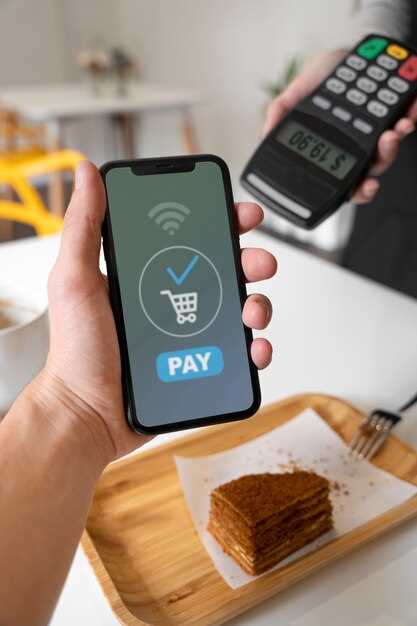
Добавьте в смартфон карты других платежных систем, таких как Google Pay или Samsung Pay, чтобы расширить возможности оплаты без Apple Pay. Эти сервисы позволяют использовать все основные карты, обеспечивая быстрый и безопасный способ расплатиться в магазинах и онлайн.
Если у вас есть физические карты или предоплаченные карты, подключите их к мобильным кошелькам или используйте их напрямую, вводя реквизиты при оплате. Это особенно полезно, если не хотите сталкиваться с ограничениями по этому поводу или поддержкой устройств.
Рассмотрите возможность использования платежных приложений банков и кредитных учреждений, которые предоставляют собственные решения для оплаты через смартфон. В большинстве случаев их легко интегрировать с существующими картами и аккаунтами.
Для онлайн-покупок ищите поддержку международных платежных систем, таких как PayPal или Яндекс.Деньги, которые обеспечивают безопасную оплату без привязки к конкретному устройству или платформе.
Также обратите внимание на возможность привязки карт к виртуальным платежным сервисам или обменным платформам, что дает дополнительный уровень безопасности и конфиденциальности при совершении покупок.
Контакт с технической поддержкой Apple и банка
Для быстрого решения проблем с Apple Pay сразу обратитесь к службе поддержки Apple через сайт или приложение поддержки. Там можно выбрать опцию чата или звонка, которая поможет получить конкретные инструкции или решить проблему в реальном времени.
Запишите модель устройства, версию iOS и описание возникшей ошибки. Это ускорит процесс диагностики и поможет специалистам дать точные рекомендации.
Если проблема связана с картой, обязательно уточните у банка, активирована ли услуга Apple Pay для вашей карты и нет ли ограничений по безопасности. Иногда блокировка или требование повторной авторизации помогает вернуть доступ к платежам.
При необходимости подготовьте скриншоты ошибок или сообщений, появляющихся на экране. Оперативная передача этой информации ускорит решение вопроса.
Общайтесь с представителем спокойно и подробно, чтобы объяснить суть ситуации. Иногда один разговор помогает выявить причины и решить проблему, не прибегая к сложным настройкам.
Если подключение к техподдержке занимает много времени или проблема остается нерешенной, попробуйте связаться с банковским отделом по телефону или через онлайн-чат их сайта. В некоторых случаях банковские сотрудники могут напрямую подтвердить статус карты или отправить запрос на разблокировку услуги.





